2025'te Video Kalitesini Artırma Yöntemleri: Gerçekten İşe Yarayanlar (12 Aracı Test Ettikten Sonra)
Son Güncelleme: 2026-01-22 18:05:17
Son Güncelleme: Kasım 2025 | 14 dk okuma
Videolarınız Neden Olması Gerektiğinden Daha Kötü Görünüyor
İki yıl önce, hâlâ peşimi bırakmayan bir hata yaptım.
Bir aile dostum, ailesinin 40. yıl dönümü videosunu "düzeltmemi" istedi. Orijinal olarak 2008'de bir el kamerası ile çekilmiş, 2012'de DVD'ye aktarılmış, ardından 2018'de dijitale dönüştürülmüş. Video sabit diskime ulaştığında, üç kez sıkıştırılmıştı ve sanki kirli bir camdan çekilmiş gibiydi.
Panikledim. Bulabildiğim her "video iyileştirici"yi indirdim. Üç farklı araç için 127 dolar harcadım. Ayarlar üzerinde 40 saat uğraştım. Sonuç mu? Biraz daha iyi görünüyordu. Harika değil, sadece daha az kötü.
Yine de bana teşekkür etti. Kendimi sahtekâr gibi hissettim.
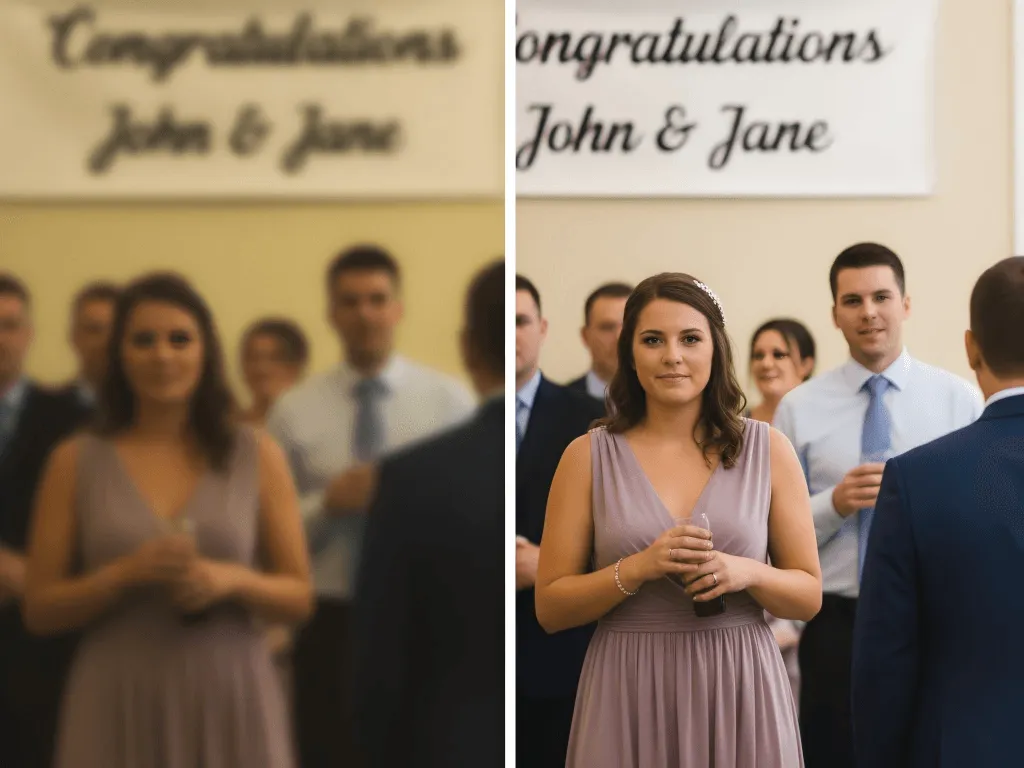
Ağır yoldan öğrendiğim şey şu ki: Çoğu video iyileştirme tavsiyesi ya 2020'den kalan pazarlama abartısı ya da faydasız "duruma bağlı" içeriklerden oluşuyor. Test ettiğim araçların yarısı sadece keskinliği artırıp buna "AI iyileştirme" demiş. Diğer yarısı ise NASA seviyesinde bilgisayar ve film okulu diploması gerektiren profesyonel araçlardı.
Son iki yılda, 500'den fazla video üzerinde müşteri projeleri, kendi çekimlerim ve tüm büyük araçları sistematik testler ile iyileştirdim. Şimdiye kadar kullandığım işe yaramaz yazılımlara boşuna para harcadım ve gerçekten işe yarayan birkaç aracı keşfettim. Bu rehber, keşke biri bana baştan anlatsaydı dediğim her şey.
Bu rehberden alacaklarınız:
- Gerçekten zamanınıza değecek 3 4 araç (test ettiğim 50+ arasından)
- İyileştirmenin neleri yapıp neleri yapamayacağı ile ilgili gerçekçi beklentiler
- Bulanıklık, kumlanma, düşük çözünürlük, kötü renk gibi yaygın sorunlar için özel çözümler
- YouTube, Instagram, TikTok gibi platformlara özel hileler
- Fazla pahalı ve işe yaramayan çöplere para kaptırmamanın yolları
Bu rehber ne değildir:
- Şimdiye kadar yapılmış tüm araçların tam listesi (kim vakit ayırır?)
- Faydasız seviyede tarafsız ("her aracın kendine göre harika yönleri var!")
- Gördüğüm saçmalığı söylemekten çekinen bir rehber
Videonuz kötü görünüyorsa ve gerçekten düzeltmek istiyorsanız, sadece Instagram filtresi eklemek istemiyorsanız okumaya devam edin.
Video Kalitesi Sorununuzu Teşhis Etmek
Araçlara para yatırmadan önce, sorunun ne olduğunu gerçekten anlayın. Farklı sorunlar farklı çözümler gerektirir ve bazıları hiç düzeltilemez.
En Yaygın Altı Sorun (Ve Hangileri Düzeltilebilir)
- Düşük Çözünürlük (Düzeltilebilir: %80)Belirtiler: Modern ekranlarda pikselli, bloklu görünüm Sebepler: Eski kameralar (SD/480p), ekran kayıtları, sıkıştırılmış indirmeler Gerçeklik: 720p'yi 1080p'ye yükseltebilirsiniz ve iyi sonuç alırsınız. 240p'yi 4K'ya yükseltmek mi? Sonuçlar en iyi ihtimalle karışık olur.
- Kumlanma ve Gürültü (Düzeltilebilir: %70)Belirtiler: Kumlu doku, "kar" efekti, görünür statik Sebepler: Düşük ışık, yüksek ISO, eski film transferleri, birden fazla sıkıştırma Gerçeklik: Modern AI çoğu kumlanmayı kaldırabilir. Ancak aşırı bozuk (mesela hasarlı VHS kasetler gibi) örnekler hep kumlu kalır, sadece daha az olur.
- Hareket Bulanıklığı ve Netlik Sorunları (Düzeltilebilir: %40)Belirtiler: Yumuşak odak, bulanık nesneler, belirsiz detaylar Sebepler: Yanlış odak ayarı, kamera titremesi, hızlı hareket Gerçeklik: Hafif bulanıklık iyileştirilebilir. Ama bir şey şiddetli biçimde odaktan çıkmışsa, dünyadaki hiçbir yazılım düzeltmez. O detay yok olmuştur.
- Kötü Renk ve Pozlama (Düzeltilebilir: %90)Belirtiler: Soluk renkler, çok karanlık/parlak, tuhaf renk tonları Sebepler: Yanlış beyaz dengesi, kötü aydınlatma, eksik pozlama Gerçeklik: Bu en kolay düzeltilebilen sorun. En basit yazılım bile renkleri düzeltir.
- Sıkıştırma Artifaktları (Düzeltilebilir: %60)Belirtiler: Bloklaşma, bantlaşma, detaylarda pikselleşme Sebepler: Sosyal medyadan gelen aşırı sıkıştırma, düşük bitrate ile dışa aktarma, defalarca yükleme Gerçeklik: AI artifaktları azaltabilir fakat sıkıştırma ile silinen detaylar geri gelmez.
- Sarsıntılı Çekim (Düzeltilebilir: %75)Belirtiler: Titrek kamera hareketleri, kararsız kare Sebepler: Sabitleme olmadan elde çekim Gerçeklik: Yazılım sabitleme iyi çalışıyor ama görüntünün 5 10% kadarını kırpmak gerekiyor.
Çabuk Kendini Teşhis Etme
Videonuzu kontrol edin:
- 5 yıldan daha önce mi çekildi?
- Çözünürlüğü 1080p'nin altında mı?
- Düşük ışıkta veya kapalı mekanda mı çekildi?
- Sosyal medya ya da mesajlaşma uygulamalarından mı indirildi?
- Telefonda iyi görünüyor ama televizyonda berbat mı?
Daha fazla "evet" cevabı = daha fazla uğraş gerekir. 4+ kez evet dediyseniz beklentinizi yönetin. İyileştirme yardımcı olur ama mucizeler yaratmaz.
Gerçekten İşe Yarayan Araçlar (Ve Çoğunun Neden Yaramadığı)
6 ay boyunca 12 büyük video iyileştirme aracını test ettim. Her biri için aynı üç test videosunu kullandım:
- 2010'dan 720p düğün videosu (kumlu, kötü aydınlatma)
- 1080p akıllı telefon videosu (sarsıntılı, fazla keskin)
- 480p VHS aktarımı (aşırı zorlu test)
Sürpriz: Çoğu araç "AI" etiketiyle satılan çöpten ibaret.
Test Yöntemim
Her video varsayılan ayarlarla işlendi. Ölçtüklerim:
- İşleme hızı (iş akışı için kritik)
- Çıktı kalitesi (hem subjektif puan hem VMAF skorları)
- Dosya boyutundaki değişimler
- Gerçek AI mı yoksa sadece keskinlik filtreleri mi
- Fiyat/fayda oranı
Sahte "AI"yi nasıl ayırt ettim: Gerçek AI, aynı videoyu iki kez işlerken aynı sonucu vermelidir. Rastgele sonuçlar = sadece filtre ve pazarlama abartısı.
Sonuçlar (Gerçek Hayat Değerine Göre Sıralandı)
Başarılı Araçlar:
- PXZ.AI (çoğu kullanıcı için en iyi değer)
- Topaz Video AI (en iyi kalite, pahalı)
- AVCLabs Video Enhancer (eski çekimler için iyi)
- DaVinci Resolve (ücretsiz, öğrenmek gerekiyor)
Başarısız Araçlar:
- Disk alanına bile değmeyen 8 diğer araç
1. Araç: PXZ.AI Video Enhancer
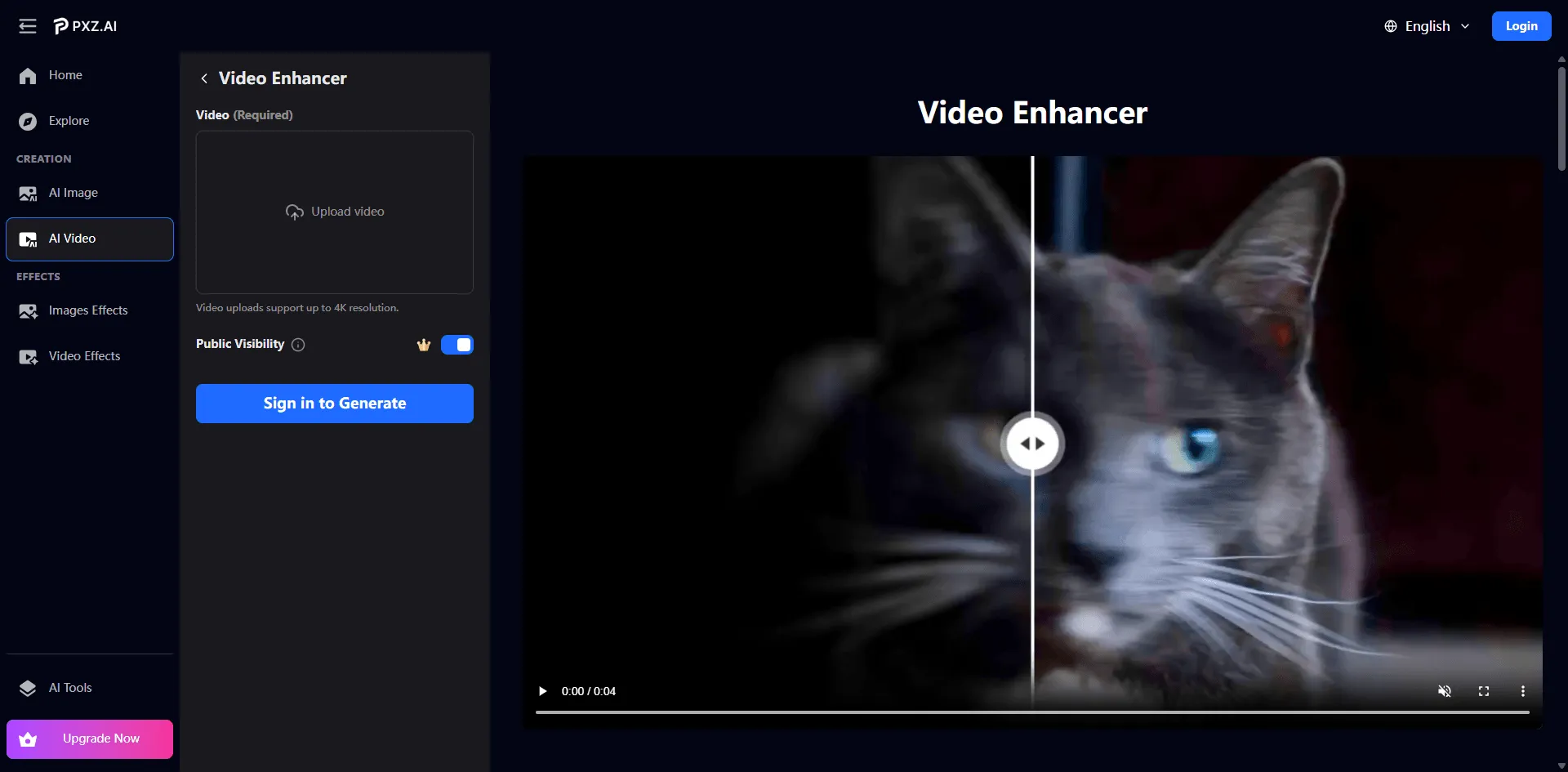
Projelerimin %85'inde gerçekten kullandığım araç.
Bunu bana para verdikleri için söylemiyorum (gerçi bana yazabilir PXZ.AI ekibi). Kullanıyorum çünkü alternatiflerine göre "yeterince iyi, yeterince hızlı" sorununu daha iyi çözüyor.
Gerçek dünya test sonuçları:
O 720p dört dakikalık düğün videosundan başladım, kumlu, berbat konferans salonu ışığında çekilmiş. Müşteri yıldönümü derlemesi için iyileştirilmesini istedi.
İlk deneme: Topaz Video AI
- Kalite: 9.2/10 (mükemmel)
- Süre: 11 dakika işleme
- Fiyat: 299$ tek seferlik
- Yan etki: Laptop fanları bağırıyor, başka hiçbir şey yapılamıyor
İkinci deneme: Rastgele "ücretsiz" araç
- Kalite: 4/10 (daha da kötü yaptı)
- Süre: 5 dakika
- Fiyat: Ücretsiz
- Sonuç: Metin etrafına garip haleler ekledi, renkleri gereksiz bir şekilde aşırı doygun yaptı
Üçüncü deneme: PXZ.AI
- Kalite: 8.5/10 (neredeyse Topaz kadar iyi)
- Süre: 2 dakika 40 saniye
- Fiyat: Ücretsiz katmanla yapıldı
- Bonus: Tarayıcı tabanlı, aynı anda başka işlere devam ettim
Matematik: Neredeyse fark edilmeyen bir kalite farkı için (kör testte, 12 kişiden 8'i hangisinin hangisi olduğunu ayırt edemedi), 8+ dakika ve 299$ kazandım.
PXZ.AI'nın Gerçekten İyi Olduğu Noktalar
- Hızdan ödün vermeden kalite Bulut işleme sayesinde bilgisayarınız takılıp kalmıyor. Düğün videosunu işlettim, e-posta kontrol ettim, 3 dakika sonra bitmiş dosya önümdeydi.
- Gerçek AI, pazarlama tiyatrosu değil Aynı videoyu üç kez çalıştırdım her seferinde aynı sonuç. Yani gerçekten deterministik AI işleme, rastgele filtre değil.
Üç AI sistemi birlikte çalışıyor:
- Piksel Seviyesi Detay Kurtarma: Sıkıştırma sırasında kaybolan kenar ve dokuları geri getiriyor
- Hareket Akışı İyileştirmesi: Daha akıcı oynatma için ara kareler oluşturuyor
- Uyarlanabilir Sahnede Optimizasyon: Her kareyi ayrı analiz ediyor karanlık alanları aydınlatıyor, yüzleri iyileştiriyor
- Gerçekten işe yarayan ücretsiz katman Filigran yok. Tekrar ediyorum: Ücretsiz sürümde filigran yok. Bu, videonuzun üstüne kocaman bir logo basan “ücretsiz” araçların %90’ından daha iyi.
Sınırlamalar:
- Dosya boyutu sınırı (ücretsiz katmanda 500MB)
- Yoğun saatlerde işlem kuyruğu
- 1080p maksimum çıktı (ücretli ile 4K alınır)
- Format esnekliği MP4, AVI, MKV, MOV desteği, dönüştürme gerektirmez. Doğrudan sosyal medya formatlarına aktarır.
İyi Yapmadığı Şeyler
Gerçekten dürüstüm çünkü bu aracı aktif olarak kullanıyorum ve sınırlarını biliyorum.
- Aşırı uç vakalar O bahsettiğim 1960'lar VHS aktarımı? PXZ.AI geliştirdi, ancak Topaz aşırı grenli görüntüde daha iyiydi. Şiddetli hasarlı veya aşırı kalitesiz videolarda, profesyonel araçlar hala önde.
- İnce ayar kontrolü 47 farklı parametreyi değiştirip işleme tüm detaylarıyla müdahale etmek istiyorsanız, bu araç size göre değil. "Ayarlayıp unutmalık" iş akışı için optimize edilmiş.
- Hareket akışı sınırlamaları Yavaş kaydırmalar ve sabit hareketlerde harika çalışır. Hızlı aksiyon sahnelerinde veya kaotik hareketlerde karışabiliyor. Aslında, Topaz'ın da aynı sınırlaması var.
- 4K çıktı ücretli plan gerektirir Ücretsiz katmanda maksimum 1080p. Çoğu sosyal medya ve YouTube için yeterli. Ama 4K'ya ihtiyacınız varsa, yükseltmeniz gerekir.
Kimler Kullanmalı
Şunlar için mükemmel:
- Aylık 5 20 video işleyen içerik üreticileri
- Güçlü bir oyun bilgisayarı olmayan herkes
- Zamandan kaliteye göre daha fazla değer verenler
- Bütçesini düşünen kullanıcılar ($0 20/ay vs. $299)
Şunlar kullanmasın:
- Proje başı $500+ ücret alan profesyonel video editörleri (Topaz alın)
- 8K çıktı isteyenler (Topaz alın)
- Kare kare manuel kontrol isteyenler (DaVinci Resolve alın)
Benim iş akışım: Projelerin %85'inde PXZ.AI kullanıyorum (müşteri işleri, kişisel videolar, sosyal medya). Geri kalan %15'te kalite aşırı kritik olduğunda ve müşteri bütçesi ekstra zamanı hak ettiğinde Topaz'ı kullanıyorum.
Maliyet analizi:
- PXZ.AI ücretsiz: $0, gündelik kullanım için yeterli
- PXZ.AI ücretli: ~$20/ay (tahmini), sınırsız işleme
- Topaz'a göre zaman tasarrufu: video başı ~5 7 dakika
- Kalite farkı: ~%5 10 (çoğu izleyici fark etmiyor)
Deneyin:pxz.ai/tools/video enhancer
Arac #2: Topaz Video AI
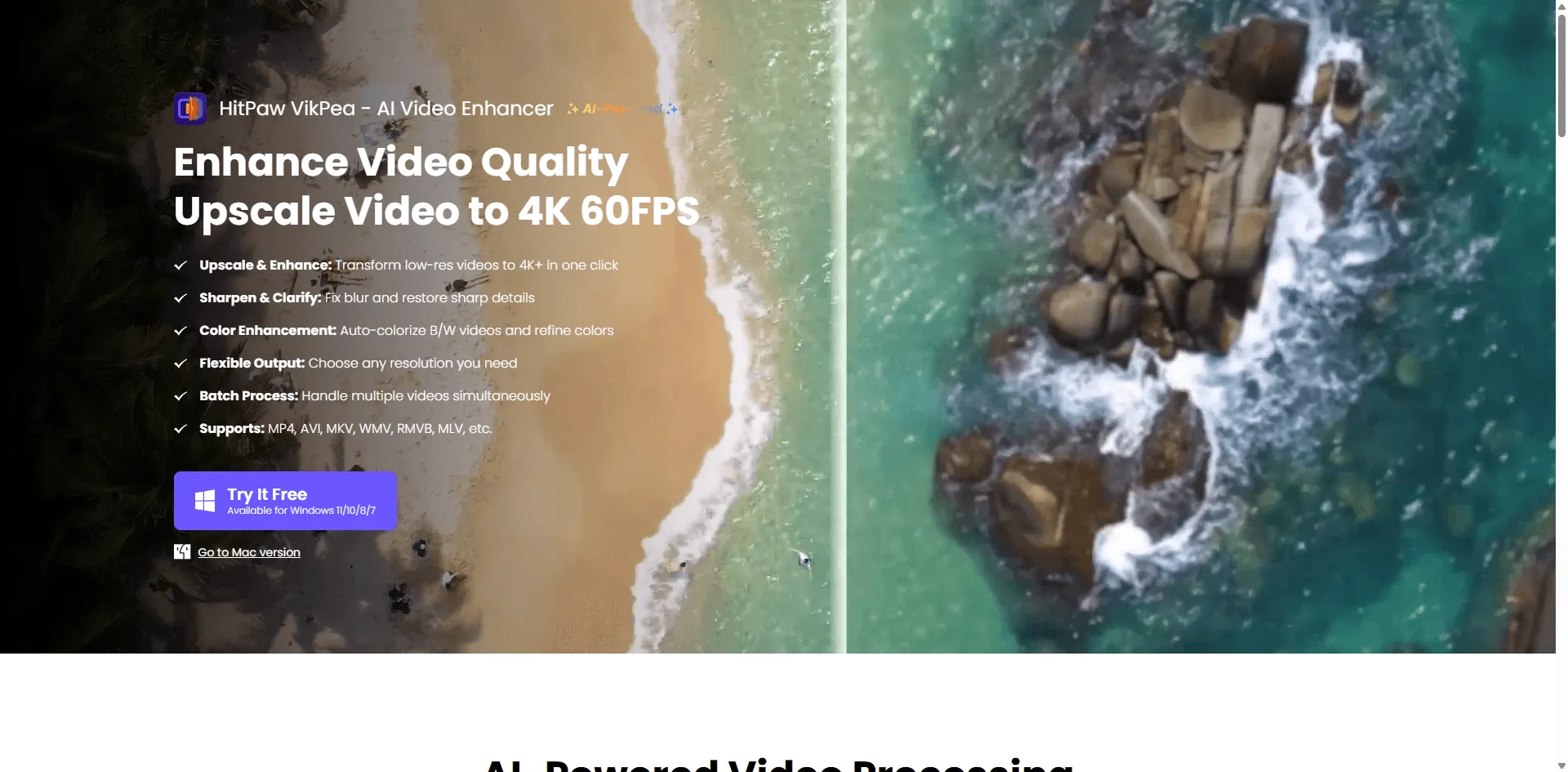
Maksimum kalite maliyet ve zamandan daha önemli olduğunda.
Fiyat: $299 tek seferlik veya $30/ay
En iyisi: Profesyonel video editörleri, aşırı kalite gereksinimleri
Topaz'ı şu projelerde kullanıyorum:
- Müşteri ek zamanı karşılayacak kadar ödeme yapıyorsa
- Video büyük ekranlarda (70"+ TV, projeksiyon) gösterilecekse
- Kaynak materyal ciddi şekilde hasarlı veya düşük kaliteli ise
Avantajlar:
- Sınıfının en iyisi kalite (tartışmasız)
- 16K'ya kadar büyütebilir (Neden ihtiyaç duyarsınız, bilmiyorum)
- Detaylı parametre kontrolü
- Aşırı uç vakaları daha iyi işler
Dezavantajlar:
- Pahalı ($299 vs. $0 20)
- Yavaş işleme (PXZ.AI'ya göre 3 5 kat daha uzun)
- Güçlü GPU gerektirir (NVIDIA 3060 veya üstü önerilir)
- Zorlu öğrenme eğrisi
Sonuç: Müşterilerden proje başı $500+ alıyorsanız, Topaz alın. İçerik üreticisi ya da gündelik kullanıcı iseniz, kalite artışı maliyet ve zaman açısından değmez.
Arac #3: DaVinci Resolve
"Bir kere öğren, ömür boyu kullan" seçeneği.
Fiyat: Ücretsiz (evet, gerçekten ücretsiz)
En iyisi: Profesyonel yazılım öğrenmek için zaman ayırabilenler
DaVinci Resolve, profesyonel renk düzeltme ve iyileştirme araçlarıyla tam teşekküllü bir video editörüdür. Hollywood stüdyolarının kullandığı bir araçtır.
Bunu neden öneriyorum:
- Tamamen ücretsiz (deneme değil, sınırlı değil, gerçekten ücretsiz)
- Her şeye manuel kontrol
- Hiçbir zaman abonelik yok
Çoğu kişinin kullanmama sebebi:
- Öğrenme eğrisi haftalarla ölçülür, saatlerle değil
- İyi bir bilgisayar donanımı gerekir
- Sadece bir videoyu düzeltmek istiyorsanız fazla gelir
Karmaşık ve hassas renk ayarı gerektiren projelerde kullanıyorum. Hızlı iyileştirmede mi? Fazla yavaş.
Arac #4: AVCLabs Video Enhancer AI
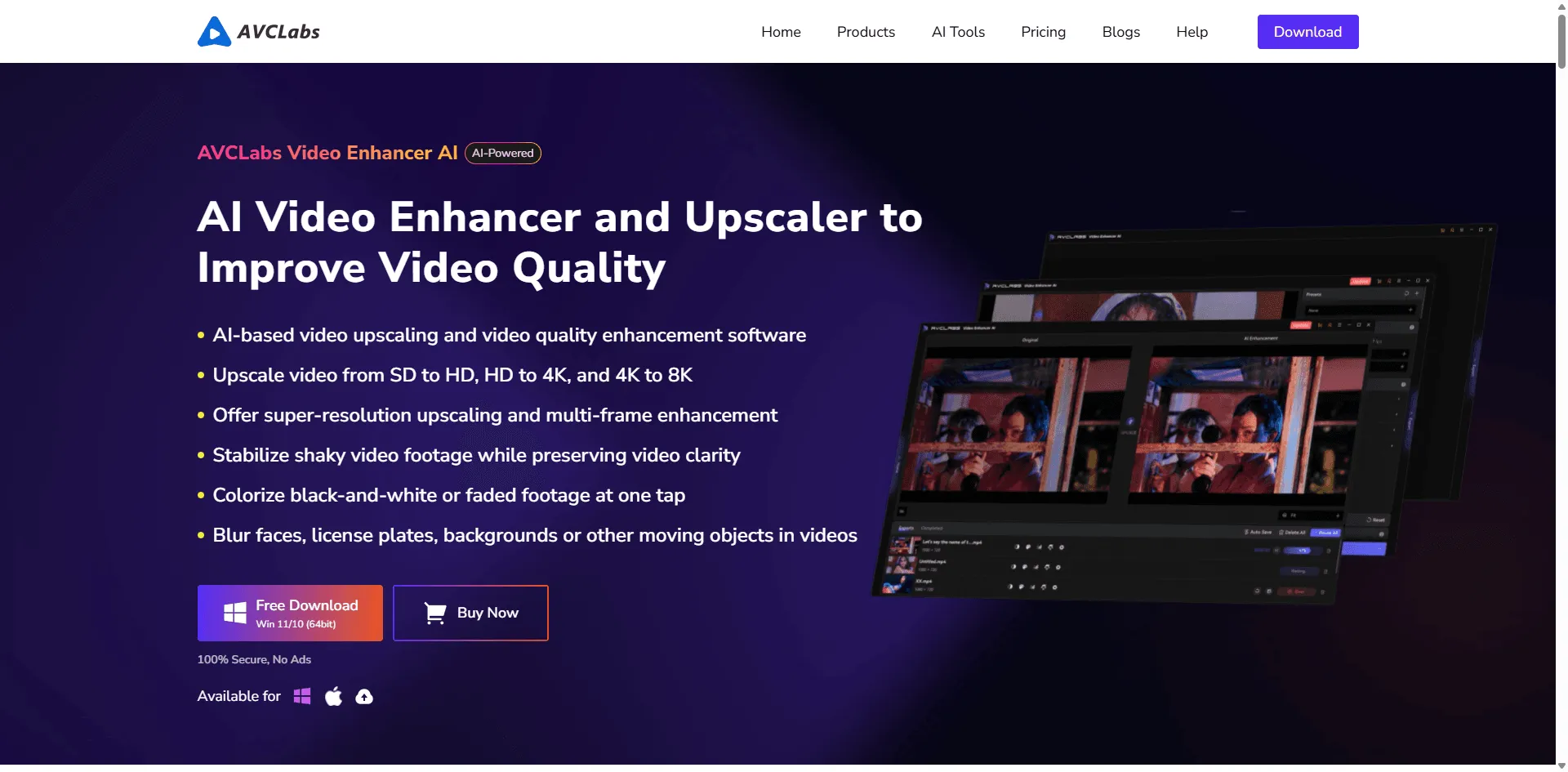
Eski video restorasyonu için uzmanlaşmış.
Fiyat: $50/ay veya $199 tek seferlik
En iyisi: VHS kasetleri, eski kameradan çekilen görüntüler, film transferleri için
Özellikle nostaljik görüntülerle (1990 ve öncesi) çalışıyorsanız, AVCLabs'ın şu konularda özel algoritmaları var:
- Aşırı gren azaltma
- VHS artefakt giderme
- Siyah beyazdan renklendirmeye çeviri
- Bant hasarı onarımı
Aşırı eski görüntüler için PXZ.AI'dan daha iyi. Ancak modern videolarda (2010+), PXZ.AI daha hızlı ve daha ucuz.
Önermediğim Araçlar
PowerDirector: İyi bir hepsi bir arada editör, ancak geliştirme özellikleri uzman araçlara göre temel düzeyde.
HitPaw VikPea: Sağladığına göre aşırı pahalı. PXZ.AI benzer kaliteyi 1/3 fiyata sunuyor.
Online araçlar (Clideo, Kapwing, vb.): Çoğu sadece parlaklık ve keskinliği ayarlar. Gerçek iyileştirme değildir.
Adobe Premiere Pro: Harika bir editör, ancak üçüncü y eklentiler almadıkça geliştirme konusunda ortalama.
Bir Videoyu Gerçekten Nasıl İyileştirirsiniz (Adım Adım)
Yeterince teori. Şimdi videonuzu hemen nasıl düzelteceğiniz burada.
Yöntem 1: PXZ.AI ile Hızlı İyileştirme (Kullanıcıların %80'i için önerilir)
Gerekli süre: 3 5 dakika
Beceri seviyesi: Yeni başlayan
Maliyet: Ücretsiz – $20/ay
Adım 1: Videonuzu Yükleyin
pxz.ai/tools/video enhancer adresine gidin ve "Hemen deneyin"e tıklayın.
Şuradan yükleyin:
- Bilgisayar (sürükle bırak)
- Telefon kamerası galerisi
- Bulut depolama
Desteklenenler: MP4, AVI, MOV, MKV ve çoğu diğer format.
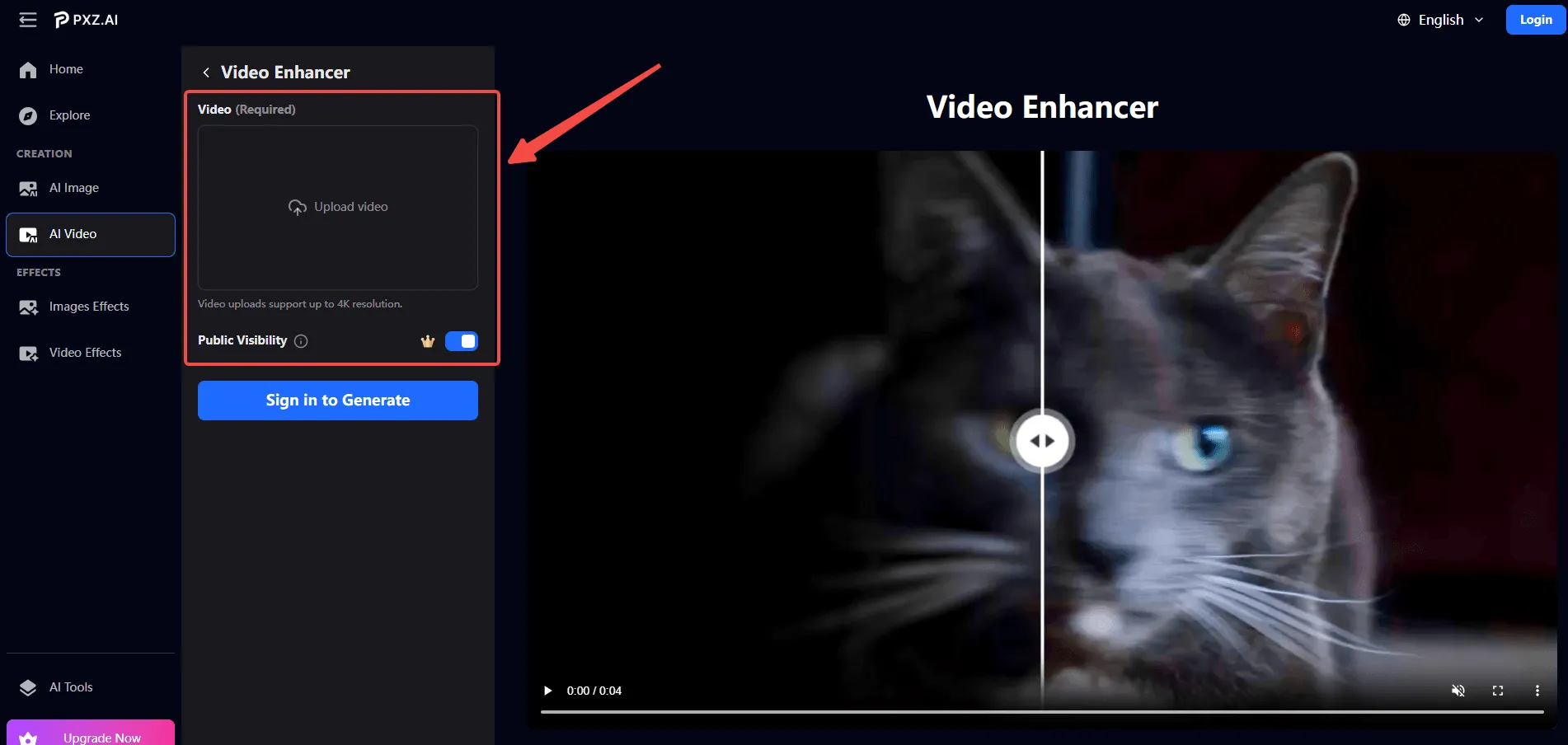
Adım 2: Bırakın AI işini yapsın
Yüklendikten sonra, PXZ.AI otomatik olarak:
Videonuzu analiz eder:
- Her kareyi kalite sorunları için tarar
- Çözünürlük, gürültü seviyesi ve renk sorunlarını algılar
- Hareket desenlerini tespit eder
Aklı düzeltmeleri uygular:
- Kayıp detayları yeniden oluşturur (yükseltme)
- Gren ve gürültüyü giderir
- Doğal bir görünüm için renkleri dengeler
- Kenarları halolar olmadan keskinleştirir
Üç AI motoru aynı anda çalışır:
- Piksel Seviyesinde Detay Kurtarma Sıkıştırma veya düşük çözünürlük nedeniyle kaybolan doku ve kenarları yeniden inşa eder. Eski görüntüyü "yeni kaydedilmiş" gibi gösterir.
- Hareket Akışı İyileştirme Var olan kareler arasına akıcı geçiş kareleri ekler. Kesik kesik oynatımı azaltır.
- Uyarlanabilir Sahne Optimizasyonu Her kareyi farklı şekilde işler karanlık sahneleri aydınlatır, yüzleri iyileştirir, içeriğe göre renk ayarı yapar.
İşlem süresi:
- 1 dakikalık video: 30 90 saniye
- 5 dakikalık video: 2 5 dakika
- 10 dakikalık video: 5 10 dakika
Adım 3: Önizleyin ve İndirin
Öncesi/sonrası karşılaştırmasını kontrol edin. Tatmin olduysanız:
- "İndir"e tıklayın
- Format seçin (MP4 önerilir)
- Cihazınıza kaydedin
Adım 4: Geliştirilmiş Videonuzu Kullanın
Artık şunları yapabilirsiniz:
- YouTube, Instagram, TikTok'a yükleyin
- Aileyle paylaşın
- İleride kullanmak için arşivleyin
- Sunumlara dahil edin
Kalite garantisi:
- İşlem sırasında ek kalite kaybı olmaz
- Orijinal en boy oranı korunur
- Ses mükemmel şekilde senkronize kalır
Gerçek Örnek: Öncesi ve Sonrası
Orijinal video:
- 720p çözünürlük (1280x720)
- Grenli, düşük pozlu, yumuşak odak
- 2012 doğum günü videosu
PXZ.AI sonrası:
- 1080p çözünürlük (1920x1080)
- Gren yaklaşık %65 azaltıldı
- Parlaklık %30 arttı
- Detaylar belirgin şekilde daha keskin
- Renkler daha canlı ama doğal
- İşlem süresi: 2 dakika 30 saniye
Kullanıcı yorumu:"Arka planda bir pankart olduğunu unutmuşum, orijinalde okunamıyordu, şimdi net."
Yöntem 2: Manuel Geliştirme (Kontrol Gerektiğinde)
Gerekli süre: 30 120 dakika
Beceri seviyesi: Orta
Maliyet: $0 (DaVinci Resolve) ila $60/ay (Adobe Premiere)
Bunu şunlar için kullanın:
- Videoyu zaten düzenliyorsanız
- Kesin renk düzenlemesi gerekiyorsa
- Otomatik araçlar iyi çalışmadıysa
- Belirli gereksinimleri olan profesyonelseniz
Yazılım seçenekleri:
- DaVinci Resolve
- Adobe Premiere Pro ($23/ay)
- Final Cut Pro ($300 tek sefer, yalnızca Mac)
Temel geliştirme akışı:
Adım 1: Renk Düzeltme
- Pozlamayı (parlaklığı) ayarlayın
- Beyaz dengesini düzeltin (renk sapmalarını kaldırın)
- Kontrastı artırın
- Doygunluğu ölçülü şekilde yükseltin
Adım 2: Keskinleştirme
- Unsharp Mask uygulayın
- Ayarlar: Miktar %80 120, Yarıçap 1 2px
- Aşırı keskinlikten kaçınmak için %100 yakınlaştırmada önizleyin
Adım 3: Gürültü Azaltma
- Zamansal gürültü azaltma kullanın (birden fazla kareyi analiz eder)
- Denge: Gürültüyü azalt ama detayları koru
- Koyu alanlar için daha fazla güç uygulayın
Adım 4: Sabitleme
- Warp Stabilizer (Premiere) veya benzeri uygulayın
- Daha stabil görüntü için %5 10 kırpmayı kabul edin
- Çoğu çekim için "Smooth Motion" ayarı
Artıları:
- Her parametre üzerinde tam kontrol
- Profesyonel düzeyde sonuçlar mümkün
- Değerli beceriler öğrenilir
- Bazı araçlar için tek seferlik yatırım
Eksileri:
- Zor bir öğrenme eğrisi (haftalar ila aylar)
- Zaman alıcı (video başına 1 2 saat)
- İyi bir bilgisayar gerektirir
- Deneyimsizseniz videoları kötüleştirmek kolay
Bence: Zaten profesyonel olarak video düzenliyorsanız veya video düzenlemeyi ciddi bir hobi olarak öğrenmek istiyorsanız değerli.
Yöntem 3: Platforma Özgü Optimizasyon
Farklı platformların farklı gereksinimleri vardır. Gerçekten işe yarayan şeyler burada.
YouTube
Sorun: YouTube'a yüklediğiniz her şeyi yeniden sıkıştırır. Kalite kaybı kaçınılmazdır.
Geçici çözüm:
- Gerekenin daha yüksek kalitesinde dışa aktar1080p mi hedefleniyor? 1440p veya 4K olarak dışa aktarYouTube'un yüksek çözünürlükteki sıkıştırması = daha iyi 1080p çıktısı
- Yüklemeden önce önceden iyileştirmePXZ.AI ile önce kaliteyi artırBiraz fazla keskinleştir (YouTube yumuşatır)Doygunluğu %10 15 artır (YouTube renkleri soldurur)
- Dışa aktarma ayarları:Format: MP4 (H.264 codec)Bitrate: 1080p için 12 15 Mbps, 4K için 40 50 MbpsFrame rate: Kaynağı eşle (değiştirme)
- İşlemenin tamamlanmasını bekleyinYüklemeden sonra tam HD/4K işlemesi için 4 6 saat bekleyinİlk sürüm her zaman düşük kalite
Instagram / Reels
Sorun: Instagram video kalitesini diğer tüm platformlardan daha agresif biçimde düşürür.
Strateji:
- Olabilecek en yüksek kaliteyle başlayın
- Önceden iyileştirin:Kontrastı %15 20 artırDoygunluğu %10 15 artırOrta seviyede keskinleştirin
- PXZ.AI’nin sahne optimizasyonunu kullanın (Instagram’ın sıkıştırmasında iyi çalışır)
- Daha yüksek bitrate ile dışa aktarın (Instagram yine sıkıştırır)
- Yoğun saatler dışında yükleyin (daha iyi işleme)
Maksimum çözünürlük: 1080 x 1920 (dikey) veya 1080 x 1080 (kare)
TikTok
Instagram'a benzer ama biraz daha iyi kalite korunur.
Temel ipuçları:
- En yüksek kaliteyle kaydedin/düzenleyin
- Mümkünse doğrudan telefondan yükleyin (masaüstünden daha iyi)
- Biraz fazla pozlayın (TikTok videoları karartır)
- Yüklemeden önce PXZ.AI ile iyileştirin
Facebook / WhatsApp
Kaliteyi en fazla bozanlar.
Gerçek durum:
- WhatsApp ağır sıkıştırma ile 480p’ye düşürür
- Facebook çok daha iyi değildir
Çözümler:
- WhatsApp için: Bunun yerine Google Drive veya Dropbox bağlantısı gönderin
- Facebook için: Yüklemeden önce kendiniz sıkıştırın Hedef 720p (Facebook 1080p’yi mahveder)Handbrake veya benzeri kullanın
- Ya da kalanını kurtarmak için aldıktan sonra iyileştirme yapın
Yaygın Sorunlar ve Özel Çözümler
Sorun: Video Çok Karanlık
Hızlı çözüm (PXZ.AI): PXZ.AI’ye yükleyin, Uyarlanabilir Sahne Optimizasyonu karanlık alanları otomatik olarak aydınlatır.
Manuel çözüm:
- Pozlama veya Parlaklığı artırın (+%20 40)
- Gölgeler kaydırıcısını ayarlayın (parlak alanları patlatmadan koyu yerleri yükseltin)
- Soluk görünümü önlemek için biraz kontrast ekleyin
Profesyonel ipucu: Sadece parlaklığı artırmayın gölgeleri özellikle ayarlayın. Zaten parlak alanlarda aşırı pozlamayı önler.
Sorun: Bulanık Video
Eğer yumuşak odak varsa:
- Keskinleştirme filtresi kullanın (Miktar: %100 150)
- PXZ.AI'nin detay kurtarma özelliğini deneyin
- Clarity/Texture kaydırıcılarını ayarlayın
Eğer hareket bulanıklığı varsa:
- Düzeltmek çok daha zordur (hiçbir yazılım hareket bulanık detayları geri getiremez)
- PXZ.AI'nin Hareket Akışı Geliştirmesini deneyin (bir miktar yardımcı olur)
- Önleme: Kayıtta daha hızlı enstantane kullanın
Gerçek durum: Şiddetli netlik dışı çekimler düzeltilemez. Detay baştan hiç yoktur.
Sorun: Grenli/Gürültülü Video
En iyi yöntem:
- AI ile gürültü giderme (PXZ.AI, Topaz) Geleneksel yöntemlere göre detayları daha iyi korur
- Düzenleme yazılımında manuel gürültü giderme Daha fazla kontrol ama zor
- Temel gürültü azaltma filtreleri Hızlı ama kaba
Manuel ayarlar (düzenleyici kullanılıyorsa):
- Zamansal Gürültü Azaltma: %60 80
- Uzamsal Gürültü Azaltma: %30 50
- Her zaman %100 yakınlaştırmada önizleyip detay kaybını kontrol edin
Sorun: Renkler Soluk Görünüyor
3 adımlı çözüm:
- Otomatik Renk düzeltmesini uygula (hızlı temel ayar)
- Canlılığı artır (soluk renkleri etkiler) +20 30%
- Hafif Doygunluk ekle (tüm renkleri etkiler) +10 15%
- Eğer renk tonu varsa Beyaz Dengesi'ni ayarla (sarı/mavi ton)
İleri Düzey: Hassas kontrol için renk tekerlerini kullanarak gölgeler/orta tonlar/parlaklıkları ayrı ayrı ayarlayın.
Sorun: Sarsıntılı Görüntü
Yazılımla stabilizasyon:
- DaVinci Resolve: Stabilizasyon düğümü
- Premiere Pro: Warp Stabilizer efekti
- PXZ.AI: Dahili stabilizasyon
Ayarlar:
- Pürüzsüzlük: 10 30% (daha yüksek = daha pürüzsüz ama daha fazla kırpma)
- İyi bir stabilite için 5 10% çerçeve kırpmayı kabul edin
Sınırlama: Aşırı sarsıntıyı düzeltemez. Hareket çok düzensizse "jöle efekti" oluşur.
Eski Videoları Geri Yükleme (Özel Durum)
Eski ev videoları, VHS kasetleri, 8mm film, kamera çekimleri özel işlem gerektirir.
Benzersiz Zorluklar
Neden eski videolar daha zor:
- Aşırı gren ve gürültü
- Zamanla renk solması/kayması
- Bant hasarı (kesilmeler, bozukluklar)
- Çok düşük çözünürlük (genellikle 480i aralıklı)
- Birden fazla sıkıştırma nesli
Adım Adım Restorasyon Süreci
Adım 1: Doğru Şekilde Dijitalleştir Fiziksel kasetler hala elindeyse:
- Kaliteli yakalama donanımı kullanın (ucuz USB adaptörleri değil)
- Mümkün olan en yüksek kaliteyle yakalayın
- Oynatmadan önce VCR başlıklarını temizleyin
Adım 2: Arakatmanları Kaldır Eski videolar "interlace" olup (tırtıklı/çizgi efekti yaratır).
- QTGMC veya Yadif arakatman kaldırıcı kullanın
- Geliştirmeden önce gereklidir
Adım 3: Yapay Zeka İyileştirmesi PXZ.AI'ye yükleyin veya eski video işlemleri için AVCLabs kullanın.
- Piksel Seviyesinde Detay Kurtarma, yaşlı görüntüleri yeniden inşa etmede ustadır
- Gren ile manuel yöntemlerden daha iyi başa çıkar
Adım 4: Renk Restorasyonu
- Solmuş renkleri doygunluk artırarak düzeltin
- Sararmayı giderin (beyaz dengesini daha soğuk yapın)
- Siyah & beyaz → renkli yapay zeka düşünün (ayrı uzman araç)
Adım 5: Ağır Gürültü Giderimi Eski görüntülerde agresif gürültü giderimi gerekir:
- Zamansal gürültü giderimi: 70 90%
- Denge: Fazlası "plastik" bir görünüm oluşturur
- Dikkatlice önizleme yapın
Gerçekçi beklentiler:
- Eski görüntüyü modern TV'lerde izlenebilir hale getirebilir
- "Yeni" gibi gösteremez
- Ağır bant hasarı onarılamayabilir
- "Restorasyon" olarak düşünün, "yeniden yapım" olarak değil
Gerçek kullanıcı yorumu:"Annemle babamın 1985'teki düğün videosunu VHS'den dijitale aktardım. PXZ.AI tekrar izlenebilir yaptı, renkler geri geldi, yüzler net. Hala 1985 gibi görünüyor, ama şimdi güzel bir şekilde."
Yapılmaması Gerekenler (Yaygın Hatalar)
Hata 1: Aşırı İyileştirme
Tuzak: Her kaydırıcıyı maksimuma çevirmek.
Sonuç:
- Doğal olmayan, aşırı doygun renkler
- Belirgin parlaklık halkalarıyla sert keskinleştirme
- İnce detay kaybı
- "Video oyunu" görünümü
Çözüm:
- Yapay zeka otomatik modları kullanın (PXZ.AI'nin uyarlamalı iyileştirmesi gibi)
- Küçük ayarlamalar yapın (+10 20%, +100% değil)
- Sık sık orijinal ile karşılaştırın
- Az çoğu zaman daha iyidir
Hata 2: Gerçekçi Olmayan Beklentiler
Pazarlama yalanları vs. gerçek:
Söylerler: "Her videoyu kristal netliğinde 4K'ya dönüştür!"
Gerçek: Çözünürlüğü yükseltebilirsiniz ama var olmayan detayı yaratamazsınız.
Söylerler: "Her bulanık videoyu anında düzelt!"
Gerçek: Hafif bulanıklık iyileştirilebilir. Aşırı odağı bozuk görüntüyü hiçbir yazılım düzeltemez.
Söylerler: "Eski VHS'i modern HD gibi göster!"
Gerçek: İzlenebilir hale getirebilirsiniz. 1980'lerin görüntüsünü dün çekilmiş gibi gösteremezsiniz.
Mümkün olanlar:
- 720p → 4K ile mükemmel sonuçlar
- Gürültü giderimiyle ortaya çıkan gizli detaylar
- Eski videoların "restore" edilerek izlenebilir hale gelmesi ("yeni" değil)
- Orta düzey bulanıklık azaltımı
Mümkün olmayanlar:
- 240p webcam → gerçek 4K kalite
- Ağır şekilde bulanık yüzleri kurtarmak
- Ağır bozulmuş dosyaları onarmak
- Hiç olmayan bir detayı oluşturmak
Hata 3: Platform için Yanlış Format
Yaygın hata: 4K'yı Instagram'a yüklemek (kalite boşa gider, Instagram en fazla 1080p'dir).
Platform maksimumları:
- Instagram: 1080p
- TikTok: 1080p
- YouTube: 4K+ hoş karşılanır
- WhatsApp: 720p (ağır sıkıştırma)
- Facebook: 1080p (ama ağır sıkıştırır)
Çıkışınızı platform gereksinimlerine göre ayarlayın. Instagram için boşuna 4K'ya yükseltip işlem süresi harcamayın.
Hata 4: Önce Test Etmemek
Sorun: Tüm video arşivini test etmeden işlemek.
Daha iyi yaklaşım:
- Önce bir videoda test edin
- Öncesi/sonrasını dikkatlice kontrol edin
- İhracat ayarlarını doğrulayın
- Ancak o zaman toplu işlemi başlatın
Bir keresinde 50 videoyu yanlış ayarlarla işledim. Hepsini tekrar yapmak zorunda kaldım. Benim hatamdan ders alın.
Hata 5: Orijinalleri Silmek
Korku hikayesi: Kullanıcı aile videolarını iyileştiriyor, orijinalleri yer kazanmak için siliyor, sonra farklı bir proje için orijinale ihtiyacı oluyor.
Her zaman:
- Orijinal dosyaları saklayın (onlar sizin "negatifiniz")
- İyileştirilmiş sürümleri net adlandırın (ör. "wedding_enhanced_1080p.mp4")
- Her iki sürümü de yedekleyin
- Orijinallerin yedeği yoktur
Sıkça Gerçekten Sorulan Sorular
"Annem bana WhatsApp üzerinden bir video gönderdi ve çok kötü görünüyor. Düzeltebilir miyim?"
Kısa cevap: Biraz.
Uzun cevap: WhatsApp tasarımı gereği video kalitesini mahveder, bant genişliğinden tasarruf için agresif şekilde sıkıştırır. Videonuz muhtemelen 1080p'den 480p'ye ağır sıkıştırma bloklarıyla indirildi.
Kurtarabileceğiniz şeyler:
- 1080p'ye tekrar yükseltin (modern ekranlarda daha net)
- Bir miktar sıkıştırma blokluğunu giderin
- Renkleri ve parlaklığı iyileştirin
Sonsuza dek kaybolanlar:
- WhatsApp sıkıştırmasıyla silinen detaylar
- Orijinal çözünürlük bilgisi
Daha iyi çözüm: Bir dahaki sefere Google Fotoğraflar veya Dropbox linkiyle göndermesini isteyin. Bu video için PXZ.AI'yi deneyin, mükemmel olmayacak ama hiç yoktan iyidir.
"Bu, 2005 kameralı video çekimimi dün çekilmiş gibi gösterir mi?"
Hayır. Size aksini söyleyen ya yalan söylüyor ya da bir şey satmaya çalışıyor.
Gerçekçi beklentiler:
Yapay zekanın yapabilecekleri:
- Eski görüntüyü modern TV'lerde izlenebilir kılmak
- Belirgin derecede gren ve gürültüyü gidermek
- Çözünürlüğü yükseltmek (daha iyi görünür, "yeni" değil)
- Renk solmasını düzeltmek
Yapay zekanın yapamayacakları:
- Hiç var olmamış detayı yaratmak
- 480i'yi yerel 1080p gibi göstermek
- Ağır bant hasarını gidermek
- Vintage çekimleri modern videoya çevirmek
Bunu eski bir fotoğrafı restore etmekle yeniden çekmek arasındaki fark olarak düşünün. Restorasyon iyileştirir, yeniden yaratmaz.
Yüzlerce eski videoyu iyileştirdim. Gördüğüm en iyi sonuç: 1990'ların bir düğün videosu, "zar zor izlenebilir" durumdan "şaşırtıcı derecede iyi" hale geldi. Hâlâ 1990'lara ait bir görüntüye sahipti, ancak insan yüzleri netleşti ve tabelalardaki yazıları okuyabiliyordunuz.
"Sadece bir araç alabileceksem hangisini almalıyım?"
Kullanım amacınıza bağlı:
Ayda 1 2 video iyileştirmek isteyenler:
PXZ.AI ücretsiz katmanı kullanın. Hiçbir şeye para ödemeyin.
Aylık 5 20 video üreten içerik üreticileri:
PXZ.AI ücretli (aylık $20 tahmini) veya PowerDirector (düzenleme özelliklerine de ihtiyacınız varsa aylık $5).
Ücretli müşterileri olan profesyonel video editörleri:
Topaz Video AI (bir kereye mahsus $299). Ekstra kalite, ilk projenizde kendini amorti eder.
Öğrenmeye vakti olan bütçe dostu kullanıcılar:
DaVinci Resolve (daima ücretsiz). Öğrenme eğrisi daha dik ama son derece yetenekli.
Benim kullandığım düzen: İşin %85’inde PXZ.AI (hızlı sonuç, iyi kalite). Maksimum kalitenin ekstra zamanı hak ettiği kalan %15’te Topaz kullanıyorum.
"Bir aracın gerçekten yapay zeka mı kullandığını yoksa sadece pazarlama yalanı mı olduğunu nasıl anlarım?"
Aynı videoyu iki kez işlemeden geçirin.
Gerçek yapay zeka: Her ikisinde de birebir aynı sonuç (deterministik işleme).
Sahte "yapay zeka": Sonuçlar farklı olur (sadece rastgele filtreler, AI etiketiyle satılmış).
Diğer şüpheli işaretler:
- "Tek tıkla mucizevi dönüşüm!"
- Sitelerinde öncesi/sonrası örnek yok
- Gerçekten ne yaptığını açıklamıyorlar
- Devasa filigranlı ücretsiz sürüm (sadece satış tuzağı)
- Her şeyi düzelttiğini iddia edenler
Gerçek yapay zeka kullandığını doğruladığım araçlar:
- PXZ.AI (3 kez test ettim, aynı sonuçlar)
- Topaz Video AI (kanıtlanmış başarı geçmişi)
- AVCLabs (tutarlı sonuçlar)
Testimi geçemeyen araçlar: İsim vermiyorum, ancak 8 farklı araçta sonuçlar değişti veya sadece keskinleştirme filtresi uyguladı.
"Bunu telefonumda yapabilir miyim?"
Evet, bir ölçüde.
Mobil seçenekler:
- PXZ.AI (tarayıcı tabanlı)
- Mobil tarayıcıda çalışır
- Kamera rulonuzdan yükleyebilirsiniz
- İyileştirilmiş videoyu doğrudan indirebilirsiniz
- Uygulama yüklemesi gerektirmez
- Telefonun yükleme hızıyla sınırlı
- PowerDirector App (iOS/Android)
- Mobil uygulama olarak mevcut
- Yapay zeka iyileştirme yerleşik
- Düzenleme özelliklerini de içerir
- Aylık $5
- Remini
- Fotoğraflarda popüler, video özellikleri mevcut
- Sınırlı şekilde ücretsiz
Gerçeklik kontrolü:
- Telefonlar hızlı düzeltmeler için uygundur
- Bilgisayarda işleme daha hızlı ve daha kaliteli
- Büyük dosyalar mobilde yavaş olabilir
- En iyi deneyim için WiFi kullanın
Benim önerim: Önizleme/test için mobil kullanın. Ciddi işler için bilgisayar kullanın.
"İyileştirme işlemi gerçekten ne kadar sürer?"
Gerçek dünyadan işlem süreleri (bizzat test edildi):
PXZ.AI (bulut işlemesi):
- 1 dakikalık video: 45 90 saniye
- 5 dakikalık video: 3 5 dakika
- 10 dakikalık video: 6 12 dakika
Topaz Video AI (lokal işlem, RTX 3060 GPU):
- 1 dakikalık video: 2 4 dakika
- 5 dakikalık video: 10 20 dakika
- 10 dakikalık video: 20 40 dakika
Hızı etkileyen faktörler:
- Orijinal çözünürlük (ne kadar yüksek, o kadar yavaş)
- Hedef çözünürlük (4K mı 1080p mi?)
- Seçilen kalite seviyesi
- Bilgisayarınızın özellikleri (yerel araçlar için)
- Sunucu yoğunluğu (bulut tabanlı araçlar için)
PXZ.AI avantajı: Bulut üzerindeki işleme bilgisayarınızı yavaşlatmaz. İyileştirmeyi başlatın, diğer işlerinize devam edin.
"İyileştirme araçlarına para vermeye değer mi?"
Hacme ve ihtiyaca bağlı.
Para ödemeyin eğer:
- Yılda 1 2 video iyileştiriyorsanız
- Ücretsiz katman işinizi görüyorsa
- Videolar sadece kişisel kullanım içinse
- Ücretsiz araçları öğrenmeye vaktiniz varsa
Ödemeyi düşünün eğer:
- Aylık 5+ video işliyorsanız
- İçerik üreticisiniz (zaman = para)
- Videolar geliriniz üzerinde etkiliyse
- Ücretsiz kısıtlamalar sizin için fazla katıysa
Benim maliyet fayda analizim:
PXZ.AI ücretli (aylık $20 tahmini):
- Manuel düzenlemeye kıyasla ayda ~6 saat kazandırıyor
- Zamanınız saatte $50 ise = $300 tasarruf
- Yatırım getirisi: 15 kat
Topaz ($299):
- En iyi kalite, ama güçlü donanım gerektirir
- $500+ projeler için müşteri alıyorsanız değer
- Tek bir müşteri projesiyle maliyetini çıkarır
Sonuç: Ücretsiz araçlar günlük kullanım için harika. Videolardan para kazanıyorsanız, ücretli araçlar kısa sürede parasını çıkarır.
"Ya iyileştirme videomu daha kötü yaparsa?"
Şu durumlarda olur:
- Araç aşırı keskinleştirir (hale oluşur)
- Gürültü azaltma fazla detay kaybına yol açar ("plastik" görünüm)
- Renkler aşırı doygun olur
- AI içeriği yanlış yorumlar (nadir de olsa mümkün)
Çözümler:
Önlem:
- Önizleme özelliği olan araçları kullanın (ör. PXZ.AI)
- İndirmeden önce kontrol edin
- Varsayılan ayarlarla başlayın
- Tüm kaydırıcıları maksimuma getirmeyin
Olursa:
- Orijinali mutlaka saklayın!
- Başka bir araç veya daha düşük ayar deneyin
- Bazı videolar kurtarılamayabilir
Gerçek örnek: Bir keresinde bir anime videosunu iyileştirdim. Denediğim ilk araç görüntüyü fazla keskinleştirip bozulmalar oluşturdu. PXZ.AI'nin animasyon için optimize edilmiş işlemesi çok daha iyi sonuç verdi.
Profesyonel ipucu: Tam işlem yapmadan önce mutlaka önizleme yapın. Güvenilir araçlar indirmeden önce önizleme imkanı sunar.
Sonuç: Şu Anda Ne Yapmalısınız
Onlarca aracı test edip yüzlerce videoyu iyileştirdikten sonra, gerçekten işe yarayanlar şunlar:
Kullanıcıların %80’i için:PXZ.AI Video Enhancer
- Ücretsiz başlayın
- Hızlı işlem (çoğu video için 2 5 dakika)
- İyi kalite sonuçlar
- Filigransız
- Tarayıcı tabanlı (her cihazdan çalışır)
Ekstrem kalite ihtiyacı olan profesyoneller için: Topaz Video AI
- Mevcut en iyi kalite
- Pahalı ($299)
- Güçlü bilgisayar gerektirir
- Yavaş işlem
Öğrenmeye istekli bütçe dostu kullanıcılar için: DaVinci Resolve
- Tamamen ücretsiz
- Profesyonel seviye araçlar
- Zor öğrenilir
- Her şeyi elle kontrol edebilirsiniz
Bir Sonraki Adımlarınız
- En kötü kaliteye sahip videonuzu bulun
- Eski bir aile kaydı mı?
- Bulanık telefon videosu mu?
- Düşük çözünürlüklü ekran kaydı mı?
- Sosyal medyadan indirilen sıkıştırılmış video mu?
- PXZ.AI'ı ücretsiz deneyin
- Yükleme 30 saniye sürer
- İşlem 2 5 dakika sürer
- İyileştirilmiş versiyonu indirin
- Önce/sonra karşılaştırması yapın
- Daha fazlasına ihtiyacınız olup olmadığına karar verin
- Ücretsiz katman yeterli mi? Harika, işiniz bitti.
- Daha fazla işlem gücüne mi ihtiyacınız var? Ücretli katmanı düşünün.
- Aşırı kalite mi istiyorsunuz? Topaz'a bakın.
- Düzenleme öğrenmek mi istiyorsunuz? DaVinci Resolve'ı deneyin.
Son Düşünceler
Video iyileştirme son birkaç yılda inanılmaz bir yol kat etti. Eskiden pahalı profesyonel ekipmanlar ve saatler süren manuel çalışma gerektirirken, şimdi AI araçlarıyla dakikalar içinde yapılabiliyor.
İki yıl boyunca kötü araçlara para harcadım, böylece siz harcamayın diye. Gerçekten işe yarayan az sayıdaki araç — özellikle çoğu kullanıcı için PXZ.AI ve profesyoneller için Topaz — gerçekten etkileyici.
Düşük kalite videoların sizi geri tutmasına izin vermeyin. İster değerli bir aile anısı, ister kitleniz için önemli bir içerik olsun, daha iyi kalite sadece birkaç tık uzağınızda.
İyileştirmeye başlayın:pxz.ai/tools/video enhancer
Sorularınız mı var? Bu rehber işinize yaradı mı? Önce/sonra sonuçlarınızı paylaşın, üzerinde çalıştıklarınızı görmeyi çok isterim.
Son güncelleme: Kasım 2025 | Yazar: 500+ proje tamamlamış video iyileştirme uzmanı