Como Melhorar a Qualidade de Vídeo em 2025: O Que Realmente Funciona (Após Testar 12 Ferramentas)
Última atualização: 2026-01-22 18:05:17
Última atualização: novembro de 2025 | 14 min de leitura
Por Que Seus Vídeos Parecem Piores Do Que Deveriam
Há dois anos, cometi um erro que ainda me persegue.
Uma amiga da família me pediu para "consertar" o vídeo de aniversário de 40 anos dos pais dela, originalmente gravado em uma filmadora de 2008, transferido para DVD em 2012 e depois convertido para digital em 2018. Quando chegou ao meu HD, esse vídeo já tinha sido compactado três vezes e parecia que alguém havia filmado através de uma janela suja.
Entrei em pânico. Baixei todo "aprimorador de vídeo" que consegui encontrar. Gastei $127 em três ferramentas diferentes. Queimei 40 horas ajustando configurações. O resultado? Ficou... um pouco melhor. Não ótimo. Apenas menos ruim.
Ela me agradeceu mesmo assim. Eu me senti um impostor.
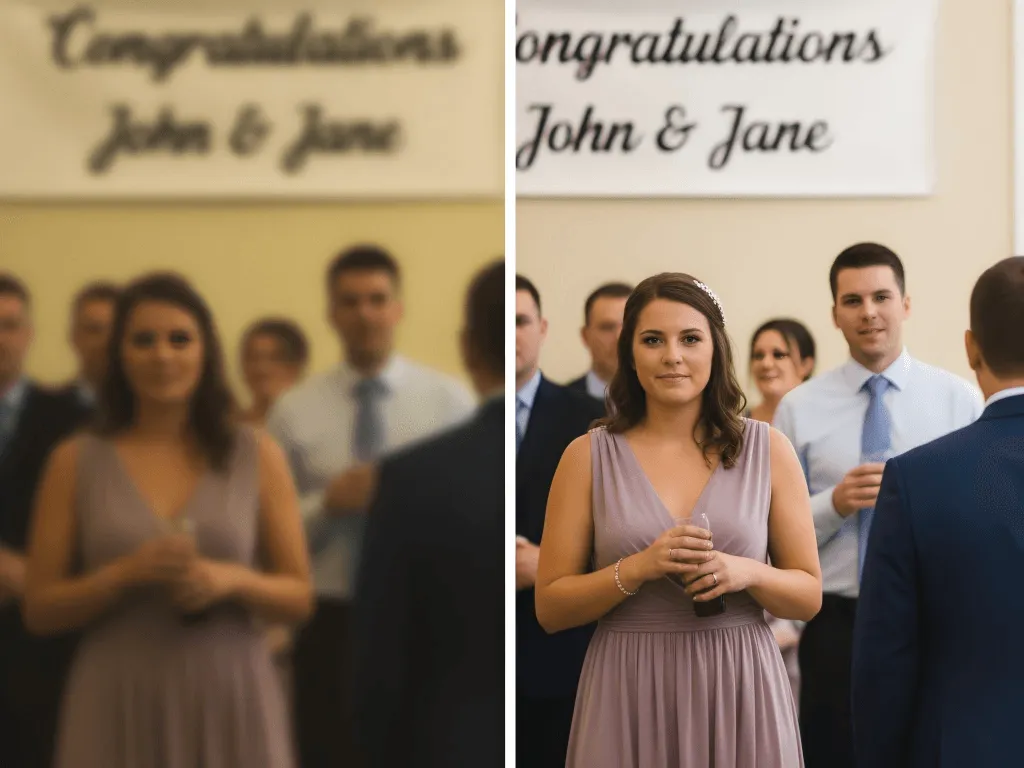
A dura lição que aprendi: A maioria dos conselhos sobre aprimoramento de vídeo são só propaganda de marketing de 2020 ou conteúdo inútil do tipo "depende". Metade das ferramentas que testei só aumentava a nitidez e chamava isso de "melhoria por IA". A outra metade eram ferramentas profissionais que exigiam um computador nível NASA e diploma de escola de cinema para operar.
Nos últimos dois anos, aprimorei mais de 500 vídeos: projetos de clientes, filmagens pessoais e testes sistemáticos de todas as ferramentas principais. Já perdi dinheiro com softwares inúteis e descobri as poucas ferramentas que realmente funcionam. Este guia é tudo que eu gostaria que alguém tivesse me dito antes de começar.
O que você vai encontrar neste guia:
- As 3 4 ferramentas realmente que valem seu tempo (de mais de 50 que testei)
- Expectativas realistas sobre o que o aprimoramento pode ou não pode fazer
- Correções específicas para problemas comuns: desfoque, granulação, baixa resolução, cores ruins
- Dicas específicas para YouTube, Instagram, TikTok
- Como evitar gastar dinheiro em lixo caro
O que este guia não é:
- Uma lista completa de todas as ferramentas já criadas (quem tem tempo?)
- Neutro ao ponto de ser inútil ("todas as ferramentas são ótimas de formas diferentes!")
- Com medo de chamar de besteira o que eu vejo
Se seu vídeo está ruim e você quer realmente consertar de verdade, não apenas jogar um filtro do Instagram, continue lendo.
Diagnosticando o Problema de Qualidade do Seu Vídeo
Antes de gastar dinheiro em ferramentas, descubra o que realmente está errado. Problemas diferentes precisam de soluções diferentes, e alguns não podem ser corrigidos.
Os Seis Problemas Mais Comuns (E Quais Podem Ser Corrigidos)
- Baixa Resolução (Corrigível: 80%)Sintomas: Aparência pixelada, blocada em telas modernas Causas: Câmeras antigas (SD/480p), gravações de tela, downloads compactados Aviso: É possível aumentar de 720p para 1080p com bons resultados. De 240p para 4K? Os resultados serão, no máximo, mistos.
- Ruído e Granulação (Corrigível: 70%)Sintomas: Textura granulada, efeito "neve", estática visível Causas: Gravação em baixa luz, ISO alto, versões de filme antigo, múltiplas compressões Aviso: IAs modernas conseguem remover a maior parte do granulado. Mas casos extremos (como fitas VHS muito danificadas) sempre vão parecer granulados só menos intensos.
- Desfoque de Movimento e Problemas de Foco (Corrigível: 40%)Sintomas: Foco suave, sujeitos desfocados, detalhes pouco claros Causas: Configuração de foco errada, tremor de câmera, movimentos rápidos Aviso: Desfoques leves podem ser melhorados. Se algo estiver muito fora de foco, nenhum software pode consertar. O detalhe simplesmente não existe.
- Cores e Exposição Ruins (Corrigível: 90%)Sintomas: Cores lavadas, muito escuro/claro, tons de cor estranhos Causas: Balanço de branco errado, má iluminação, subexposição Aviso: Este é o mais fácil de corrigir. Até softwares básicos corrigem cores.
- Artefatos de Compressão (Corrigível: 60%)Sintomas: Blocos, faixas, pixelização em detalhes Causas: Forte compressão em redes sociais, exportação de baixa taxa de bits, múltiplos uploads Aviso: IA pode reduzir artefatos, mas detalhes apagados pela compressão se perdem para sempre.
- Imagem Tremida (Corrigível: 75%)Sintomas: Movimentos da câmera instáveis, quadro balançando Causas: Gravação à mão sem estabilização Aviso: Estabilização por software funciona bem, mas geralmente recorta de 5 10% do quadro.
Autodiagnóstico Rápido
Confira seu vídeo:
- Foi gravado há mais de 5 anos?
- Resolução abaixo de 1080p?
- Foi filmado em pouca luz ou em ambiente interno?
- Baixado de redes sociais ou aplicativos de mensagens?
- Parece bom no celular mas horrível na TV?
Mais respostas "sim" = Mais trabalho necessário. Se respondeu sim para 4 ou mais, ajuste suas expectativas. O aprimoramento vai ajudar, mas não faz milagres.
As Ferramentas Que Realmente Funcionam (E Por Que a Maioria Não)
Testei 12 grandes ferramentas de aprimoramento de vídeo durante seis meses. Usei os mesmos três vídeos de teste em cada uma:
- Vídeo de casamento 720p de 2010 (granulado, iluminação ruim)
- Gravação de smartphone 1080p (tremida, excessivamente nítida)
- Transferência de VHS 480p (caso extremo)
Spoiler: A maioria das ferramentas é lixo usando rótulo "IA".
Minha Metodologia de Teste
Cada vídeo foi processado com configurações padrão. Avaliei:
- Velocidade de processamento (crítica para o fluxo de trabalho)
- Qualidade do resultado (avaliação subjetiva e pontuação VMAF)
- Mudança no tamanho do arquivo
- Uso real de IA ou apenas filtros de nitidez
- Custo versus benefício
Como identifiquei "IA" falsa: IA real deve dar resultados idênticos ao processar o mesmo vídeo duas vezes. Resultados randômicos = só filtros com propaganda de marketing.
Os Resultados (Classificados pelo Valor no Mundo Real)
Ferramentas Aprovadas:
- PXZ.AI (melhor custo-benefício para maioria dos usuários)
- Topaz Video AI (melhor qualidade, caro)
- AVCLabs Video Enhancer (bom para vídeos antigos)
- DaVinci Resolve (gratuito, mas exige aprendizado)
Ferramentas Reprovadas:
- 8 outras que não valem nem o espaço no disco
Ferramenta #1: PXZ.AI Video Enhancer
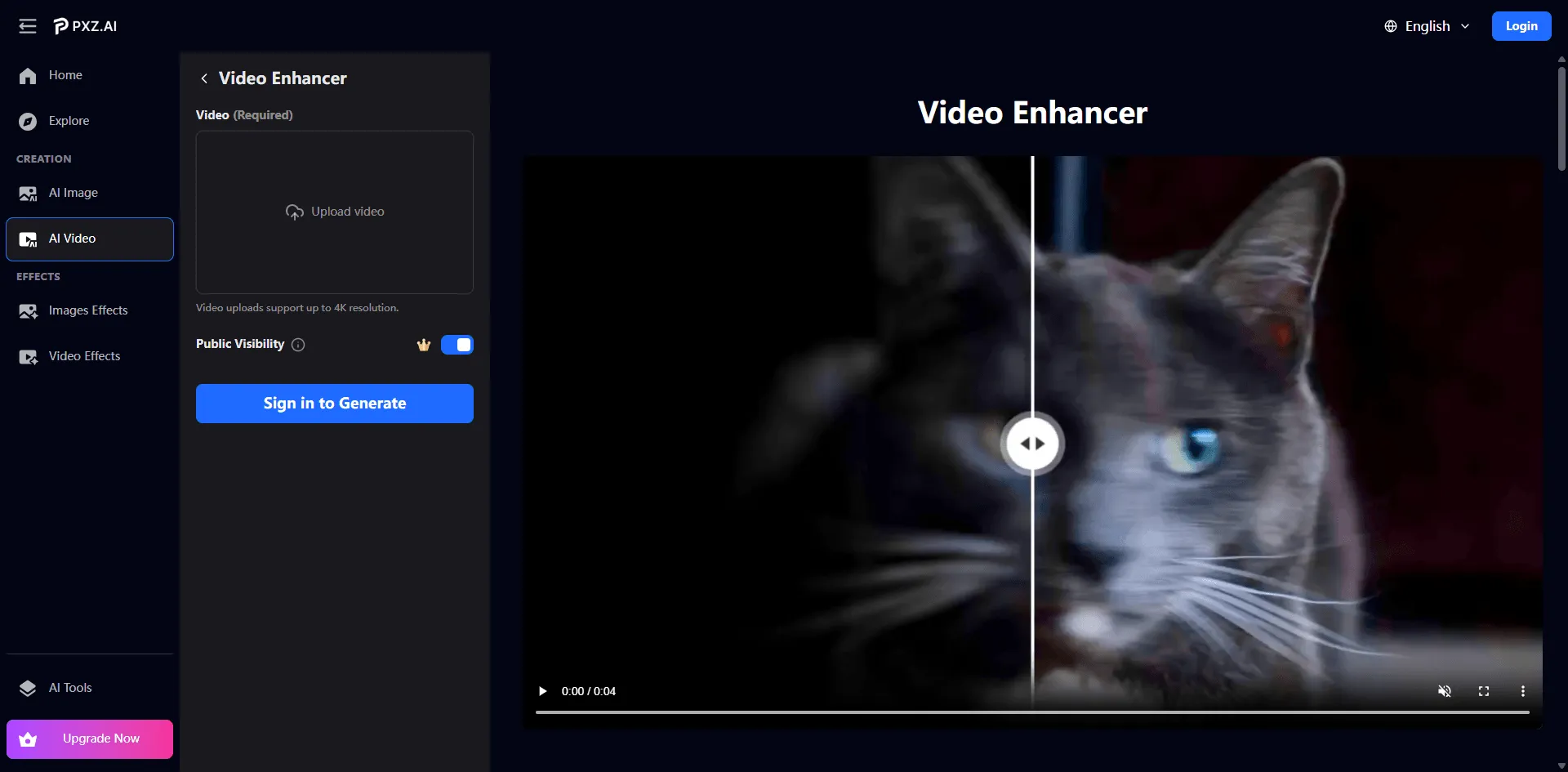
O que uso em 85% dos projetos.
Não estou dizendo isso porque eles me pagam (não me pagam mas meu DM está aberto, equipe PXZ.AI). Uso porque resolve o problema do "bom o suficiente e rápido o suficiente" melhor que as alternativas.
Resultados reais dos testes:
Comecei com o vídeo de casamento em 720p, 4 minutos de duração, granulado, filmado em uma sala de conferências com iluminação péssima. O cliente queria melhorá-lo para uma compilação de aniversário.
Primeira tentativa: Topaz Video AI
- Qualidade: 9,2/10 (excelente)
- Tempo: 11 minutos de processamento
- Custo: $299 uma vez
- Efeito colateral: Ventoinhas do notebook gritando, não consegui usar o computador para mais nada
Segunda tentativa: Ferramenta "gratuita" aleatória
- Qualidade: 4/10 (piorou tudo)
- Tempo: 5 minutos
- Custo: Grátis
- Resultado: Adicionou halos estranhos em textos, cores saturadas demais
Terceira tentativa: PXZ.AI
- Qualidade: 8,5/10 (quase tão bom quanto o Topaz)
- Tempo: 2 minutos e 40 segundos
- Custo: O plano gratuito cobriu
- Bônus: Baseado em navegador, pude continuar trabalhando em outras coisas
A matemática: Por uma diferença de qualidade quase imperceptível (em testes às cegas, 8 de 12 pessoas não sabiam qual era qual), economizei mais de 8 minutos e $299.
O Que o PXZ.AI Faz Bem
- Velocidade sem sacrificar qualidade Processamento em nuvem significa que seu computador não fica refém da barra de progresso. Processando o vídeo de casamento, abri o e-mail, voltei 3 minutos depois e o arquivo estava pronto.
- IA de verdade, não só marketing Passei o mesmo vídeo três vezes e os resultados foram idênticos. Isso é processamento determinístico real por IA, não filtros aleatórios.
Três sistemas de IA trabalhando juntos:
- Recuperação de Detalhes em Nível de Pixel: Reconstrói contornos e texturas perdidos pela compressão
- Aprimoramento do Fluxo de Movimento: Gera quadros intermediários para reprodução mais suave
- Otimização Adaptativa de Cena: Analisa cada quadro individualmente, clareia áreas escuras, realça rostos
- Plano gratuito realmente útil Sem marca d'água. Repito: sem marca d'água na versão gratuita. Só isso já coloca acima de 90% das "ferramentas gratuitas" que estampam um logo gigante no vídeo se você não pagar.
Limitações:
- Limite de tamanho de arquivo (500MB no plano gratuito)
- Fila de processamento durante horários de pico
- Saída máxima em 1080p (pago tem 4K)
- Flexibilidade de formatos Suporta MP4, AVI, MKV, MOV sem necessidade de conversão. Exporta diretamente para formatos de redes sociais.
O Que Não Faz Bem
Estou sendo honesto porque realmente uso esta ferramenta e conheço seus limites.
- Casos extremos Lembra daquela transferência VHS dos anos 1960 que mencionei antes? PXZ.AI melhorou, mas o Topaz lidou melhor com o excesso de granulação. Para vídeos com danos graves ou problemas severos de qualidade, ferramentas profissionais ainda ganham.
- Controle detalhado Se você quer ajustar 47 parâmetros diferentes e mexer em cada aspecto do processamento, esta não é a ferramenta. É otimizada para fluxo de trabalho “configure e esqueça”.
- Limitações de fluxo de movimento Funciona muito bem com movimentos suaves e panorâmicas lentas. Se confunde com cenas de ação rápida ou movimentos caóticos. Na verdade, tem a mesma limitação do Topaz.
- Saída 4K exige plano pago Plano gratuito limita a 1080p. Para a maioria das redes sociais e YouTube, está ótimo. Mas, se precisa de 4K, será necessário fazer o upgrade.
Quem Deve Usar
Perfeito para:
- Criadores de conteúdo que processam 5 a 20 vídeos por mês
- Qualquer pessoa sem um PC gamer potente
- Quem valoriza tempo mais que qualidade máxima
- Usuários com foco em economia ($0 a 20/mês vs. $299)
Pule se:
- Você é editor profissional cobrando $500+ por projeto (use Topaz)
- Precisa de saída em 8K (use Topaz)
- Quer controle manual quadro a quadro (use DaVinci Resolve)
Meu fluxo de trabalho: PXZ.AI para 85% dos projetos (trabalho para cliente, vídeos pessoais, redes sociais). Topaz nos 15% restantes, onde a qualidade é absolutamente crítica e o orçamento do cliente justifica o tempo extra.
Análise de custos:
- PXZ.AI gratuito: $0, cobre uso casual
- PXZ.AI pago: ~$20/mês (estimado), processamento ilimitado
- Tempo economizado vs. Topaz: ~5 a 7 minutos por vídeo
- Diferença de qualidade: ~5 a 10% (a maioria dos espectadores nem nota)
Experimente:pxz.ai/tools/video enhancer
Ferramenta #2: Topaz Video AI
Quando a qualidade máxima importa mais que o custo ou tempo.
Preço: $299 uma vez ou $30/mês
Melhor para: Editores de vídeo profissionais, demandas de altíssima qualidade
Eu uso Topaz para projetos em que:
- O cliente paga o suficiente para justificar o tempo extra
- O vídeo será exibido em telas grandes (TVs de 70"+, projetores)
- O material original está muito danificado ou com baixa qualidade
Vantagens:
- Qualidade topo de linha (sem comparação)
- Pode fazer upscaling até 16K (embora eu não saiba porque você precisaria disso)
- Controle profundo dos parâmetros
- Lida melhor com casos extremos
Desvantagens:
- Caro ($299 vs. $0 a 20)
- Processamento lento (3 a 5x mais longo que PXZ.AI)
- Requer GPU potente (NVIDIA 3060 ou superior recomendada)
- Curva de aprendizado íngreme
Resumindo: Se você cobra $500+ por projeto, compre o Topaz. Se é criador de conteúdo ou usuário casual, o ganho de qualidade não compensa o custo e tempo.
Ferramenta #3: DaVinci Resolve
A opção “aprenda uma vez, use para sempre”.
Preço: Gratuito (sim, realmente grátis)
Melhor para: Quem está disposto a investir tempo aprendendo software profissional
DaVinci Resolve é um editor de vídeo completo, com ferramentas profissionais de correção e aprimoramento de cor. É o que os estúdios de Hollywood usam.
Por que menciono:
- Completamente gratuito (não é teste, não é limitado, é grátis)
- Controle manual de tudo
- Sem assinaturas, nunca
Por que a maioria das pessoas não usa:
- Curva de aprendizado medida em semanas, não horas
- Requer hardware de computador decente
- Exagero se só quer corrigir um vídeo
Eu uso em projetos complexos que exigem gradação de cor precisa. Para melhorias rápidas? Muito lento.
Ferramenta #4: AVCLabs Video Enhancer AI
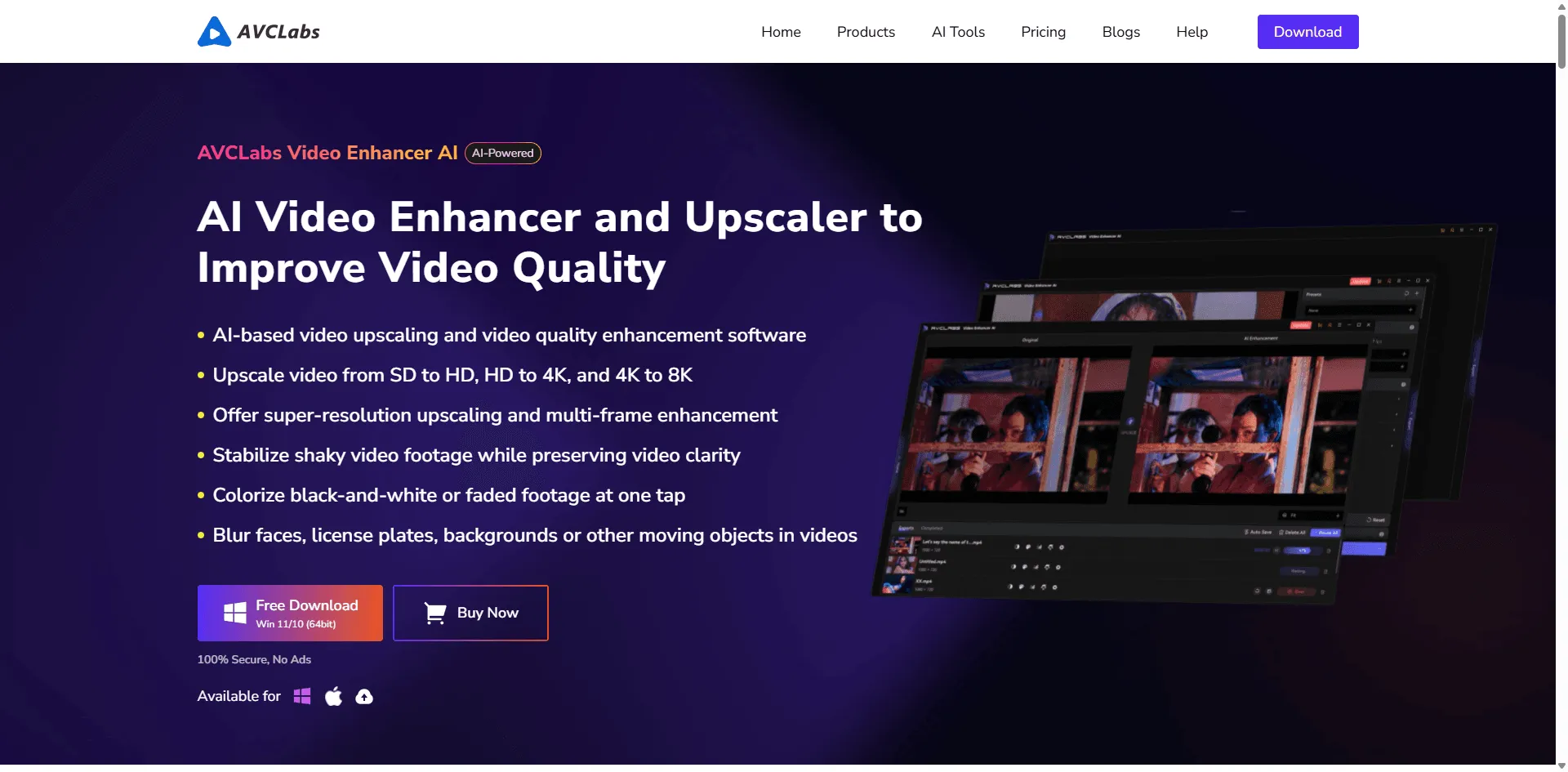
Especializado em restauração de vídeos antigos.
Preço: $50/mês ou $199 uma vez
Melhor para: Restauração de fitas VHS, filmagens antigas de filmadora, transferência de filmes
Se você trabalha especificamente com filmagens antigas (anos 1990 e antes), o AVCLabs tem algoritmos especializados para:
- Redução extrema de granulação
- Remoção de artefatos VHS
- Conversão de preto e branco para cor
- Reparo de danos em fitas
Melhor que PXZ.AI para vídeos muito antigos. Mas para vídeos modernos (2010+), PXZ.AI é mais rápido e barato.
Ferramentas Que Não Recomendo
PowerDirector: Editor tudo em um razoável, mas recursos de aprimoramento são básicos comparado às ferramentas especializadas.
HitPaw VikPea: Preço alto pelo que entrega. PXZ.AI oferece qualidade semelhante por 1/3 do preço.
Ferramentas online (Clideo, Kapwing, etc.): Na maioria dos casos só ajustam brilho e nitidez. Não é aprimoramento real.
Adobe Premiere Pro: Ótimo editor, aprimoramento medíocre, a menos que compre plugins de terceiros.
Como Realmente Aprimorar um Vídeo (Passo a Passo)
Chega de teoria. Veja como corrigir seu vídeo agora.
Método 1: Aprimoramento Rápido com PXZ.AI (Recomendado para 80% dos Usuários)
Tempo necessário: 3 a 5 minutos
Nível de habilidade: Iniciante
Custo: Gratuito a $20/mês
Passo 1: Envie Seu Vídeo
Acesse pxz.ai/tools/video enhancer e clique em “Experimente agora”.
Envie de:
- Computador (arraste e solte)
- Rolo de câmera do celular
- Armazenamento em nuvem
Suporta: MP4, AVI, MOV, MKV e vários outros formatos.
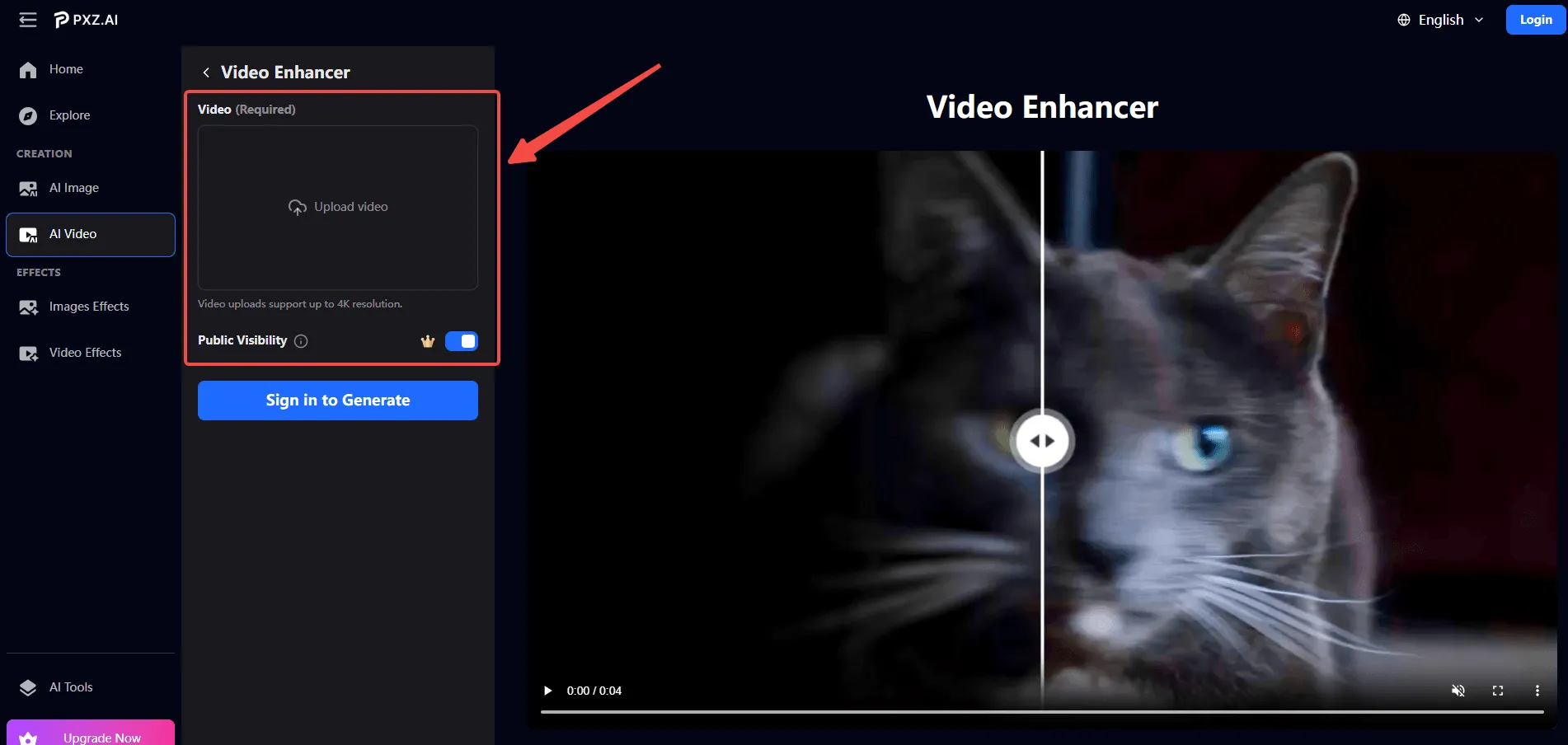
Passo 2: Deixe a IA Trabalhar
Assim que enviado, PXZ.AI automaticamente:
Analisa seu vídeo:
- Verifica cada quadro em busca de problemas de qualidade
- Detecta resolução, níveis de ruído, problemas de cor
- Identifica padrões de movimento
Aplica correções inteligentes:
- Reconstrói detalhes perdidos (upscaling)
- Remove granulação e ruído
- Equilibra as cores para aspecto natural
- Realça contornos sem halos
Três motores de IA trabalham simultaneamente:
- Recuperação de detalhes no nível de pixel Reconstrói texturas e bordas perdidas por compressão ou baixa resolução. Deixa filmagens antigas com aspecto “recém gravado”.
- Aprimoramento do fluxo de movimento Gera quadros intermediários suaves entre os existentes. Reduz playback entrecortado.
- Otimização adaptativa da cena Trata cada quadro de forma diferente clareia cenas escuras, aprimora faces, ajusta cores conforme o conteúdo.
Tempo de processamento:
- Vídeo de 1 minuto: 30 a 90 segundos
- Vídeo de 5 minutos: 2 a 5 minutos
- Vídeo de 10 minutos: 5 a 10 minutos
Passo 3: Pré-visualize e Baixe
Confira a comparação antes/depois. Se estiver satisfeito:
- Clique em "Download"
- Escolha o formato (MP4 recomendado)
- Salve no seu dispositivo
Passo 4: Use seu vídeo aprimorado
Agora você pode:
- Enviar para YouTube, Instagram, TikTok
- Compartilhar com a família
- Arquivar para uso futuro
- Incluir em apresentações
Garantia de qualidade:
- Sem perda adicional de qualidade durante o processamento
- Proporção original mantida
- Áudio permanece perfeitamente sincronizado
Exemplo real: Antes e depois
Vídeo original:
- Resolução 720p (1280x720)
- Granulado, subexposto, foco suave
- Filmagem de aniversário de 2012
Depois PXZ.AI:
- Resolução 1080p (1920x1080)
- Grão reduzido em ~65%
- Brilho aumentado em 30%
- Detalhes visivelmente mais nítidos
- Cores mais vibrantes, porém naturais
- Processamento: 2 minutos e 30 segundos
Reação do usuário:"Eu tinha esquecido que havia uma faixa ao fundo não dava para ler no original, agora está claro."
Método 2: Aprimoramento manual (quando você precisa de controle)
Tempo necessário: 30 120 minutos
Nível de habilidade: Intermediário
Custo: R$0 (DaVinci Resolve) até R$60/mês (Adobe Premiere)
Use isto quando:
- Você já está editando o vídeo de qualquer forma
- Você precisa de gradação de cor precisa
- Ferramentas automáticas não funcionaram bem
- Você é um profissional com requisitos específicos
Opções de software:
- DaVinci Resolve
- Adobe Premiere Pro (R$23/mês)
- Final Cut Pro (R$300 pagto único, apenas para Mac)
Fluxo básico de aprimoramento:
Passo 1: Correção de cor
- Ajuste de exposição (brilho)
- Corrija o balanço de branco (remova tons indevidos)
- Aumente o contraste
- Reforce a saturação moderadamente
Passo 2: Nitidez
- Aplique Máscara de Nitidez
- Configuração: Intensidade 80 120%, Raio 1 2px
- Visualize com zoom de 100% para evitar excesso de nitidez
Passo 3: Redução de ruído
- Use redução de ruído temporal (analisa múltiplos quadros)
- Equilibre: remova ruído, mas preserve o detalhe
- Força maior para áreas escuras
Passo 4: Estabilização
- Aplique Warp Stabilizer (Premiere) ou similar
- Aceite corte de 5 10% para estabilidade
- Configuração "Smooth Motion" para a maioria das filmagens
Vantagens:
- Controle total sobre cada parâmetro
- Resultados com padrão profissional possíveis
- Aprenda habilidades valiosas
- Investimento único (para alguns softwares)
Desvantagens:
- Curva de aprendizado acentuada (semanas a meses)
- Leva tempo (1 2 horas por vídeo)
- Requer computador razoável
- Fácil de deixar o vídeo pior se não tiver experiência
Minha opinião: Só vale a pena se você já edita vídeos profissionalmente ou quer aprender edição de vídeo como um hobby sério.
Método 3: Otimização específica para plataforma
Plataformas diferentes têm requisitos diferentes. Veja o que realmente funciona.
YouTube
O problema: O YouTube recomprime tudo que você envia. Perda de qualidade é inevitável.
A solução:
- Exporte em qualidade mais alta do que necessárioAlvo é 1080p? Exporte em 1440p ou 4KCompressão do YouTube em resoluções maiores = melhor saída 1080p
- Aprimore antes de enviarUse PXZ.AI para melhorar a qualidade primeiroDeixe um pouco mais nítido (YouTube suaviza)Aumente saturação em 10 15% (YouTube desbota cores)
- Configurações de exportação:Formato: MP4 (codec H.264)Taxa de bits: 12 15 Mbps para 1080p, 40 50 Mbps para 4KTaxa de quadros: igual à fonte (não alterar)
- Aguarde o processamentoApós enviar, espere 4 6 horas para processamento completo em HD/4KPrimeira versão é sempre de qualidade baixa
Instagram / Reels
O problema: O Instagram reduz a qualidade do vídeo mais agressivamente do que qualquer outra plataforma.
A estratégia:
- Comece com a mais alta qualidade possível
- Aprimore previamente:Reforce o contraste 15 20%Aumente a saturação 10 15%Nitidez moderada
- Use otimização de cena do PXZ.AI (funciona bem para compressão do Instagram)
- Exporte em bitrate mais alto (Instagram irá comprimir mesmo assim)
- Envie em horários de menor pico (processamento melhor)
Resolução máxima: 1080 x 1920 (vertical) ou 1080 x 1080 (quadrado)
TikTok
Semelhante ao Instagram, porém mantém levemente mais qualidade.
Dicas importantes:
- Grave/edite na qualidade máxima
- Envie diretamente do celular quando possível (melhor que pelo computador)
- Exponha levemente acima (TikTok escurece vídeos)
- Aprimore com PXZ.AI antes de enviar
Facebook / WhatsApp
Os piores destruidores de qualidade.
Na prática:
- WhatsApp reduz para 480p com alta compressão
- Facebook não é muito melhor
Soluções:
- Para WhatsApp: Envie por link do Google Drive ou Dropbox
- Para Facebook: Comprima você mesmo antes de enviarAlvo 720p (Facebook destrói 1080p mesmo assim)Use Handbrake ou similar
- Ou aprimore depois de receber para salvar o que sobrou
Problemas comuns e correções específicas
Problema: Vídeo muito escuro
Correção rápida (PXZ.AI): Envie para PXZ.AI, deixe a Otimização Adaptativa de Cena clarear as áreas escuras automaticamente.
Correção manual:
- Aumente exposição ou brilho (+20 40%)
- Ajuste o controle de sombras (eleve as áreas escuras sem estourar os destaques)
- Adicione leve contraste para evitar aparência esmaecida
Dica pro: Não aumente apenas o brilho ajuste as sombras especificamente. Isso evita superexposição nas áreas já claras.
Problema: Vídeo borrado
Se o foco estiver suave:
- Use filtro de nitidez (Intensidade: 100 150%)
- Experimente a recuperação de detalhes do PXZ.AI
- Ajuste sliders de Clareza/Textura
Se o borrado for por movimento:
- Muito difícil de corrigir (nenhum software recupera detalhes borrados por movimento)
- Tente o Motion Flow Enhancement do PXZ.AI (ajuda um pouco)
- Prevenção: Use velocidade de obturador mais rápida ao gravar
Na prática: Material muito fora de foco não pode ser recuperado. Os detalhes nunca existiram originalmente.
Problema: Imagem granulada/com ruído
Melhor abordagem:
- Denoise por IA (PXZ.AI, Topaz) Preserva mais detalhes que métodos tradicionais
- Denoise manual no editor Mais controle, porém complexo
- Filtros básicos de redução de ruído Rápido, mas grosseiro
Configurações manuais (se usar editor):
- Redução de ruído temporal: 60 80%
- Redução de ruído espacial: 30 50%
- Sempre visualize em 100% de zoom pra conferir se perdeu detalhes
Problema: Cores desbotadas
Correção em 3 passos:
- Aplicar correção automática de cor (ajuste rápido)
- Aumentar a Vivacidade (afeta cores apagadas) +20 30%
- Adicionar leve Saturação (afeta todas as cores) +10 15%
- Ajustar o Balanceamento de Branco se houver dominante de cor (tons amarelos/azuis)
Avançado: Use rodas de cor para ajustar sombras/meios-tons/destaques separadamente para controle preciso.
Problema: Imagem Tremida
Estabilização por software:
- DaVinci Resolve: Nó de Estabilização
- Premiere Pro: Efeito Warp Stabilizer
- PXZ.AI: Estabilização integrada
Configurações:
- Suavidade: 10 30% (maior = mais suave, mas mais corte)
- Aceite 5 10% de corte de quadro para boa estabilidade
Limitação: Não é possível corrigir tremores extremos. Pode gerar "efeito gelatina" se o movimento for muito errático.
Restauração de Vídeos Antigos (Caso Especial)
Vídeos antigos caseiros, fitas VHS, filme 8mm, gravações de filmadora precisam de tratamento especial.
Desafios Únicos
Por que vídeos antigos são mais difíceis:
- Grão e ruído extremos
- Desbotamento/desvio de cor ao longo do tempo
- Danos na fita (falhas, glitches)
- Resolução muito baixa (geralmente 480i entrelaçado)
- Múltiplas gerações de compressão
Processo de Restauração Passo a Passo
Passo 1: Digitalize Corretamente Se você ainda possui as fitas físicas:
- Use hardware de captura de qualidade (não adaptadores USB baratos)
- Capture na maior qualidade possível
- Limpe as cabeças do videocassete antes de reproduzir
Passo 2: Desentrelaçamento Vídeos antigos são "entrelaçados" (causam efeito de linhas).
- Use QTGMC ou Yadif para desentrelaçar
- Essencial antes de aprimorar
Passo 3: Aprimoramento por IA Envie para PXZ.AI ou use AVCLabs para processamento especializado de vídeo antigo.
- Recuperação de detalhes a nível de pixel é excelente para reconstruir imagens antigas
- Lida melhor com grãos do que métodos manuais
Passo 4: Restauração de Cor
- Corrija cores desbotadas com aumento de saturação
- Remova amarelado (ajuste o branco para mais frio)
- Considere IA para colorizar preto e branco (ferramenta separada)
Passo 5: Redução Pesada de Ruído Imagem antiga requer redução agressiva de ruído:
- Redução de ruído temporal: 70 90%
- Equilíbrio: Excesso gera aparência de "plástico"
- Visualize cuidadosamente
Expectativas realistas:
- Pode tornar vídeos antigos assistíveis em TVs modernas
- Não é possível fazê-los parecer "novos"
- Danos graves na fita podem ser irrecuperáveis
- Pense em "restauração", não "recriação"
Depoimento real:"Trouxe o vídeo de casamento dos meus pais de 1985 do VHS para o digital. O PXZ.AI tornou assistível novamente cores voltaram, rostos estão nítidos. Ainda parece 1985, mas de uma forma boa agora."
O Que NÃO Fazer (Erros Comuns)
Erro 1: Aprimoramento Exagerado
O problema: Colocar todos os ajustes no máximo.
O resultado:
- Cores artificiais e supersaturadas
- Nitidez excessiva com halos visíveis
- Perda de detalhes finos
- Visual de "videogame"
A solução:
- Use modos automáticos de IA (como aprimoramento adaptativo do PXZ.AI)
- Faça ajustes pequenos (+10 20%, não +100%)
- Compare frequentemente com o original
- Menos é mais na maioria das vezes
Erro 2: Expectativas Irrealistas
Mentiras de marketing vs. realidade:
Eles dizem: "Transforme qualquer vídeo em 4K cristalino!"
Verdade: Você pode aumentar a resolução, mas não criar detalhes que não existem.
Eles dizem: "Corrija qualquer vídeo borrado instantaneamente!"
Verdade: Borrão leve pode ser melhorado. Fora de foco grave não pode ser corrigido por nenhum software.
Eles dizem: "Faça o VHS antigo parecer moderno em HD!"
Verdade: Você pode torná-lo assistível. Não dá para fazer uma gravação dos anos 1980 parecer que foi filmada ontem.
O que É possível:
- 720p → 4K com excelentes resultados
- Remoção de ruído revelando detalhes ocultos
- Vídeos antigos com aparência "restaurada" (não "nova")
- Redução moderada de borrão
O que NÃO é possível:
- Webcam 240p → qualidade 4K verdadeira
- Recuperar rostos muito borrados
- Corrigir arquivos severamente corrompidos
- Criar detalhes a partir do nada
Erro 3: Formato Errado para a Plataforma
Erro comum: Enviar 4K para Instagram (perda de qualidade Instagram limita em 1080p).
Restrições das plataformas:
- Instagram: 1080p
- TikTok: 1080p
- YouTube: 4K+ permitido
- WhatsApp: 720p (compressão pesada)
- Facebook: 1080p (mas comprime bastante)
Combine sua saída com o requisito da plataforma. Não perca tempo processando para 4K para o Instagram.
Erro 4: Não Testar Antes
O problema: Processar toda a biblioteca de vídeos sem testar.
Melhor abordagem:
- Teste primeiro um vídeo
- Verifique cuidadosamente o antes/depois
- Confirme as configurações de exportação
- Só depois faça processamento em lote
Uma vez processei 50 vídeos com configuração errada. Tive que refazer tudo. Aprenda com meu erro.
Erro 5: Apagar os Originais
História de horror: Usuário aprimora vídeos da família, apaga os originais para liberar espaço, depois percebe que precisa deles para outro projeto.
Sempre:
- Mantenha os arquivos originais (eles são seu "negativo")
- Nomeie as versões aprimoradas claramente (exemplo: "casamento_aprimorado_1080p.mp4")
- Faça backup de ambas as versões
- Originais são insubstituíveis
Perguntas que Realmente me Fazem
"Minha mãe me enviou um vídeo pelo WhatsApp e está horrível. Dá para melhorar?"
Resposta curta: Mais ou menos.
Resposta longa: O WhatsApp destrói a qualidade do vídeo propositalmente eles comprimem agressivamente para economizar internet. Provavelmente seu vídeo foi reduzido de 1080p para 480p com muitos artefatos.
O que dá para recuperar:
- Aumentar para 1080p (fica mais nítido nas telas modernas)
- Reduzir um pouco o bloqueio da compressão
- Melhorar cores e brilho
O que foi perdido para sempre:
- Detalhes apagados pela compressão do WhatsApp
- Informação da resolução original
Melhor solução: Peça para ela enviar pelo Google Fotos ou por um link do Dropbox da próxima vez. Para esse vídeo, tente o PXZ.AI não vai ficar perfeito, mas pelo menos melhorará.
"Isso vai fazer meu vídeo de filmadora de 2005 parecer que foi gravado ontem?"
Não. Se alguém disser o contrário, está mentindo ou tentando vender algo.
Expectativas realistas:
O que a IA pode fazer:
- Tornar vídeos antigos assistíveis em TVs modernas
- Remover boa parte do grão e ruído
- Aumentar a resolução (fica melhor, não "novo")
- Corrigir desbotamento de cor
O que a IA não pode fazer:
- Criar detalhes que nunca existiram
- Fazer 480i parecer 1080p nativo
- Remover danos graves de fita
- Transformar imagens vintage em vídeo moderno
Pense como restaurar uma foto antiga em vez de refazê-la. Restauração melhora, mas não refaz.
Já melhorei centenas de vídeos antigos. O melhor resultado que vi: um vídeo de casamento dos anos 1990 que passou de "quase impossível de assistir" para "surpreendentemente bom". Ainda parecia uma gravação dos anos 1990, mas estava claro o suficiente para ver rostos e ler textos em placas.
"Qual ferramenta devo comprar se só posso pagar uma?"
Depende do seu caso de uso:
Melhorando 1 2 vídeos por mês:
Use o plano gratuito do PXZ.AI. Não pague por nada.
Criador de conteúdo com 5 20 vídeos mensais:
PXZ.AI pago (estimado em $20/mês) ou PowerDirector ($5/mês se precisar de recursos de edição também).
Editores profissionais de vídeo com clientes pagantes:
Topaz Video AI ($299, pagamento único). A qualidade extra se paga já no primeiro projeto.
Usuário econômico com tempo para aprender:
DaVinci Resolve (gratuito para sempre). Curva de aprendizado mais difícil, mas extremamente poderoso.
Meu setup: PXZ.AI para 85% do trabalho (resultado rápido, boa qualidade). Topaz para os 15% restantes onde a máxima qualidade justifica o tempo extra.
"Como saber se uma ferramenta realmente usa IA ou é só marketing?"
Execute o mesmo vídeo duas vezes seguidas.
IA real: Resultados idênticos nas duas vezes (processamento determinístico).
"IA" falsa: Resultados diferentes (apenas filtros aleatórios com rótulo de IA).
Outros sinais de alerta:
- "Transformação milagrosa com um clique!"
- Sem exemplos de antes/depois no site
- Não explica o que a IA realmente faz
- Versão gratuita com uma enorme marca d'água (apenas para atrair vendas)
- Promete resolver tudo
Ferramentas que verifiquei e usam IA real:
- PXZ.AI (testado 3x, resultados idênticos)
- Topaz Video AI (histórico comprovado)
- AVCLabs (resultados consistentes)
Ferramentas que falharam no meu teste: Não vou citar nomes, mas testei outras 8 que davam resultados diferentes ou só aplicavam filtros de nitidez.
"Dá para fazer isso no celular?"
Sim, de certa forma.
Opções móveis:
- PXZ.AI (baseado em navegador)
- Funciona no navegador do celular
- Envio direto da galeria
- Baixe o vídeo melhorado diretamente
- Sem necessidade de instalar app
- Limitado pela velocidade de upload do celular
- PowerDirector App (iOS/Android)
- Aplicativo dedicado para celular
- Melhoria por IA integrada
- Inclui recursos de edição
- $5/mês
- Remini
- Popular para fotos, tem funcionalidades de vídeo
- Gratuito com limitações
Fique atento:
- Celulares servem para correções rápidas
- Computadores processam mais rápido e com mais qualidade
- Arquivos grandes podem ser lentos com dados móveis
- Use WiFi para melhor experiência
Minha recomendação: Use o celular para prévia/teste. Para trabalho sério, use o computador.
"Quanto tempo o aprimoramento realmente leva?"
Tempos reais de processamento (testados por mim):
PXZ.AI (processamento na nuvem):
- Vídeo de 1 minuto: 45 90 segundos
- Vídeo de 5 minutos: 3 5 minutos
- Vídeo de 10 minutos: 6 12 minutos
Topaz Video AI (processamento local, GPU RTX 3060):
- Vídeo de 1 minuto: 2 4 minutos
- Vídeo de 5 minutos: 10 20 minutos
- Vídeo de 10 minutos: 20 40 minutos
Fatores que afetam a velocidade:
- Resolução original (maior = mais lento)
- Resolução alvo (4K vs 1080p)
- Nível de qualidade escolhido
- Especificações do seu computador (para ferramentas locais)
- Carga do servidor (para ferramentas na nuvem)
Vantagem PXZ.AI: O processamento na nuvem não atrasa seu computador. Inicie o processamento e continue trabalhando.
"Vale a pena pagar pelas ferramentas de aprimoramento?"
Depende do volume e da necessidade.
Não pague se:
- Você melhora 1 2 vídeos por ano
- O plano gratuito atende às suas necessidades
- Os vídeos são apenas para uso pessoal
- Você tem tempo para aprender ferramentas gratuitas
Considere pagar se:
- Você processa 5+ vídeos por mês
- Você é criador de conteúdo (tempo = dinheiro)
- Os vídeos impactam sua renda
- Limites do plano gratuito são muito restritivos
Minha análise de custo benefício:
PXZ.AI pago (estimado em $20/mês):
- Economiza ~6 horas por mês em relação à edição manual
- Se seu tempo vale $50/hora = $300 economizados
- ROI: retorno de 15x
Topaz ($299):
- Melhor qualidade, mas exige hardware potente
- Vale a pena se você cobra $500+ por projeto
- Um projeto já cobre o investimento
Resumo: Ferramentas gratuitas são ótimas para uso casual. Se você ganha dinheiro com vídeos, ferramentas pagas se pagam rápido.
"E se o aprimoramento piorar o meu vídeo?"
Isso acontece quando:
- A ferramenta aumenta demais a nitidez (cria halos)
- A redução de ruído remove detalhes demais (efeito "plástico")
- As cores ficam saturadas demais
- A IA interpreta errado o conteúdo (raro, mas possível)
Soluções:
Prevenção:
- Use ferramentas com prévia (como PXZ.AI)
- Verifique antes de baixar
- Comece com as configurações padrão
- Não coloque todos os controles no máximo
Se acontecer:
- Sempre guarde o original!
- Teste outra ferramenta ou reduza as configurações
- Alguns vídeos não têm salvação
Exemplo real: Uma vez melhorei um vídeo de anime. A primeira ferramenta aumentou demais a nitidez e criou artefatos. O processamento otimizado para animação do PXZ.AI lidou muito melhor com isso.
Dica profissional: Sempre visualize antes de fazer o processamento completo. Ferramentas confiáveis permitem prévia antes do download.
Conclusão: O Que Você Deve Fazer Agora
Depois de testar dezenas de ferramentas e melhorar centenas de vídeos, aqui está o que realmente funciona:
Para 80% dos usuários:PXZ.AI Video Enhancer
- Gratuito para começar
- Processamento rápido (2 5 minutos para a maioria dos vídeos)
- Resultados de boa qualidade
- Sem marca d'água
- Baseado em navegador (funciona em qualquer dispositivo)
Para profissionais com necessidade máxima de qualidade: Topaz Video AI
- Melhor qualidade disponível
- Caro ($299)
- Requer computador potente
- Processamento lento
Para usuários econômicos dispostos a aprender: DaVinci Resolve
- Totalmente gratuito
- Ferramentas de nível profissional
- Curva de aprendizado acentuada
- Controle manual de tudo
Próximos Passos
- Encontre seu vídeo de pior qualidade
- Gravação antiga da família?
- Filmagem borrada do celular?
- Captura de tela em baixa resolução?
- Download comprimido das redes sociais?
- Teste o PXZ.AI gratuitamente
- Envio leva 30 segundos
- Processamento leva 2 5 minutos
- Baixe a versão aprimorada
- Compare antes/depois
- Decida se precisa de mais
- O plano gratuito é suficiente? Ótimo, você terminou.
- Precisa de mais processamento? Considere o plano pago.
- Precisa de qualidade extrema? Veja o Topaz.
- Quer aprender edição? Experimente o DaVinci Resolve.
Pensamentos Finais
O aprimoramento de vídeos avançou incrivelmente nos últimos anos. O que antes exigia equipamentos profissionais caros e horas de trabalho manual agora leva minutos com ferramentas de IA.
Passei dois anos e desperdicei dinheiro com ferramentas ruins para que você não precise fazer o mesmo. As poucas ferramentas que realmente funcionam, especialmente PXZ.AI para a maioria dos usuários e Topaz para profissionais, são verdadeiramente impressionantes.
Não deixe a má qualidade prejudicar seus vídeos. Seja uma memória familiar querida ou um conteúdo importante para sua audiência, uma melhor qualidade está a apenas alguns cliques de distância.
Comece a aprimorar:pxz.ai/tools/video enhancer
Tem perguntas? Achou este guia útil? Compartilhe seus resultados de antes e depois – adoraria ver no que você está trabalhando.
Última atualização: novembro de 2025 | Autor: Especialista em aprimoramento de vídeo com mais de 500 projetos concluídos