Comment améliorer la qualité vidéo en 2025 : ce qui fonctionne vraiment (après avoir testé 12 outils)
Dernière mise à jour: 2026-01-22 18:05:17
Dernière mise à jour : novembre 2025 | 14 min de lecture
Pourquoi vos vidéos ont un rendu pire qu’elles ne le devraient
Il y a deux ans, j’ai commis une erreur qui me hante encore aujourd’hui.
Une amie de la famille m’a demandé de « réparer » la vidéo du 40ème anniversaire de ses parents, filmée à l’origine avec un caméscope en 2008, transférée sur DVD en 2012 puis convertie en numérique en 2018. Lorsqu’elle est arrivée sur mon disque dur, la vidéo avait été compressée trois fois et ressemblait à un film tourné à travers une vitre sale.
J’ai paniqué. J’ai téléchargé tous les « améliorateurs vidéo » que j’ai pu trouver. J’ai dépensé 127 $ pour trois outils différents. J’ai passé 40 heures à modifier les paramètres. Et résultat ? C’était… à peine meilleur. Pas génial. Juste un peu moins horrible.
Elle m’a quand même remercié. Je me suis senti comme un imposteur.
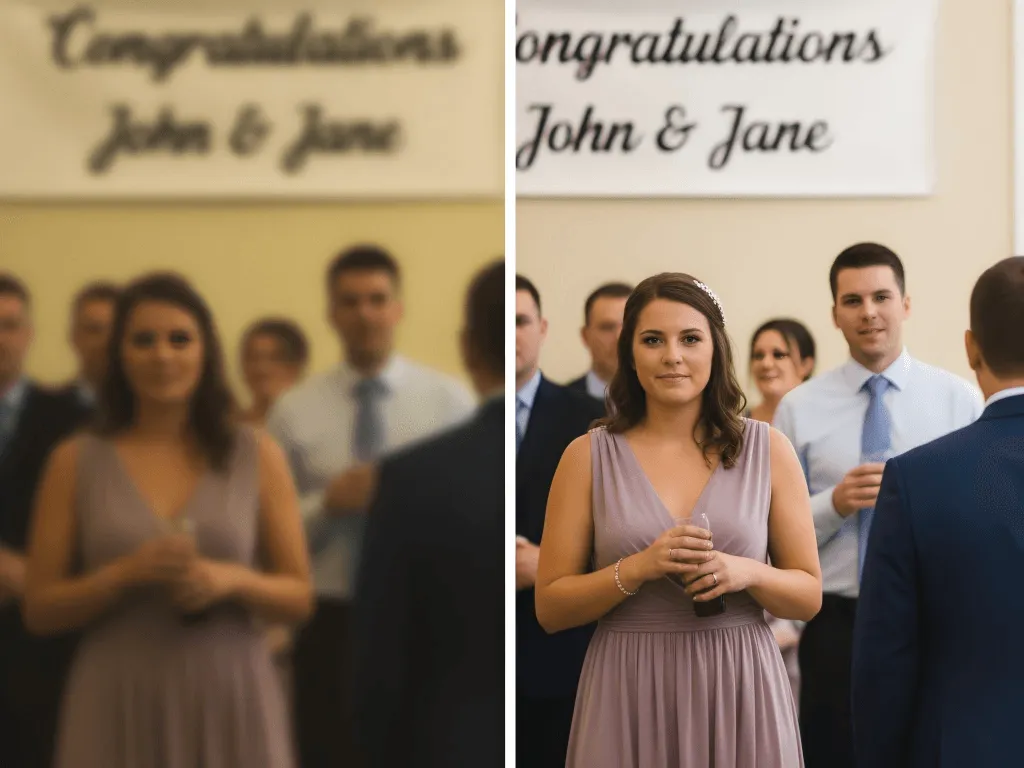
Voici ce que j’ai appris à la dure : La plupart des conseils pour améliorer la qualité vidéo sont soit du marketing périmé de 2020, soit du contenu inutile du type « ça dépend ». La moitié des outils testés se contentaient littéralement d’accentuer la netteté et appelaient ça une « amélioration par IA ». L’autre moitié, ce sont des outils professionnels nécessitant un ordinateur de la NASA et un diplôme d’école de cinéma.
Au cours des deux dernières années, j’ai amélioré plus de 500 vidéos : projets clients, séquences personnelles, et tests systématiques de tous les grands outils. J’ai gaspillé de l’argent sur des logiciels inutiles et trouvé les rares outils qui fonctionnent vraiment. Ce guide est tout ce que j’aurais aimé qu’on me dise avant de commencer.
Ce que vous allez retirer de ce guide :
- Les 3 à 4 outils qui valent vraiment votre temps (sur plus de 50 testés)
- Des attentes réalistes sur ce que l’amélioration peut et ne peut pas faire
- Des solutions concrètes à des problèmes courants : flou, grain, faible résolution, mauvaise colorimétrie
- Des astuces spécifiques pour YouTube, Instagram, TikTok
- Comment éviter de gaspiller votre argent sur des outils hors de prix inutiles
Ce que ce guide n’est pas :
- Une liste exhaustive de tous les outils existants (qui aurait le temps ?)
- D’une neutralité inutile (« tous les outils sont bien de différentes manières ! »)
- Timide à dénoncer les arnaques flagrantes
Si votre vidéo a un mauvais rendu et que vous voulez vraiment l’améliorer (pas juste coller un filtre Instagram), continuez à lire.
Diagnostiquer le problème de qualité de votre vidéo
Avant de dépenser de l’argent dans des outils, identifiez ce qui ne va pas vraiment. Différents problèmes nécessitent des solutions différentes, et certains sont tout simplement impossibles à corriger.
Les six problèmes les plus courants (et lesquels sont réparables)
- Basse résolution (corrigeable : 80 %) Symptômes : aspect pixélisé, blocs sur les écrans modernes Causes : anciens caméscopes (SD/480p), captures d’écran, téléchargements compressés À savoir : on peut suréchantillonner du 720p en 1080p avec de bons résultats. Passer du 240p au 4K ? Les résultats seront au mieux mitigés.
- Bruit et grain (corrigeable : 70 %) Symptômes : aspect granuleux, effet « neige », parasites visibles Causes : enregistrement en basse lumière, ISO élevé, transferts de vieilles pellicules, multiples compressions À savoir : l’IA moderne élimine la plupart du grain. Mais pour les cas extrêmes (cassettes VHS très abîmées), il y aura toujours du grain, juste un peu moins.
- Flou de mouvement/problème de focus (corrigeable : 40 %) Symptômes : mise au point molle, sujet flou, détails peu nets Causes : mauvais réglage de la mise au point, mouvements de la caméra, déplacement rapide À savoir : le léger flou peut être atténué. Si la mise au point est ratée, aucun logiciel au monde ne peut y remédier. Le détail n’existe tout simplement pas.
- Mauvaise colorimétrie et exposition (corrigeable : 90 %) Symptômes : couleurs ternes, trop sombre/clair, dominantes étranges Causes : mauvais balance des blancs, mauvaise luminosité, sous-exposition À savoir : c’est le problème le plus facile à corriger. Même un logiciel basique peut rattraper la couleur.
- Artefacts de compression (corrigeable : 60 %) Symptômes : blocs, bandes, pixels autour des détails Causes : forte compression liée aux réseaux sociaux, export en bas débit, multiples envois À savoir : l’IA peut réduire ces défauts, mais les détails détruits par la compression sont perdus à jamais.
- Vidéo tremblante (corrigeable : 75 %) Symptômes : mouvements de caméra saccadés, image instable Causes : tournage à la main sans stabilisation À savoir : la stabilisation logicielle fonctionne bien mais oblige à rogner l’image de 5 à 10 %.
Auto-Diagnostic rapide
Vérifiez votre vidéo :
- Enregistrée il y a plus de 5 ans ?
- Résolution inférieure à 1080p ?
- Tournée en intérieur ou en basse lumière ?
- Téléchargée depuis les réseaux sociaux ou des messageries ?
- Correcte sur téléphone mais affreuse sur TV ?
Plus vous avez de « oui », plus le travail sera important. Si vous avez répondu oui à 4 questions ou plus, ajustez vos attentes. L’amélioration aidera, mais ne fera pas de miracles.
Les outils qui fonctionnent vraiment (et pourquoi la plupart échouent)
J’ai testé 12 outils majeurs d’amélioration vidéo sur une période de six mois. Pour chaque outil, j’ai utilisé les mêmes trois vidéos test :
- Vidéo de mariage 720p de 2010 (granuleuse, éclairage mauvais)
- Séquence smartphone 1080p (tremblante, sur-accentuée)
- Transfert VHS 480p (cas extrême)
Alerte spoiler : la plupart des outils ne valent rien malgré une étiquette « IA ».
Ma méthodologie de test
Chaque vidéo a été traitée avec les paramètres par défaut. J’ai mesuré :
- La vitesse de traitement (cruciale pour le flux de travail)
- La qualité de sortie (note subjective et scores VMAF)
- L’évolution de la taille des fichiers
- Véritable IA ou simple accentuation logicielle
- Le rapport coût/valeur
Comment j’ai repéré les fausses « IA » : une IA réelle doit donner un résultat identique en traitant deux fois la même vidéo. Si les résultats sont aléatoires = simples filtres et du marketing exagéré.
Résultats (classés selon leur valeur réelle)
Outils validés :
- PXZ.AI (meilleur rapport qualité/prix pour la plupart des utilisateurs)
- Topaz Video AI (meilleure qualité, cher)
- AVCLabs Video Enhancer (très bien pour les anciennes vidéos)
- DaVinci Resolve (gratuit, nécessite apprentissage)
Outils écartés :
- 8 autres qui ne méritaient même pas l’espace disque
Outil n°1 : PXZ.AI Video Enhancer
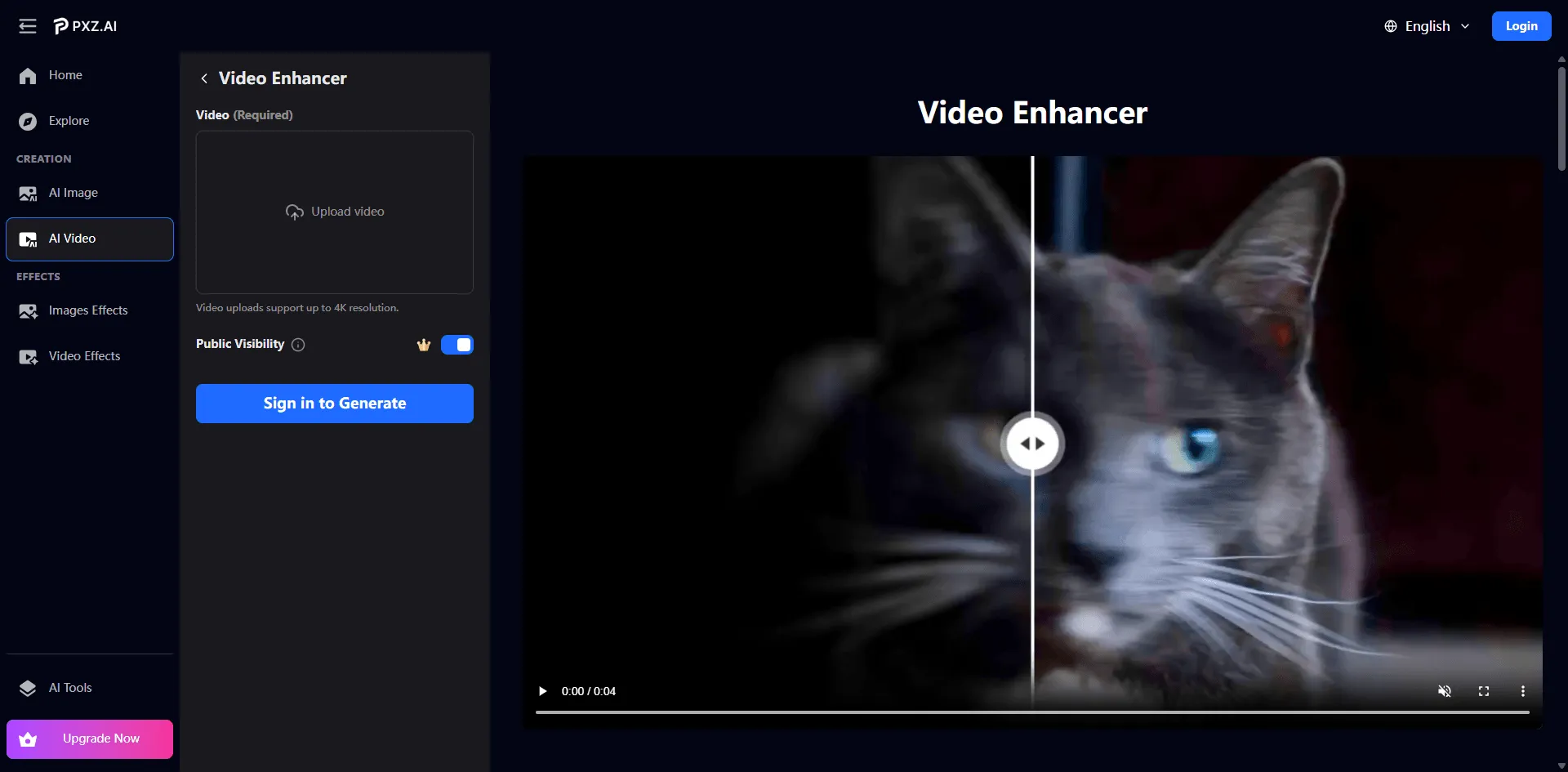
Celui que j’utilise réellement pour 85 % des projets.
Ce n’est pas parce qu’ils me paient (ils ne le font pas, mais ma messagerie est ouverte, équipe PXZ.AI). Je l’utilise parce qu’il résout le problème « assez bien, assez rapidement » mieux que les autres.
Résultats réels :
J’ai commencé avec cette vidéo de mariage 720p : 4 minutes, granuleuse, tournée dans une salle de conférence affreuse. Le client voulait l’améliorer pour une compilation anniversaire.
Premier essai : Topaz Video AI
- Qualité : 9,2/10 (excellent)
- Temps : 11 minutes de traitement
- Coût : 299 $ en une fois
- Inconvénient : les ventilateurs du portable hurlent, impossible d’utiliser l’ordinateur pour autre chose
Deuxième essai : outil « gratuit » au hasard
- Qualité : 4/10 (pire qu’à l’origine)
- Temps : 5 minutes
- Coût : Gratuit
- Résultat : halos bizarres autour des textes, couleurs trop saturées
Troisième essai : PXZ.AI
- Qualité : 8,5/10 (presque aussi bon que Topaz)
- Temps : 2 minutes 40
- Coût : version gratuite suffisante
- Bonus : basé sur navigateur, j’ai pu continuer à travailler
Le calcul : Pour une différence de qualité à peine perceptible (en test en aveugle, 8 sur 12 personnes n’ont pas su faire la différence), j’ai économisé 8 minutes et 299 $.
Ce que PXZ.AI fait vraiment bien
- La vitesse sans sacrifier la qualité Le calcul dans le cloud signifie que votre ordinateur n’est pas bloqué. J’ai lancé le traitement de la vidéo de mariage, consulté mes mails, revenu trois minutes plus tard : fichier terminé.
- De la vraie IA, pas du cinéma marketing J’ai passé la même vidéo trois fois de suite : résultats identiques. C’est un vrai traitement IA déterministe, pas des filtres aléatoires.
Trois systèmes d’IA qui collaborent :
- Récupération des détails au niveau pixel : reconstruit arêtes et textures perdues à la compression
- Amélioration du flux de mouvement : génère des images intermédiaires pour plus de fluidité
- Optimisation de scène adaptative : analyse chaque image individuellement, illumine les zones sombres, met les visages en valeur
- Un niveau gratuit réellement utile Aucune marque d’eau. Je répète : aucun logo sur la version gratuite. Rien que ça, c’est au-dessus de 90 % des outils « gratuits » qui imposent un gros logo sur vos vidéos si vous ne prenez pas la version payante.
Limites :
- Limite de taille de fichier (500 Mo sur l’offre gratuite)
- File d’attente de traitement aux heures de pointe
- Sortie maximale 1080p (payant permet le 4K)
- Flexibilité des formats Prend en charge MP4, AVI, MKV, MOV sans conversion nécessaire. Exporte directement vers des formats adaptés aux réseaux sociaux.
Ce que l’outil ne fait pas bien
Je suis honnête ici car j’utilise réellement cet outil et je connais ses limites.
- Cas limites extrêmes Cette conversion VHS des années 1960 que j’ai mentionnée plus haut ? PXZ.AI l’a améliorée, mais Topaz a mieux géré le grain extrême. Pour les vidéos très abîmées ou de qualité extrêmement faible, les outils professionnels restent les meilleurs.
- Contrôle très fin Si vous voulez ajuster 47 paramètres différents et modifier chaque détail du traitement, ce n’est pas l’outil qu’il vous faut. Il est optimisé pour un fonctionnement “je règle et j’oublie”.
- Limites du flux de mouvement Fonctionne très bien pour les panoramiques lents et les mouvements stables. Se perd lors des séquences rapides ou des mouvements chaotiques. C’est aussi une limite de Topaz.
- Sortie 4K requiert le plan payant L’offre gratuite se limite au 1080p. Pour la plupart des réseaux sociaux et YouTube, c’est suffisant. Mais si vous avez besoin de 4K, il faudra passer au niveau supérieur.
Qui devrait l’utiliser
Idéal pour :
- Créateurs de contenu traitant 5 20 vidéos par mois
- Toute personne sans PC de gamer puissant
- Ceux qui privilégient le temps à la qualité maximale
- Utilisateurs attentifs au budget ($0 20/mois contre $299)
À éviter si :
- Vous êtes monteur vidéo professionnel facturant plus de $500 par projet (prenez Topaz)
- Vous avez besoin d’une sortie 8K (prenez Topaz)
- Vous voulez un contrôle manuel image par image (prenez DaVinci Resolve)
Mon workflow : PXZ.AI pour 85 % des projets (travail client, vidéos perso, réseaux sociaux). Topaz pour les 15 % restants où la qualité est critique et le budget client justifie le temps supplémentaire.
Analyse des coûts :
- PXZ.AI gratuit : $0, couvre un usage occasionnel
- PXZ.AI payant : ~$20/mois (estimation), traitement illimité
- Temps économisé vs. Topaz : ~5 7 minutes par vidéo
- Différence de qualité : ~5 10 % (la plupart des spectateurs ne verront pas la différence)
Essayez :pxz.ai/tools/video enhancer
Outil #2 : Topaz Video AI
Quand la qualité maximale compte plus que le coût ou le temps.
Prix : $299 paiement unique ou $30/mois
Idéal pour : Monteurs vidéo professionnels, exigences de qualité extrême
J’utilise Topaz pour les projets où :
- Le client paie suffisamment pour justifier le temps supplémentaire
- La vidéo sera affichée sur grands écrans (TVs de plus de 70", vidéoprojecteurs)
- Le matériel de départ est très endommagé ou de mauvaise qualité
Avantages :
- Qualité de référence (sans concurrence)
- Peut améliorer jusqu’en 16K (même si je ne vois pas vraiment l’utilité)
- Contrôle très précis des paramètres
- Gère mieux les cas vraiment extrêmes
Inconvénients :
- Cher ($299 vs. $0 20)
- Traitement lent (3 5 x plus long que PXZ.AI)
- Nécessite une carte graphique puissante (NVIDIA 3060 ou mieux recommandé)
- Courbe d’apprentissage ardue
En résumé : Si vous facturez plus de $500 par projet, achetez Topaz. Si vous êtes créateur de contenu ou utilisateur occasionnel, l’amélioration de qualité ne justifie pas le coût et le temps investis.
Outil #3 : DaVinci Resolve
L’option “apprenez une fois, utilisez pour toujours”.
Prix : Gratuit (oui, vraiment gratuit)
Idéal pour : Ceux qui veulent investir du temps pour apprendre un logiciel professionnel
DaVinci Resolve est un éditeur vidéo complet avec des outils professionnels de correction colorimétrique et d’amélioration intégrés. C’est ce qu’utilisent les studios hollywoodiens.
Pourquoi je le mentionne :
- Vraiment gratuit (pas d’essai, pas de limitations, juste gratuit)
- Contrôle manuel sur tous les aspects
- Jamais d’abonnement
Pourquoi la plupart des gens ne l’utiliseront pas :
- Courbe d’apprentissage qui se mesure en semaines, pas en heures
- Nécessite un ordinateur avec de bonnes performances
- Surdimensionné si vous voulez juste améliorer une vidéo
Je l’utilise pour les projets complexes qui exigent une colorimétrie précise. Pour de l’amélioration rapide ? Trop lent.
Outil #4 : AVCLabs Video Enhancer AI
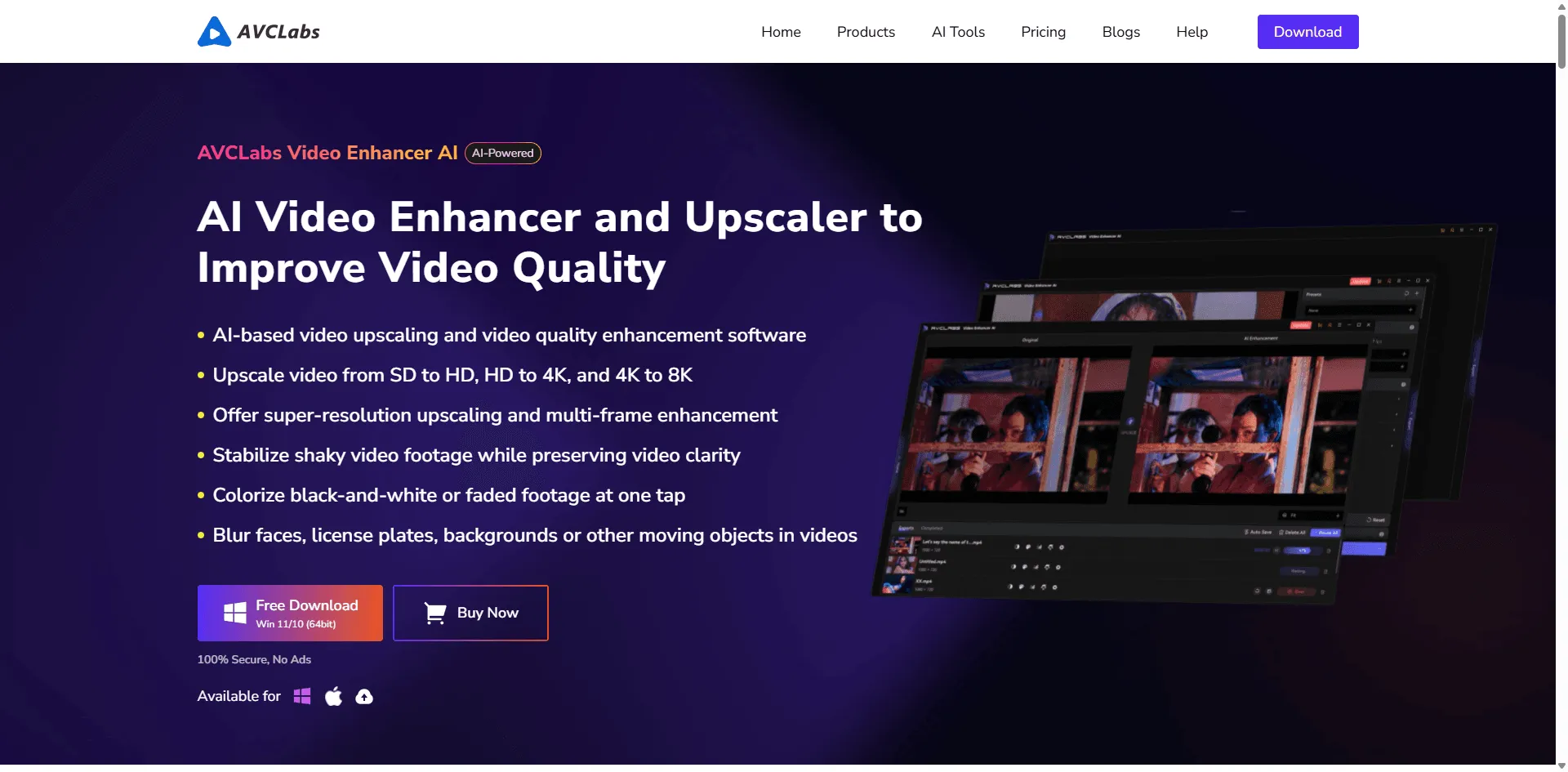
Spécialisé pour la restauration d’anciennes vidéos.
Prix : $50/mois ou $199 paiement unique
Idéal pour : Restauration de cassettes VHS, séquences de vieux caméscopes, transferts de films
Si vous travaillez spécifiquement sur des vidéos anciennes (années 1990 et avant), AVCLabs propose des algorithmes spécialisés pour :
- Réduction extrême du grain
- Suppression des artefacts VHS
- Conversion noir et blanc en couleur
- Réparation de bandes endommagées
Meilleur que PXZ.AI pour les vidéos très anciennes. Mais pour du contenu récent (2010+), PXZ.AI est plus rapide et moins cher.
Outils que je ne recommande pas
PowerDirector : Éditeur tout-en-un correct, mais ses fonctions d’amélioration sont basiques face aux outils spécialisés.
HitPaw VikPea : Trop cher pour ce qu’il offre. PXZ.AI propose une qualité similaire pour 1/3 du prix.
Outils en ligne (Clideo, Kapwing, etc.) : La plupart ne font que régler la luminosité et la netteté. Ce n’est pas de la vraie amélioration.
Adobe Premiere Pro : Excellent éditeur, amélioration moyenne à moins d’acheter des plugins tiers.
Comment réellement améliorer une vidéo (étape par étape)
Assez de théorie. Voici comment corriger votre vidéo maintenant.
Méthode 1 : Amélioration rapide avec PXZ.AI (recommandé pour 80 % des utilisateurs)
Temps requis : 3 5 minutes
Niveau : Débutant
Coût : Gratuit à $20/mois
Étape 1 : Téléchargez votre vidéo
Allez sur pxz.ai/tools/video enhancer et cliquez sur “Essayez maintenant”.
Importez depuis :
- Ordinateur (glisser-déposer)
- Pellicule de votre téléphone
- Stockage cloud
Formats pris en charge : MP4, AVI, MOV, MKV et la plupart des autres.
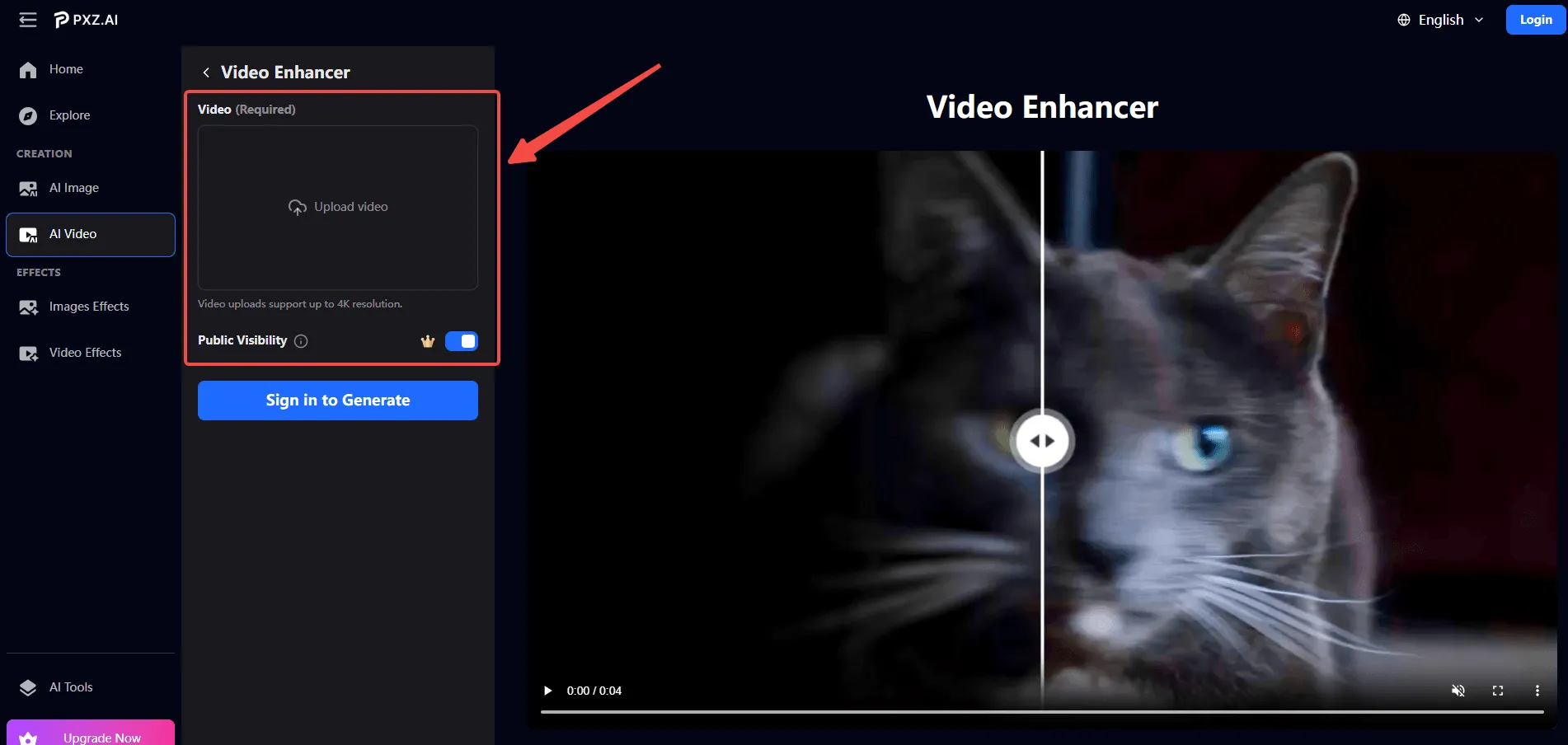
Étape 2 : Laissez l’IA travailler
Après importation, PXZ.AI :
Analyse votre vidéo :
- Analyse chaque image pour détecter des problèmes de qualité
- Détecte la résolution, les niveaux de bruit, les soucis de couleur
- Identifie les schémas de mouvement
Applique des corrections intelligentes :
- Reconstruit les détails perdus (augmentation de résolution)
- Supprime le grain et le bruit
- Équilibre les couleurs pour un rendu naturel
- Accentue les bords sans halos
Trois moteurs IA travaillent en parallèle :
- Restauration des détails au niveau pixel Reconstruit les textures et les bords perdus avec la compression ou la basse résolution. Rend les anciennes vidéos “comme fraîchement enregistrées”.
- Amélioration du flux de mouvement Génère des images intermédiaires fluides entre celles existantes. Élimine les saccades.
- Optimisation adaptative de la scène Traite chaque image différemment éclaire les scènes sombres, améliore les visages, ajuste les couleurs selon le contenu.
Temps de traitement :
- Vidéo d’1 minute : 30 90 secondes
- Vidéo de 5 minutes : 2 5 minutes
- Vidéo de 10 minutes : 5 10 minutes
Étape 3 : Prévisualisez et téléchargez
Comparez avant/après. Si le résultat vous convient :
- Cliquez sur "Télécharger"
- Choisissez le format (MP4 recommandé)
- Enregistrez sur votre appareil
Étape 4 : Utilisez votre vidéo améliorée
Vous pouvez maintenant :
- Publier sur YouTube, Instagram, TikTok
- Partager avec la famille
- Archiver pour un usage futur
- Inclure dans des présentations
Garantie de qualité :
- Aucune perte supplémentaire de qualité pendant le traitement
- Le format d'image d'origine est conservé
- L'audio reste parfaitement synchronisé
Exemple réel : Avant et Après
Vidéo originale :
- Résolution 720p (1280x720)
- Granuleux, sous-exposé, flou
- Images d'anniversaire 2012
Après PXZ.AI :
- Résolution 1080p (1920x1080)
- Grain réduit de ~65%
- Luminosité augmentée de 30%
- Détails nettement plus nets
- Couleurs plus vives mais naturelles
- Traitement : 2 minutes 30 secondes
Réaction utilisateur :“J'avais oublié qu'il y avait une bannière en arrière-plan, on ne pouvait pas la lire dans l'original, maintenant c'est clair.”
Méthode 2 : Amélioration manuelle (pour contrôler en détail)
Temps nécessaire : 30 à 120 minutes
Niveau de compétence : Intermédiaire
Coût : 0 $ (DaVinci Resolve) à 60 $/mois (Adobe Premiere)
À utiliser lorsque :
- Vous éditez la vidéo de toute façon
- Vous avez besoin d'une correction des couleurs précise
- Les outils automatiques ne fonctionnent pas bien
- Vous êtes un professionnel avec des besoins spécifiques
Options de logiciels :
- DaVinci Resolve
- Adobe Premiere Pro (23 $/mois)
- Final Cut Pro (300 $ en une fois, Mac uniquement)
Flux de travail de base pour l'amélioration :
Étape 1 : Correction des couleurs
- Ajustez l'exposition (luminosité)
- Corrigez la balance des blancs (éliminez les dominantes de couleur)
- Augmentez le contraste
- Augmentez modérément la saturation
Étape 2 : Netteté
- Appliquez le filtre Unsharp Mask
- Paramètres : Intensité 80 à 120 %, Rayon 1 à 2px
- Prévisualisez à 100 % de zoom pour éviter la suraccentuation
Étape 3 : Réduction du bruit
- Utilisez la réduction du bruit temporel (analyse plusieurs images)
- Équilibrer : supprimer le bruit mais préserver le détail
- Force plus élevée pour les zones sombres
Étape 4 : Stabilisation
- Appliquez Warp Stabilizer (Premiere) ou similaire
- Acceptez une coupe de 5 à 10 % pour plus de stabilité
- Réglage “Smooth Motion” pour la plupart des séquences
Avantages :
- Contrôle total sur chaque paramètre
- Résultats de qualité professionnelle possibles
- Acquisition de compétences précieuses
- Investissement unique (pour certains outils)
Inconvénients :
- Courbe d'apprentissage abrupte (semaines à mois)
- Prend beaucoup de temps (1 à 2 heures par vidéo)
- Nécessite un ordinateur performant
- Facile de dégrader la qualité si on manque d'expérience
Mon avis : Cela ne vaut le coup que si vous éditez déjà des vidéos professionnellement ou que vous souhaitez apprendre le montage vidéo comme vrai loisir.
Méthode 3 : Optimisation spécifique aux plateformes
Chaque plateforme a ses propres exigences. Voici ce qui fonctionne vraiment.
YouTube
Le problème : YouTube recompresse tout ce que vous téléchargez. Une perte de qualité est inévitable.
La solution :
- Exportez avec une qualité supérieure à celle nécessaireCiblez le 1080p ? Exporte en 1440p ou 4KCompression YouTube sur une résolution plus haute = meilleur rendu 1080p
- Pré-améliorez avant l'envoiUtilisez PXZ.AI pour booster la qualitéAccentuez légèrement la netteté (YouTube adoucit)Augmentez la saturation de 10 à 15 % (YouTube ternit les couleurs)
- Paramètres d'exportation :Format : MP4 (codec H.264)Débit : 12 à 15 Mbps pour 1080p, 40 à 50 Mbps pour 4KFréquence d'images : identique à la source (ne pas modifier)
- Attendez le traitementAprès téléchargement, attendez 4 à 6 heures pour le traitement HD/4KLa première version est toujours de faible qualité
Instagram / Reels
Le problème : Instagram dégrade la qualité vidéo plus que toutes les autres plateformes.
La stratégie :
- Commencez avec la meilleure qualité possible
- Pré-améliorez :Augmentez le contraste de 15 à 20 %Augmentez la saturation de 10 à 15 %Accentuez modérément la netteté
- Utilisez l'optimisation de scène de PXZ.AI (efficace avec la compression Instagram)
- Exportez à un débit plus élevé (Instagram compressera de toute façon)
- Téléchargez en heures creuses (meilleur traitement)
Résolution maximale : 1080 x 1920 (vertical) ou 1080 x 1080 (carré)
TikTok
Similaire à Instagram mais conservation de la qualité légèrement meilleure.
Conseils clés :
- Filmez/éditez à la qualité maximale
- Téléchargez directement depuis le téléphone si possible (meilleur qu’un ordinateur)
- Sur-exposez légèrement (TikTok assombrit les vidéos)
- Améliorez avec PXZ.AI avant l'envoi
Facebook / WhatsApp
Ce sont ceux qui ruinent le plus la qualité.
État des lieux :
- WhatsApp réduit à 480p avec forte compression
- Facebook n'est guère mieux
Solutions :
- Pour WhatsApp : envoyez plutôt via Google Drive ou un lien Dropbox
- Pour Facebook : compressez vous-même avant de publierCiblez 720p (Facebook va de toute façon détruire le 1080p)Utilisez Handbrake ou équivalent
- Ou bien améliorez après réception pour sauver ce qui reste
Problèmes courants et solutions spécifiques
Problème : Vidéo trop sombre
Solution rapide (PXZ.AI) : Téléchargez sur PXZ.AI, laissez l'optimisation adaptative des scènes éclairer automatiquement les zones sombres.
Solution manuelle :
- Augmentez l'exposition ou la luminosité (+20 à 40 %)
- Ajustez le curseur des ombres (éclaircit les zones sombres sans brûler les hautes lumières)
- Ajoutez un peu de contraste pour éviter un rendu fade
Astuce pro : N'augmentez pas juste la luminosité, ajustez vraiment les ombres. Cela évite la surexposition des zones déjà claires.
Problème : Vidéo floue
Si mise au point douce :
- Utilisez un filtre de netteté (Intensité : 100 à 150 %)
- Essayez la récupération des détails PXZ.AI
- Ajustez les curseurs Clarté/Texture
Si flou de mouvement :
- Beaucoup plus difficile à corriger (aucun logiciel ne peut récupérer les détails d'un flou de mouvement)
- Essayez l'amélioration Motion Flow de PXZ.AI (aide un peu)
- Prévention : utilisez une vitesse d'obturation plus rapide lors de l'enregistrement
État des lieux : Un flou important ne se corrige pas. Les détails n'existent tout simplement pas dans l'original.
Problème : Séquences grainées/bruitées
Meilleure approche :
- Dénoise AI (PXZ.AI, Topaz) Meilleure conservation des détails que les méthodes traditionnelles
- Réduction manuelle du bruit sur logiciel de montage Plus de contrôle mais difficile
- Filtres de réduction du bruit basiques Rapides mais grossiers
Réglages manuels (éditeur) :
- Réduction du bruit temporel : 60 à 80 %
- Réduction du bruit spatial : 30 à 50 %
- Toujours prévisualiser à 100 % pour vérifier la perte de détails
Problème : Couleurs délavées
Correction en 3 étapes :
- Appliquer la correction automatique des couleurs (réglage de base rapide)
- Augmenter la vibrance (agit sur les couleurs ternes) +20 30%
- Ajouter une légère saturation (agit sur toutes les couleurs) +10 15%
- Ajuster la balance des blancs s'il y a une dominante de couleur (teinte jaune/bleue)
Avancé : Utilisez les roues chromatiques pour ajuster séparément les ombres/tons moyens/hauts lumières avec précision.
Problème : Vidéo tremblante
Stabilisation logicielle :
- DaVinci Resolve : nœud de stabilisation
- Premiere Pro : effet "Warp Stabilizer"
- PXZ.AI : stabilisation intégrée
Paramètres :
- Fluidité : 10 30% (plus élevé = plus fluide mais plus de recadrage)
- Accepter un recadrage d'image de 5 10% pour une bonne stabilité
Limite : Impossible de corriger les mouvements extrêmes. Cela provoque un "effet gelée" si le mouvement est trop erratique.
Restauration de vidéos anciennes (cas particulier)
Les anciennes vidéos familiales, bandes VHS, films 8mm, séquences de caméscope nécessitent un traitement particulier.
Défis uniques
Pourquoi les anciennes vidéos sont plus difficiles :
- Grain et bruit extrêmes
- Décoloration/dérive des couleurs avec le temps
- Dommages sur la bande (pertes, bugs)
- Très basse résolution (souvent 480i entrelacé)
- Multiples générations de compression
Processus de restauration étape par étape
Étape 1 : Numériser correctement Si vous avez encore des bandes physiques :
- Utilisez du matériel de capture de qualité (pas d'adaptateurs USB bon marché)
- Capturez à la meilleure qualité possible
- Nettoyez les têtes de magnétoscope avant de lire
Étape 2 : Désentrelacer Les anciennes vidéos sont "entrelacées" (provoque un effet peigne/lignes de balayage).
- Utilisez QTGMC ou Yadif pour le désentrelacement
- Essentiel avant l'amélioration
Étape 3 : Amélioration par IA Téléversez sur PXZ.AI ou utilisez AVCLabs pour le traitement spécialisé des anciennes vidéos.
- La restauration de détails au niveau des pixels excelle pour reconstruire les séquences vieillies
- Gère le grain mieux que les méthodes manuelles
Étape 4 : Restauration des couleurs
- Corrigez les couleurs délavées avec un boost de saturation
- Retirez le jaunissement (ajustez la balance des blancs plus froide)
- Envisagez l’IA noir & blanc → couleur (outil spécialisé séparé)
Étape 5 : Réduction de bruit intense Les anciens films nécessitent une réduction de bruit agressive :
- Réduction de bruit temporelle : 70 90%
- Équilibre : trop de réduction donne un aspect "plastique"
- Prévisualisez soigneusement
Attentes réalistes :
- Peut rendre les séquences anciennes regardables sur des téléviseurs modernes
- Ne peut pas les rendre "nouvelles"
- Les dommages graves de bande peuvent être irréparables
- Pensez "restauration" et pas "recréation"
Témoignage réel :"J'ai transformé la vidéo du mariage de mes parents en 1985 de VHS à digital. PXZ.AI l'a rendue à nouveau regardable – les couleurs sont revenues, les visages sont nets. Ça ressemble toujours à 1985, mais de façon positive à présent."
Ce qu'il NE FAUT PAS faire (erreurs fréquentes)
Erreur 1 : Sur-amélioration
Le piège : Mettre tous les curseurs au maximum.
Le résultat :
- Couleurs non naturelles, trop saturées
- Netteté excessive avec halos visibles
- Perte de détails fins
- Aspect "jeu vidéo"
La solution :
- Utilisez les modes automatiques IA (comme l'amélioration adaptative de PXZ.AI)
- Faîtes de petits ajustements (+10 20%, pas +100%)
- Comparez fréquemment avec l'original
- Moins c’est souvent mieux
Erreur 2 : Attentes irréalistes
Mensonges marketing vs. réalité :
On vous dit : "Transformez n'importe quelle vidéo en 4K cristallin !"
La vérité : Vous pouvez augmenter la résolution, mais pas créer des détails qui n’existent pas.
On vous dit : "Corrigez toute vidéo floue instantanément !"
La vérité : Le léger flou peut être amélioré. Un fort flou ne peut pas être corrigé par aucun logiciel.
On vous dit : "Faites ressembler une vieille VHS à de la HD moderne !"
La vérité : Vous pouvez la rendre regardable. Vous ne pouvez pas faire ressembler une vidéo des années 1980 à une prise de vue d’aujourd’hui.
Ce qui est possible :
- 720p → 4K avec d’excellents résultats
- Suppression du bruit révélant des détails cachés
- Anciennes vidéos "restaurées" (pas "nouvelles")
- Réduction modérée du flou
Ce qui N’EST PAS possible :
- Webcam 240p → vraie qualité 4K
- Récupérer des visages fortement flous
- Réparer des fichiers gravement corrompus
- Créer des détails à partir de rien
Erreur 3 : Mauvais format pour la plateforme
Erreur courante : Télécharger du 4K sur Instagram (gaspillage de qualité – Instagram limite à 1080p).
Maximums des plateformes :
- Instagram : 1080p
- TikTok : 1080p
- YouTube : 4K+ accepté
- WhatsApp : 720p (forte compression)
- Facebook : 1080p (mais forte compression)
Adaptez votre export aux contraintes de chaque plateforme. Ne perdez pas de temps à exporter en 4K pour Instagram.
Erreur 4 : Ne pas tester d'abord
Le problème : Traiter l'intégralité de la bibliothèque vidéo sans tester.
Approche recommandée :
- Testez d'abord avec une vidéo
- Vérifiez attentivement le avant/après
- Confirmez les paramètres d’exportation
- Ne lancez le traitement par lot qu'après
J’ai traité une fois 50 vidéos avec de mauvais paramètres d’export. J’ai dû tout refaire. Retenez la leçon.
Erreur 5 : Suppression des originaux
Scénario cauchemar : Un utilisateur améliore les vidéos de famille, supprime les originaux pour gagner de la place, puis se rend compte plus tard qu'il en a besoin pour un autre projet.
Toujours :
- Conservez les fichiers originaux (ils sont votre "négatif")
- Nommer clairement les versions améliorées (ex : "wedding_enhanced_1080p.mp4")
- Sauvegarder les deux versions
- Les originaux sont irremplaçables
Questions qu'on me pose vraiment
"Ma mère m’a envoyé une vidéo via WhatsApp et elle est terrible. Puis-je la réparer ?"
Réponse courte : En partie.
Réponse longue : WhatsApp détruit la qualité vidéo par conception – ils compressent fortement pour économiser la bande passante. Votre vidéo est probablement passée de 1080p à 480p avec de gros artefacts de compression.
Ce que vous pouvez récupérer :
- Remonter à 1080p (plus net sur les écrans modernes)
- Retirer un peu de blocage dû à la compression
- Améliorer les couleurs et la luminosité
Ce qui est définitivement perdu :
- Détails supprimés par la compression WhatsApp
- Informations de résolution originale
Meilleure solution : Demandez-lui d’envoyer la vidéo via Google Photos ou Dropbox la prochaine fois. Pour cette vidéo, essayez PXZ.AI – ce sera mieux, sans être parfait.
"Est-ce que ça va faire ressembler mes vidéos de caméscope 2005 à des prises d’hier ?"
Non. Toute personne disant le contraire ment ou vend quelque chose.
Attentes réalistes :
Ce que l'IA peut faire :
- Rendre les anciennes vidéos regardables sur les TV modernes
- Retirer une grande partie du grain et du bruit
- Augmenter la résolution (aspect meilleur, pas "neuf")
- Corriger la décoloration des couleurs
Ce que l'IA ne peut pas faire :
- Créer des détails qui n’ont jamais existé
- Faire ressembler du 480i à du 1080p natif
- Retirer de graves dommages de bande
- Transformer des séquences vintage en vidéo moderne
C’est comme restaurer une vieille photo vs. la reprendre. La restauration l'améliore, ne la refait pas.
J'ai amélioré des centaines de vieilles vidéos. Le meilleur résultat que j'ai vu : une vidéo de mariage des années 1990 qui est passée de "presque inutilisable" à "vraiment bonne". On voyait toujours que c'était une vidéo des années 90, mais la qualité était suffisante pour distinguer les visages et lire les textes sur les panneaux.
« Quel outil acheter si je ne peux en prendre qu’un ? »
Cela dépend de votre utilisation :
Pour améliorer 1 à 2 vidéos par mois :
Utilisez PXZ.AI en version gratuite. Inutile de payer.
Créateur de contenu avec 5 à 20 vidéos par mois :
PXZ.AI payant (environ 20 $/mois) ou PowerDirector (5 $/mois si vous voulez aussi des fonctionnalités de montage).
Monteur vidéo professionnel avec des clients payants :
Topaz Video AI (299 $ en paiement unique). La qualité supplémentaire s’amortit dès le premier projet.
Utilisateur à petit budget prêt à apprendre :
DaVinci Resolve (gratuit à vie). Courbe d’apprentissage plus raide, mais très performant.
Mon setup : PXZ.AI pour 85 % du travail (traitement rapide, bonne qualité). Topaz pour les 15 % restants où la qualité maximale justifie le temps passé.
« Comment savoir si un outil utilise vraiment l’IA ou si c’est juste du marketing bidon ? »
Faites passer la même vidéo deux fois dans l’outil.
Vraie IA : Résultat identique à chaque fois (traitement déterministe).
Fausse « IA » : Résultats différents (juste des filtres aléatoires avec un label IA).
Autres signaux d’alerte :
- « Transformation miracle en un clic ! »
- Pas d’exemples avant/après sur leur site
- Ils ne disent pas en quoi consiste leur IA
- Version gratuite avec énorme watermark (juste pour attirer les acheteurs)
- Ils prétendent tout résoudre
Outils dont j’ai vérifié l’utilisation de vraie IA :
- PXZ.AI (testé 3 fois, résultats identiques)
- Topaz Video AI (efficacité prouvée)
- AVCLabs (résultats cohérents)
Outils qui ont échoué à mon test : Je ne citerai pas de noms, mais j’en ai testé 8 qui donnaient des résultats variables ou appliquaient juste des filtres d’accentuation.
« Puis-je faire cela sur mon téléphone ? »
Oui, plus ou moins.
Options mobiles :
- PXZ.AI (base navigateur)
- Fonctionne dans le navigateur mobile
- Téléchargez depuis la galerie
- Téléchargez la vidéo améliorée directement
- Pas d’installation d’application nécessaire
- Limité par la vitesse d’upload du téléphone
- PowerDirector App (iOS/Android)
- Application mobile dédiée
- Amélioration IA intégrée
- Fonctionnalités de montage incluses
- 5 $/mois
- Remini
- Populaire pour les photos, propose aussi des options vidéos
- Gratuit avec limitations
À garder en tête :
- Le téléphone est adapté aux retouches rapides
- Un ordinateur traite plus vite et avec une qualité supérieure
- Les gros fichiers passent lentement en data mobile
- Utilisez le WiFi pour une meilleure expérience
Mon conseil : Utilisez le mobile pour prévisualiser ou tester. Faites le travail sérieux sur ordinateur.
« Combien de temps prend réellement l’amélioration ? »
Temps de traitement réels (testés moi-même) :
PXZ.AI (traitement cloud) :
- Vidéo 1 min : 45 à 90 secondes
- Vidéo 5 min : 3 à 5 minutes
- Vidéo 10 min : 6 à 12 minutes
Topaz Video AI (traitement local, GPU RTX 3060) :
- Vidéo 1 min : 2 à 4 minutes
- Vidéo 5 min : 10 à 20 minutes
- Vidéo 10 min : 20 à 40 minutes
Facteurs qui influencent la vitesse :
- Résolution originale (plus élevée = plus lent)
- Résolution cible (4K vs 1080p)
- Niveau de qualité choisi
- Spécifications de votre ordinateur (pour les outils locaux)
- Charge du serveur (pour les outils cloud)
Avantage PXZ.AI : Le traitement cloud ne ralentit pas votre ordinateur. Lancez le traitement et continuez à travailler sur autre chose.
« Est-ce rentable de payer pour des outils d’amélioration ? »
Cela dépend du volume et de vos besoins.
Ne payez pas si :
- Vous améliorez 1 à 2 vidéos par an
- La version gratuite vous suffit
- Les vidéos sont juste pour un usage personnel
- Vous avez le temps d’apprendre les outils gratuits
Pensez à payer si :
- Vous traitez 5+ vidéos par mois
- Vous êtes créateur de contenu (temps = argent)
- Les vidéos ont un impact sur vos revenus
- Les limites de la version gratuite vous freinent trop
Mon analyse coût/bénéfice :
PXZ.AI payant (environ 20 $/mois) :
- Économise ~6 heures par mois par rapport au montage manuel
- Si votre heure vaut 50 $ = 300 $ économisés
- ROI : retour de 15x
Topaz (299 $) :
- Meilleure qualité mais nécessite du matériel puissant
- Intéressant si vous facturez 500 $+ par projet à vos clients
- Un projet client couvre l’achat
En résumé : Les outils gratuits sont parfaits pour une utilisation occasionnelle. Si vous gagnez de l’argent grâce à vos vidéos, les outils payants sont vite rentabilisés.
« Que faire si le traitement rend la vidéo pire ? »
Cela arrive quand :
- L’outil accentue trop les détails (halos)
- La réduction du bruit enlève trop de détails (aspect « plastique »)
- Les couleurs deviennent trop saturées
- L’IA interprète mal le contenu (rare mais possible)
Solutions :
Prévention :
- Utilisez des outils avec aperçu (comme PXZ.AI)
- Vérifiez avant de télécharger
- Commencez avec les réglages par défaut
- Ne mettez pas tous les curseurs au maximum
Si ça arrive :
- Gardez toujours votre original !
- Essayez un autre outil ou des réglages plus faibles
- Certaines vidéos sont trop abîmées pour être réparées
Exemple réel : J’ai déjà amélioré une vidéo d’anime. Le premier outil a trop accentué les contours et créé des artefacts. Le traitement optimisé pour l’animation de PXZ.AI a beaucoup mieux fonctionné.
Astuce pro : Faites toujours un aperçu avant de lancer le traitement complet. Les bons outils permettent de prévisualiser avant de télécharger.
Conclusion : Que faire tout de suite
Après avoir testé des dizaines d’outils et amélioré des centaines de vidéos, voici ce qui fonctionne vraiment :
Pour 80 % des utilisateurs :PXZ.AI Video Enhancer
- Utilisation gratuite au départ
- Traitement rapide (2 à 5 minutes pour la plupart des vidéos)
- Bon rendu qualité
- Sans watermark
- Basé sur navigateur (fonctionne sur tout appareil)
Pour les pros avec exigences extrêmes sur la qualité : Topaz Video AI
- Meilleure qualité disponible
- Prix élevé (299 $)
- Nécessite un ordinateur puissant
- Traitement lent
Pour les petits budgets prêts à apprendre : DaVinci Resolve
- Totalement gratuit
- Outils de niveau professionnel
- Courbe d’apprentissage raide
- Tout est paramétrable à la main
Vos prochaines étapes
- Trouvez votre vidéo de plus mauvaise qualité
- Vieille vidéo de famille ?
- Footage de téléphone flou ?
- Capture d’écran basse résolution ?
- Téléchargement compressé des réseaux sociaux ?
- Essayez PXZ.AI gratuitement
- Upload en 30 secondes
- Traitement en 2 à 5 minutes
- Téléchargez la version améliorée
- Comparez avant/après
- Décidez si vous voulez aller plus loin
- Forfait gratuit suffisant ? Parfait, c'est terminé.
- Besoin de plus de traitement ? Pensez au forfait payant.
- Besoin d'une qualité extrême ? Regardez Topaz.
- Envie d'apprendre le montage ? Essayez DaVinci Resolve.
Pensées finales
L'amélioration vidéo a fait d'énormes progrès ces dernières années. Ce qui nécessitait auparavant du matériel professionnel coûteux et des heures de travail manuel se fait désormais en quelques minutes avec des outils d'IA.
J'ai passé deux ans et gaspillé de l'argent dans de mauvais outils pour que vous n'ayez pas à le faire. Les rares outils qui fonctionnent vraiment, en particulier PXZ.AI pour la plupart des utilisateurs et Topaz pour les professionnels, sont réellement impressionnants.
Ne laissez pas une mauvaise qualité limiter vos vidéos. Qu'il s'agisse d'un souvenir familial précieux ou d'un contenu important pour votre public, une meilleure qualité est à portée de clic.
Commencez à améliorer :pxz.ai/tools/video enhancer
Des questions ? Ce guide vous a aidé ? Partagez vos résultats avant/après, j'aimerais voir sur quoi vous travaillez.
Dernière mise à jour : novembre 2025 | Auteur : Spécialiste de l'amélioration vidéo avec plus de 500 projets réalisés