2025年に動画品質を向上させる方法:本当に効果があること(12ツールを実際にテストした結果)
最終更新日: 2026-01-22 18:05:17
最終更新:2025年11月 | 読了時間:14分
なぜあなたの動画は思ったより悪く見えるのか
2年前、私は今も後悔するミスを犯しました。
家族の友人から、両親の40周年記念動画を「直してほしい」と頼まれました。その動画はもともと2008年のハンディカムで撮影され、2012年にDVDへ変換、さらに2018年にデジタル化。私のPCに届いた時には、3回も圧縮された結果、まるで汚れた窓越しに撮影したかのような映像でした。
私はパニックに陥り、見つけたあらゆる「動画強化ツール」をダウンロードしました。3つの異なるツールに127ドルも使い、40時間かけて設定を調整しました。その結果?ほんの少しだけ改善。劇的ではなく「多少マシになった」程度でした。
彼女はそれでも感謝してくれましたが、私は詐欺師のような気分でした。
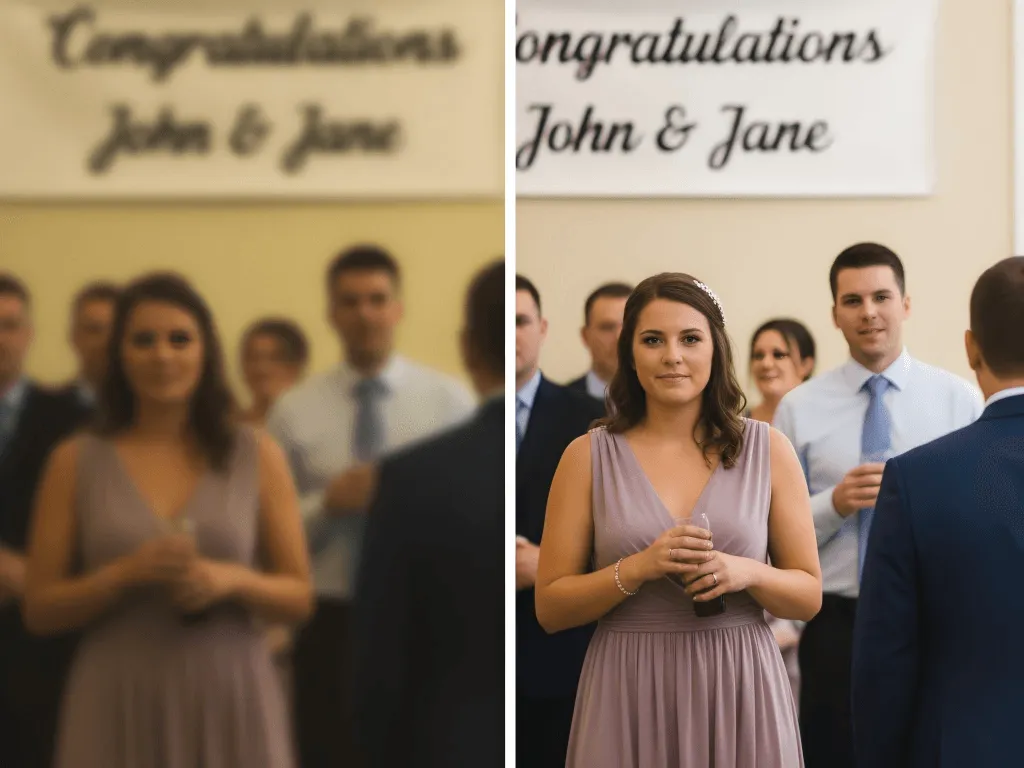
私が身をもって学んだのはこれです:ほとんどの動画品質改善アドバイスは、2020年のマーケティング宣伝か、役立ちそうで役立たない「ケースバイケース」の情報ばかり。私がテストした半分のツールは、シャープネスを上げただけで「AI強化」と謳っていました。残りの半分は、NASAレベルのPCと映画学校卒業の知識が必要なプロ向けツールです。
この2年間で、私は500本以上の動画(クライアント案件、個人映像、あらゆる主要ツールの体系的テスト)を強化してきました。無駄なソフトウェアにお金を使い、本当に使える数少ないツールを発見しました。このガイドは、私がスタート前に誰かに教えてほしかった全てです。
このガイドで得られるもの:
- 本当に使う価値があったツール3~4個(50以上テスト済み)
- 動画強化が「可能なこと」と「限界」の現実的な説明
- よくある問題への具体的な対策:ぼやけ、ノイズ、低解像度、色調悪化
- YouTube、Instagram、TikTok向けのプラットフォーム別コツ
- 無駄な出費を避ける方法
このガイドでやらないこと:
- 世の中の全ツールを網羅しません(そんな時間はありません)
- 「全て良い点がある!」という無難過ぎる中立意見は出しません
- 明らかな問題点があればはっきり批判します
動画の見映えが悪いと感じていて、本気で改善したいなら、ただInstagramフィルターをかけるだけでなく、ぜひ読み進めてください。
動画の問題を見極めるには
ツールにお金をかける前に、まず本当に何が悪いのか把握しましょう。問題ごとに必要な対策は異なり、直せない場合もあります。
よくある問題6パターン(そして直せるものはどれか)
- 低解像度(改善率:80%)症状:現代のディスプレイでピクセルやブロック状に見える 原因:古いカメラ(SD/480p)、スクリーン録画、圧縮ダウンロード 現実的には:720p→1080pなら十分効果的。240p→4Kは……結果はイマイチ。
- ノイズとザラつき(改善率:70%)症状:画面全体のザラザラ感、雪のようなノイズ、静的な粒子 原因:低照度撮影、高ISO、古いフィルムのデジタル化、繰り返し圧縮 現実的には:現代のAIはほとんどのノイズを除去可能。ただし極端なケース(損傷が激しいVHSなど)はどうしてもザラつきます。
- 動きボケ・ピント不良(改善率:40%)症状:焦点が合っていない、被写体がボヤけて不明瞭 原因:ピント設定ミス、手ブレ、激しい動き 現実的には:軽いボケなら改善可能。重大なピント不良はソフトでも修正できません。失われたディテールは戻りません。
- 色調や露出の問題(改善率:90%)症状:色が薄い、暗すぎ・明るすぎ、変な色味 原因:ホワイトバランス不良、照明不足、露出不足 現実的には:これが最も直しやすい。基本的なソフトでも色補正は可能です。
- 圧縮による劣化(改善率:60%)症状:細部周辺のブロックノイズやぼやけ 原因:SNSでの圧縮、低ビットレート書き出し、アップロードの繰り返し 現実的には:AIでアーティファクトは減らせても、圧縮で消失したディテールは取り戻せません。
- 手ぶれ映像(改善率:75%)症状:カメラが揺れて安定しない 原因:手持ち撮影&スタビライザーなし 現実的には:ソフトウェアによる手ぶれ補正は効果的ですが5~10%ほど画角を削られます。
セルフ診断チェック
あなたの動画を確認:
- 撮影から5年以上経過している?
- 1080p未満の解像度?
- 室内や暗所で撮影?
- SNSやメッセージアプリ経由でダウンロード?
- スマホでは普通だけど、テレビではひどく見える?
「はい」が多いほど手間が必要。4つ以上なら、期待値は控えめに。強化は助けになりますが奇跡は起こせません。
本当に効果のあったツール(ほとんど使えない理由も)
私は12種類の主要な動画強化ツールを半年かけてテストしました。すべて同じ3本のサンプル動画を使用:
- 2010年の720p結婚式動画(ノイズ・照明不良)
- 1080pスマホ動画(手ぶれ・過剰シャープネス)
- 480p VHSダビング映像(極端なテスト用)
結論:ほとんどのツールは「AI」の看板を掲げた粗悪品です。
テスト方法
各動画を初期設定で処理し、次を測定しました:
- 処理速度(作業効率には重要)
- 出力品質(主観評価+VMAFスコア)
- ファイルサイズの変化
- 本物のAIか、単なるシャープネスフィルターか
- コスト対価のバランス
偽物「AI」の見極め方:本物のAIは同じ動画を複数回処理しても結果が完全一致。毎回違うなら、ただのフィルター&宣伝です。
結果(実用性重視のランキング)
合格したツール:
- PXZ.AI(ユーザーにとって最もコスパ良し)
- Topaz Video AI(最高品質、価格高め)
- AVCLabs Video Enhancer(古い映像向き)
- DaVinci Resolve(無料、高い学習が必要)
不合格のツール:
- その他8個はディスク容量の無駄でした
おすすめツール #1:PXZ.AI Video Enhancer
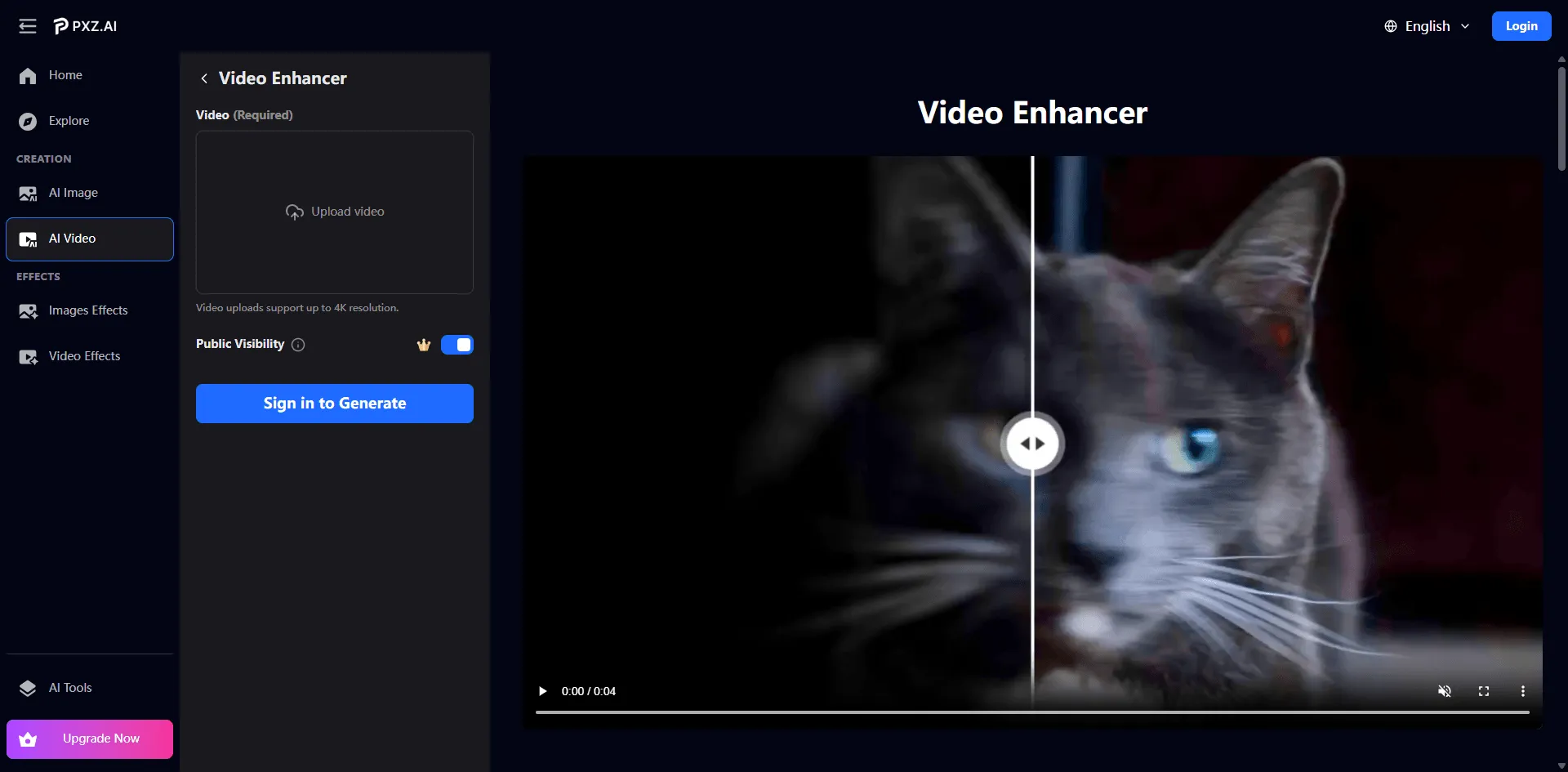
案件の85%で実際に使っています。
PXZ.AIチームから報酬はもらってません(DMは歓迎ですが)。それでも使っているのは、「十分に良い+速い」を他よりバランス良く解決してくれるからです。
実際のテスト結果:
使ったのは、720pの結婚式動画(長さ4分、ノイズ多め、ひどい会議室照明)。クライアントが記念コンピレーション用に強化を希望。
1回目:Topaz Video AI
- 品質:9.2/10(非常に良い)
- 処理時間:11分
- コスト:一回299ドル
- 副作用:ノートPCのファンが大暴走、他作業不可
2回目:無料のランダムツール
- 品質:4/10(むしろ悪化)
- 時間:5分
- コスト:無料
- 結果:文字周辺に変なハロー、色が不自然に過剰
3回目:PXZ.AI
- 品質:8.5/10(Topazにほぼ匹敵)
- 時間:2分40秒
- コスト:無料枠で十分対応
- プラス:ブラウザ操作のみ。他作業も同時進行可能
計算してみたら:品質の違いはごく僅か(ブラインドテストで12人中8人は違いが分からず)。それで8分以上&299ドル節約できました。
PXZ.AIの優れている点
- 速くて品質がいいクラウド処理なのでPCが進捗バーに占拠されない。結婚式動画をアップ、メールチェックして戻ると3分後に仕上がっていました。
- 「本物のAI」単なる宣伝ではない。同じ動画を3回通しても結果は完全一致。本当に決定論的なAI処理です。
3つのAIシステムが連携:
- ピクセルレベル詳細復元:圧縮で失われた輪郭や質感を再構築する
- モーションフロー強化:中間フレーム生成で滑らかな再生を実現
- アダプティブシーン最適化:フレームごとに解析→暗部を明るく、顔を強調
- 本当に使える無料枠 ウォーターマークなし。もう一度言います:無料版でもウォーターマークなし。これはアップグレードしないと動画に巨大ロゴが入る「無料」ツールの90%より優れています。
制限事項:
- ファイルサイズ上限(無料プランは500MB)
- ピーク時の処理待ち行列
- 最大出力1080p(有料は4K対応)
- フォーマット柔軟性 MP4、AVI、MKV、MOVをそのままサポート。変換不要で、SNS向け形式に直接書き出し可能。
不得意なこと
実際に使っているツールなので、正直に弱点を挙げます。
- 極端な例 先ほどの1960年代VHSの変換?PXZ.AIは改善したが、トップクラスの強い粒状ノイズ処理はTopazが得意。ダメージがひどい動画や極端な画質劣化には、プロ用ツールが有利。
- 細かい調整 47項目もパラメータ調整したい?これは違う。とにかく「セットして放置」型の最適化。
- モーションフローの限界 ゆっくりしたパンや安定した動きには強いが、激しいアクションや乱雑な動きには苦手。Topazも同じ弱点。
- 4K出力は有料プランが必要 無料は最大1080p。SNSやYouTubeなら十分だが、4Kが欲しい場合はアップグレード要。
おすすめのユーザー層
ぴったりなのは:
- 月5〜20本動画を編集するクリエイター
- 高性能ゲーミングPCを持っていない人
- 最高画質より時短を重視する人
- 予算重視ユーザー($0〜20/月 vs. $299)
スキップ推奨:
- 1件$500以上で請求するプロ動画編集者(Topaz推奨)
- 8K出力が必要な人(Topaz推奨)
- フレーム単位で細かく調整したい人(DaVinci Resolve推奨)
私のワークフロー: PXZ.AIは85%の案件(クライアント/個人/SNS)。Topazは最終品質重視で予算が十分な15%のみ。
コスト分析:
- PXZ.AI無料:$0(カジュアル利用に最適)
- PXZ.AI有料:約$20/月(無制限処理)
- Topaz比で時短:1本あたり約5〜7分
- 画質差:約5〜10%(ほとんどの視聴者は気づかない)
試してみる:pxz.ai/tools/video enhancer
ツール #2: Topaz Video AI
画質最重視でコストや時間を問わない場合。
価格: $299(買い切り)または$30/月
最適層: プロ動画編集者、最高品質必須の案件
私がTopazを使うのは以下のケース:
- クライアントが追加時間分の予算を支払う場合
- 動画が大画面(70インチTVやプロジェクター)で再生される場合
- 素材がひどく破損・低画質の場合
メリット:
- 圧倒的な画質(文句なし)
- 16Kまでアップスケール可能(そこまで必要かは…)
- パラメータ細かく調整可
- 極端な事例にも強い
デメリット:
- 高価($299 vs. $0〜20)
- 処理が遅い(PXZ.AIの3〜5倍時間)
- 高性能GPU必須(NVIDIA 3060以上推奨)
- 習得のハードル高め
結論: 1件$500以上の請求ならTopaz一択。それ以外のクリエイター・一般ユーザーは、コストと時間に対して画質向上の価値は低め。
ツール #3: DaVinci Resolve
「一度覚えればずっと使える」選択肢。
価格: 完全無料(本当に無料)
最適層: プロソフトを学ぶ努力ができる人
DaVinci Resolveは、プロ用のカラー補正・画質改善機能が組み込まれた本格的な動画編集ソフト。ハリウッドでも採用。
おすすめ理由:
- 完全無料(体験版でも制限無し)
- 全て手動で細かく制御可能
- サブスクリプションなし
利用率が低い理由:
- 習得に数週間単位で学習が必要
- ある程度のPCスペックが必要
- 動画を一つだけ直したい人にはオーバースペック
色調補正が精密に必要な難易度の高い案件で利用。素早く画質改善したい場合は遅すぎる。
ツール #4: AVCLabs Video Enhancer AI
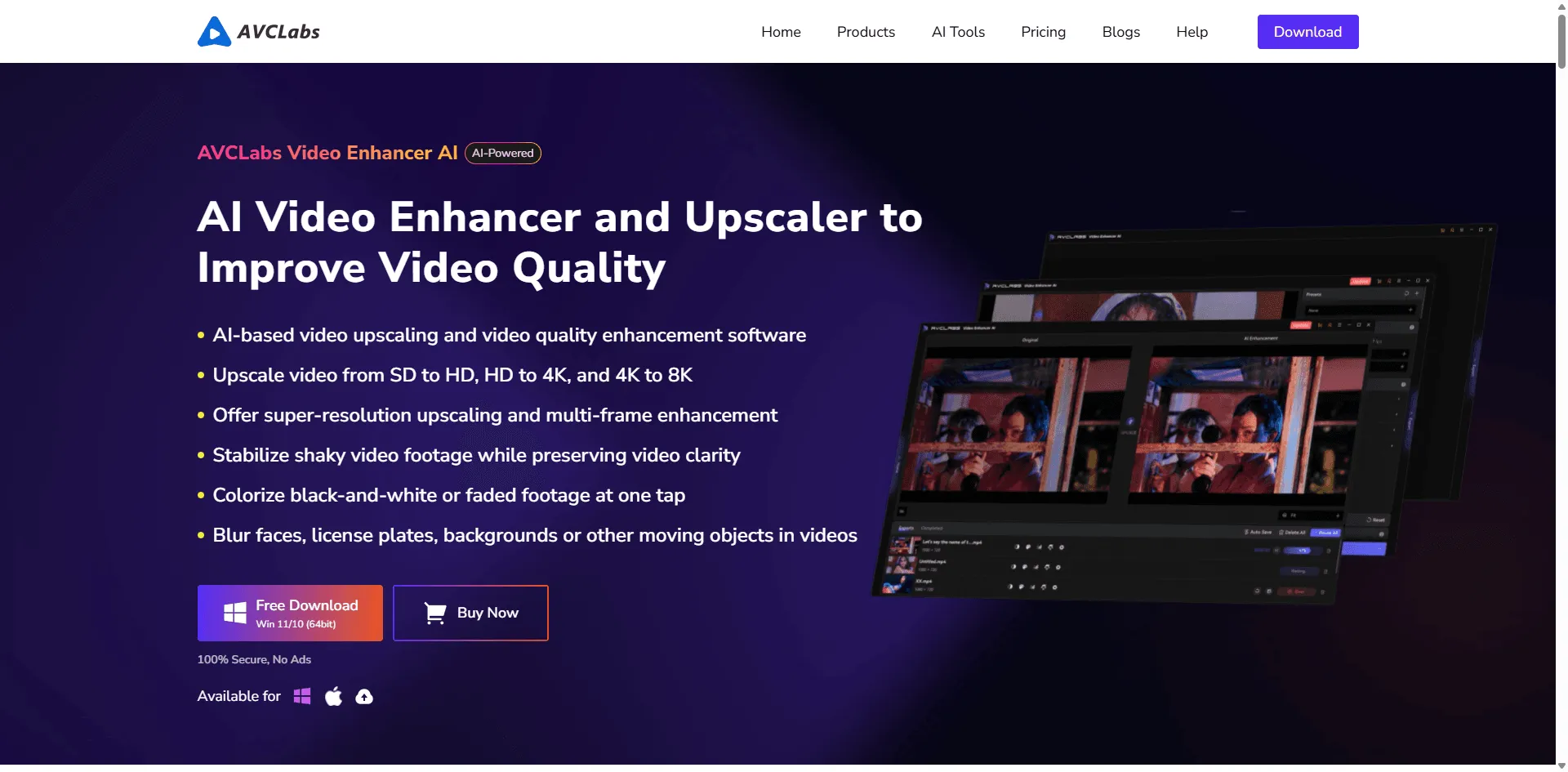
古い映像修復に特化。
価格: $50/月 または $199(買い切り)
最適層: VHSテープ、古いハンディカム映像、フィルム変換用
90年代以前の古い映像に特化した独自アルゴリズムで:
- 極端な粒状ノイズ軽減
- VHS特有のノイズ除去
- 白黒→カラー変換
- テープ破損の修復
超古い映像にはPXZ.AIよりAVCLabsが有利。現代動画(2010年以降)ならPXZ.AIが速くて安価。
おすすめしないツール
PowerDirector: 編集機能は万能だが、画質強化は専門ツールに比べて基本的。
HitPaw VikPea: 価格に対してパフォーマンスが劣る。PXZ.AIで同等品質が1/3の価格。
オンラインツール(Clideo、Kapwingなど): ほとんどが明るさやシャープネス調整のみ。本格的な画質改善は不可。
Adobe Premiere Pro: 編集用途には優秀だが、画質改善はサードパーティプラグインが無いと微妙。
本当に動画を強化する方法(手順)
理屈はここまで。今すぐ動画を直す手順を紹介。
方法1:PXZ.AIで高速強化(80%のユーザー推奨)
必要時間: 3〜5分
スキルレベル: 初心者向け
コスト: 無料〜$20/月
手順1:動画をアップロード
pxz.ai/tools/video enhancerへアクセスし、「Try it now」をクリック。
アップロード元:
- パソコン(ドラッグ&ドロップ)
- スマホのカメラロール
- クラウドストレージ
対応:MP4、AVI、MOV、MKVほか主要フォーマット全般。
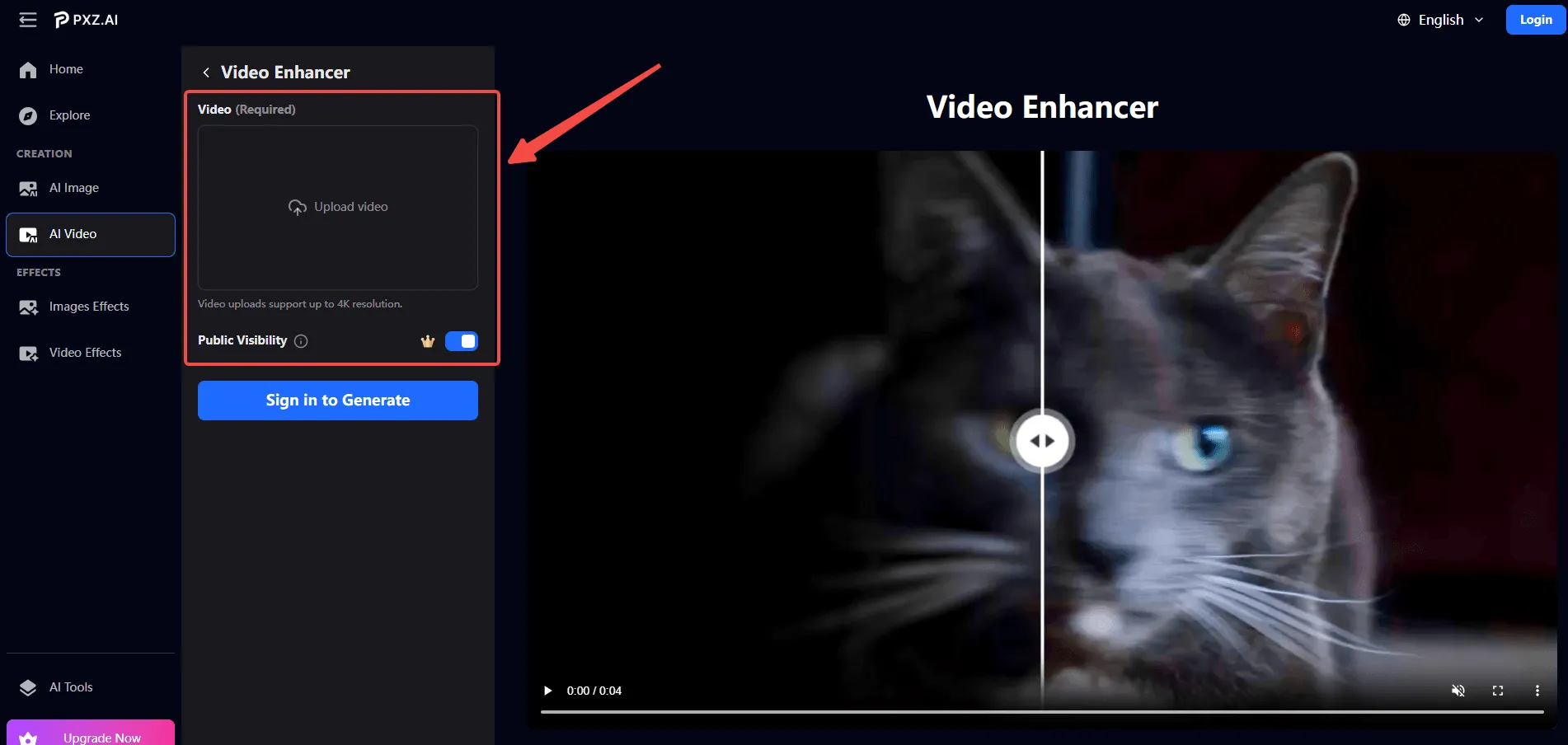
手順2:AIが自動処理
アップロード後、PXZ.AIが自動で:
動画解析:
- 全フレームを画質チェック
- 解像度、ノイズ、色の問題を検出
- 動きパターンの抽出
賢い修正を適用:
- 映像の詳細復元(高解像度化)
- 粒状ノイズ/ノイズ除去
- 自然な色味調整
- 輪郭をシャープに(ハローなし)
3つのAIエンジンが同時動作:
- ピクセルレベル詳細復元 圧縮や低解像度で失われた質感・輪郭を再構築。古い映像を「新録」風に。
- モーションフロー強化 既存フレームの間に滑らかな中間フレームを生成。カクつき低減。
- アダプティブシーン最適化 フレームごとに個別処理。暗い場面の補正、顔の強調、内容ごとに色調調整など。
処理時間目安:
- 1分動画:30〜90秒
- 5分動画:2〜5分
- 10分動画:5〜10分
手順3:プレビュー&ダウンロード
ビフォー/アフターを確認して、気に入れば:
- 「ダウンロード」をクリック
- フォーマットを選択(MP4推奨)
- デバイスに保存
ステップ4: 強化された動画を使う
次のことができます:
- YouTube、Instagram、TikTokにアップロード
- 家族と共有
- 将来のために保存
- プレゼンテーションに使用
品質保証:
- 処理中の追加の画質劣化なし
- 元のアスペクト比を維持
- 音声が完全に同期
実例: ビフォー・アフター
オリジナル動画:
- 720p 解像度(1280x720)
- 粒子が多い、露出不足、ピントが甘い
- 2012年の誕生日映像
PXZ.AI 後:
- 1080p 解像度(1920x1080)
- ノイズ約65%削減
- 明るさ30%アップ
- ディテールが明らかにシャープ
- 色彩がより鮮やかで自然
- 処理時間: 2分30秒
ユーザーの反応:「背景にバナーがあったのを忘れていました。元の映像では読めなかったのに、今ははっきり見えます。」
方法2: マニュアル強化(細かく調整したい場合)
所要時間: 30〜120分
必要スキル: 中級
費用: $0(DaVinci Resolve)〜$60/月(Adobe Premiere)
以下の場合に使用してください:
- 動画を編集するつもりでいる
- 色補正を正確に行いたい
- 自動ツールがうまく機能しなかった
- 専門的な要件があるプロの方
ソフトウェア選択肢:
- DaVinci Resolve
- Adobe Premiere Pro($23/月)
- Final Cut Pro($300、一度限り、Mac限定)
基本的な強化ワークフロー:
ステップ1: 色補正
- 露出(明るさ)の調整
- ホワイトバランスの補正(色かぶりの除去)
- コントラストの増加
- 彩度を適度にアップ
ステップ2: シャープ化
- アンシャープマスクの適用
- 設定: Amount 80〜120%、Radius 1〜2px
- 100%ズームでプレビューし、過度なシャープ化を防ぐ
ステップ3: ノイズ除去
- 時間的ノイズ除去(複数フレームを解析)
- バランス: ノイズ除去とディテール保持
- 暗い部分は強度を高く
ステップ4: 手ブレ補正
- Warp Stabilizer(Premiere)などを適用
- 安定性のため5〜10%のクロップを許容
- ほとんどの映像では「Smooth Motion」設定
メリット:
- 全てのパラメータを完全に制御できる
- プロレベルの仕上がりも可能
- 価値あるスキルが身につく
- 一部ツールは一度だけの投資
デメリット:
- 習得が難しい(数週間〜数ヶ月)
- 作業に時間がかかる(1本につき1〜2時間)
- ある程度スペックのあるPCが必要
- 初心者は逆に映像が悪化することもある
意見: すでにプロとして動画編集をしている方、または本格的に学びたい方以外は、あまりおすすめしません。
方法3: プラットフォーム別最適化
各プラットフォームで求められる条件は異なります。実際に効果的な方法を解説します。
YouTube
問題点: YouTubeはアップロードすると必ず再圧縮されます。画質劣化は避けられません。
回避策:
- 必要な画質より高い画質で書き出す 1080pを狙うなら1440pや4Kで書き出す高解像度に対するYouTubeの圧縮は1080p出力がより良くなる
- アップロード前に強化 PXZ.AIで事前に画質アップやや強めにシャープ化(YouTubeは映像を柔らかくする)彩度を10〜15%強めに(YouTubeは色を薄くする)
- 書き出し設定: フォーマット: MP4(H.264コーデック)ビットレート: 1080pは12〜15Mbps、4Kは40〜50Mbpsフレームレート: 元映像に合わせる(変更しない)
- 処理を待つ アップロード後、HD/4K処理が完了するまで4〜6時間待つ最初のバージョンは常に低画質
Instagram / Reels
問題点: Instagramはどのプラットフォームよりも動画画質を大幅に下げます。
戦略:
- 可能な限り最高画質で準備
- 事前強化:コントラストを15〜20%アップ彩度を10〜15%アップほどよくシャープ化
- PXZ.AIのシーン最適化を活用(Instagramの圧縮にも対応)
- 高めのビットレートで書き出す(Instagramがどうせ圧縮する)
- ピーク時間以外にアップロード(処理品質が向上)
最大解像度: 1080 x 1920(縦型)または1080 x 1080(スクエア)
TikTok
Instagramに似ているが、少し画質が保たれやすい。
ポイント:
- 最高画質で録画・編集
- できればスマホから直接アップロード(PCより高画質)
- ややオーバー露出(TikTokは動画を暗く処理する)
- アップロード前にPXZ.AIで強化
Facebook / WhatsApp
最も画質劣化が激しいプラットフォーム。
現実:
- WhatsAppは480pまで圧縮される
- Facebookもほぼ同等
解決策:
- WhatsApp: Google DriveまたはDropboxのリンクで送る
- Facebook: アップロード前に自分で圧縮 720pを狙う(1080pは破壊される)Handbrakeなどを活用
- または、受信後にできる限り強化
よくある問題と具体的な対策
問題: 動画が暗すぎる
簡単な修正(PXZ.AI): PXZ.AIにアップロードして、Adaptive Scene Optimizationで暗い部分を自動で明るくします。
手動修正:
- 露出または明るさを増加(+20~40%)
- シャドウスライダーを調整(明るい部分を飛ばさず、暗い部分を持ち上げる)
- コントラストを軽く追加(全体をぼやけさせない)
プロのコツ: むやみに明るさを上げるのではなく、シャドウだけを持ち上げて調整しましょう。これで既に明るい部分の白飛びを防げます。
問題: 動画がぼやけている
ピントが甘い場合:
- シャープ化フィルターを使う(量: 100〜150%)
- PXZ.AIのディテール復元を試す
- Clarity/Textureスライダーで調整
動体ブレの場合:
- 修正は難しい(どのソフトでも動体ブレの細部復元は不可)
- PXZ.AIのモーションフロー強化で多少改善
- 予防: 撮影時にシャッタースピードを速くする
現実: ひどくピントが外れた映像は修正できません。そもそもディテールが記録されていません。
問題: ノイズ・粒状感が強い映像
最適な対処法:
- AIノイズ除去(PXZ.AI、Topaz) 従来方式よりディテール保持
- 編集ソフトで手動ノイズ除去 より細かく操作できるが難しい
- 基本的なノイズ除去フィルター 簡易だが粗い
編集ソフトの場合の設定例:
- 時間的ノイズ除去: 60~80%
- 空間的ノイズ除去: 30~50%
- ディテール劣化のチェックは必ず100%ズームでプレビュー
問題: 色が褪せて見える
3ステップ修正:
- 自動カラー補正を適用(簡易ベースライン)
- ビブランスを上げる(彩度の低い色に影響)+20 30%
- わずかに彩度を追加(全ての色に影響)+10 15%
- 色かぶりがある場合はホワイトバランスを調整(黄色/青色の色調)
高度な操作: カラーホイールでシャドウ/ミッドトーン/ハイライトを個別に調整し、精密なコントロールを行う。
問題: 手ブレ映像
ソフトウェアによる手ブレ補正:
- DaVinci Resolve: スタビライゼーションノード
- Premiere Pro: ワープスタビライザーエフェクト
- PXZ.AI: 内蔵スタビライザー
設定:
- スムースネス: 10 30%(高いほど滑らかだがクロップ範囲も広くなる)
- 安定性確保のため5 10%のフレームクロップを許容
制限事項: 極端な手ブレは修正できない。不規則な動きが激しい場合「ゼリー効果」が生じる。
古い映像の復元(特殊ケース)
昔のホームビデオ、VHSテープ、8mmフィルム、ハンディカムの映像には特別な処理が必要です。
独自の課題
なぜ古い映像が難しいか:
- 強い粒状感とノイズ
- 色あせや色ずれ(経年による)
- テープの損傷(ドロップアウト、グリッチ)
- 非常に低い解像度(多くは480iインターレース)
- 複数世代の圧縮
復元のステップバイステッププロセス
ステップ1: 適切にデジタル化 まだ物理テープがある場合:
- 品質の良いキャプチャ機器を使う(安価なUSBアダプターは避ける)
- 可能な限り高品質でキャプチャ
- 再生前にVCRのヘッドをクリーニング
ステップ2: デインターレース 古い映像は「インターレース」されており(櫛状/スキャンライン効果が出る)。
- QTGMCまたはYadifのデインターレースを使用
- 強化処理の前に必須
ステップ3: AI強化 PXZ.AIにアップロードするか、AVCLabsを使って古い映像専用の処理をする。
- ピクセルレベルのディテール復元は古い映像の再構築に優れる
- 手動よりもノイズ処理に強い
ステップ4: 色の復元
- 彩度を高めて色あせを修復
- 黄ばみ除去(ホワイトバランスを寒色方向へ調整)
- 黒白→カラー化AI(専用ツールを利用)も検討
ステップ5: 強力なノイズ除去 古い映像には積極的なノイズ除去が必要:
- 時間的ノイズ除去: 70 90%
- バランス: やりすぎると「プラスチック」風に見える
- 慎重にプレビューする
現実的な期待値:
- 古い映像を現代のテレビで見やすくできる
- 「新品」にはできない
- 深刻なテープ損傷は修復できない場合もある
- 「復元」と捉えること、「再創造」ではない
実際の体験談:「両親の1985年の結婚式VHSをデジタル化。PXZ.AIで見やすくなり、色も甦り顔もはっきりしました。今でも1985年感は残っていますが、良い意味でです。」
やってはいけないこと(よくある失敗)
失敗1: やりすぎ強化
陥りがち: 全てのスライダーを最大まで上げる。
結果:
- 不自然な、過度な彩度の色
- 強すぎるシャープ化と目立つハロー
- 細部のディテール消失
- 「ゲーム映像」風の見た目
対策:
- AI自動モード(PXZ.AIの適応強化など)を使用
- +10 20%程度の小さな調整を心掛ける(+100%は避ける)
- 随時オリジナルと比較
- 「少なめ」くらいがちょうどいい場合も多い
失敗2: 非現実的な期待
マーケティング vs. 現実:
宣伝文句:「どんな映像でもクリアな4Kに!」
現実: 解像度アップスケールはできても存在しないディテールは生まれません。
宣伝文句:「どんなボケ映像も一瞬で修復!」
現実: 軽いぼけは改善可能。強いボケ(ピント外れ)はどんなソフトでも修復不可です。
宣伝文句:「古いVHSが現代HDに!」
現実: 見やすくはできますが、1980年代映像を昨日撮ったようにはできません。
可能なこと:
- 720p → 4Kで高品質アップスケール
- ノイズ除去で隠れていたディテールを表示
- 古い映像の「復元」(「新品」ではない)
- 中程度のぼけ除去
不可能なこと:
- 240pウェブカメラ→真の4K画質
- 強くぼけた顔の復元
- 深刻なファイル破損の修復
- 存在しないディテールを作ること
失敗3: プラットフォームに合わない形式
よくある間違い: Instagramへ4K映像をアップロード(画質を無駄に浪費、Instagramの最大は1080p)。
プラットフォーム最大値:
- Instagram: 1080p
- TikTok: 1080p
- YouTube: 4K+対応
- WhatsApp: 720p(圧縮が強い)
- Facebook: 1080p(だが強く圧縮される)
出力はプラットフォームに合わせましょう。 Instagram用に4Kアップスケールするのは無駄です。
失敗4: テストなしで本番
問題点: 全映像を一括処理する前にテストしない。
賢い方法:
- まず1本テスト
- ビフォー/アフターを丁寧に確認
- 書き出し設定を確認
- その後にまとめて処理
かつて書き出し設定ミスで50本全てやり直したことがあります。失敗から学びましょう。
失敗5: オリジナルの削除
怖い話: 家族映像を強化後に容量節約でオリジナルを消したが、別プロジェクトで必要になり後悔。
必ず:
- 元ファイルを保管(ネガと同じです)
- 強化後は明確な名前に(例:「wedding_enhanced_1080p.mp4」)
- 両方ともバックアップ
- オリジナルは絶対にかけがえのないもの
実際によく聞かれる質問
「母がWhatsAppで動画を送ってきたけど画質が悪い。直せますか?」
短い答え: ある程度。
詳しい説明: WhatsAppは設計上、動画の画質を大幅に落として帯域を節約するため強く圧縮します。あなたの動画は1080pから480pに落とされ、劣化も大きいはずです。
何を復元できるか:
- 1080pまでアップスケール(現代のモニターでよりシャープに)
- 圧縮によるブロックノイズを軽減
- 色や明るさの改善
永久に失われるもの:
- WhatsApp圧縮で消えたディテール
- 元の解像度情報
より良い方法: 次回はGoogleフォトやDropboxリンクで送ってもらいましょう。今回の動画はPXZ.AIで処理すると多少は改善します(完全ではありませんが、何もないよりましです)。
「この方法で2005年のハンディカム映像がまるで現代の映像になりますか?」
いいえ。そう言い切る人は誇張または営業目的です。
現実的な期待値:
AIにできること:
- 古い映像を現代のテレビで見やすくする
- 強い粒状感やノイズを除去
- 解像度アップスケール(「新品」ではないが見やすく)
- 色あせの修復
AIにできないこと:
- 元々存在しないディテールを作る
- 480iを本物の1080pにする
- 深刻なテープ損傷の除去
- ヴィンテージ映像を現代映像に変える
古い写真の修復と、新たに撮影する違いと同じイメージ。復元は改善であり、再制作ではありません。
私は何百もの古い動画を高画質化してきました。最高の結果だったのは、1990年代の結婚式のビデオで、「ほとんど見られない」状態から「驚くほど良い」に変わりました。今でも1990年代の映像らしさは残っていましたが、顔や看板の文字をはっきり見分けられるほど鮮明になりました。
「ひとつだけ買うならどのツールがいい?」
用途によります:
月に1 2本の動画を高画質化:
PXZ.AIの無料プランを使いましょう。課金不要です。
月に5 20本の動画を扱うコンテンツクリエイター:
PXZ.AIの有料プラン(月額約$20)またはPowerDirector(編集機能が必要なら月額$5)。
有料顧客を持つプロの動画編集者:
Topaz Video AI(一括$299)。高品質が初回の案件で元を取れます。
学習時間をかけられる予算重視ユーザー:
DaVinci Resolve(永年無料)。慣れが必要ですが、非常に高機能です。
私の構成: PXZ.AIで仕事の85%(速い納品と良い画質)。残りの15%はTopazで最高品質を優先しています。
「ツールが本当にAIか、ただのマーケティングか見分けるには?」
同じ動画を2回処理してみましょう。
本物のAI: 毎回同じ結果(プロセスが決定的)。
偽物「AI」: 結果が矛盾(AIラベルだけ付けたランダムフィルター)。
その他の怪しい特徴:
- 「ワンクリックで奇跡の変身!」
- 公式サイトにBefore After例がない
- AIの具体的な仕組みを説明してくれない
- 巨大な透かし付きの無料版(営業目的)
- すべての問題が直ると謳っている
私が本物と確認したAIツール:
- PXZ.AI(3回テスト、同一結果)
- Topaz Video AI(実績あり)
- AVCLabs(一貫した結果)
私のテストで失格だったツール: 名前は伏せますが、結果が毎回違ったり、シャープ化フィルターだけのものなど8つ試しました。
「スマホでもできる?」
一応、可能です。
モバイル向け:
- PXZ.AI(ブラウザ利用)
- スマホのブラウザで利用可能
- カメラロールからアップロード
- 高画質化した動画を直接ダウンロード
- アプリインストール不要
- スマホのアップロード速度に依存
- PowerDirectorアプリ(iOS/Android)
- 専用モバイルアプリ
- AI高画質化機能搭載
- 編集機能も含む
- 月額$5
- Remini
- 写真で人気、動画機能もあり
- 制限付き無料
現実的な注意点:
- スマホは簡単な修正には使える
- PCの方が処理速度も画質も上
- 大きなファイルはモバイル回線だと遅い
- WiFi利用がベスト
私のおすすめ: モバイルはプレビューやテスト用に。本格的な作業はPCで。
「実際の高画質化にどれくらい時間がかかる?」
実際の処理時間(自分で検証):
PXZ.AI(クラウド処理):
- 1分の動画: 45 90秒
- 5分の動画: 3 5分
- 10分の動画: 6 12分
Topaz Video AI(ローカル処理、RTX 3060 GPU):
- 1分の動画: 2 4分
- 5分の動画: 10 20分
- 10分の動画: 20 40分
処理速度に影響する要因:
- 元の解像度(高いほど遅い)
- 目標解像度(4Kか1080pか)
- 選択した品質レベル
- PCスペック(ローカルツールの場合)
- サーバー負荷(クラウドツールの場合)
PXZ.AIのメリット: クラウド処理なのでPCが重くならない。処理開始後、他の作業を続けられる。
「高画質化ツールは課金する価値がある?」
利用頻度とニーズによります。
課金しなくていい場合:
- 年に1 2本しか高画質化しない
- 無料プランで十分
- 動画は個人利用のみ
- 無料ツールを学ぶ時間がある
課金を検討するべき場合:
- 月に5本以上処理する
- コンテンツクリエイター(時間=お金)
- 動画が収入に影響する
- 無料プランの制限が厳しい
私の費用対効果分析:
PXZ.AI有料プラン(月額約$20):
- 手動編集より月6時間短縮
- 時給$50なら月$300分の価値
- ROI: 15倍のリターン
Topaz($299):
- 最も高画質だが高性能PCが必要
- クライアントに$500以上請求するなら十分価値あり
- 1件の案件で元が取れる
結論: 無料ツールは趣味用途に最適。動画で収益化する場合は、有料ツールがすぐに元を取ってくれます。
「高画質化したのに映像が悪化する場合は?」
こんな時に起こります:
- ツールのシャープ化が強すぎて縁取りができる
- ノイズ除去で細部まで消えて「プラスチック」化
- 色が強すぎになる
- AIが内容を誤認する(稀だがあり得る)
対応策:
予防策:
- プレビューできるツール(PXZ.AIなど)を使う
- ダウンロード前に確認
- まずはデフォルト設定で試す
- スライダーを最大にしない
もし悪化したら:
- 必ず元の動画を残しておく
- 別のツールや低めの設定で再試行
- 救えない動画もある
実例: 以前アニメ動画を高画質化した際、最初のツールはシャープ化しすぎでノイズが出ました。PXZ.AIはアニメの最適化処理で格段に良くなりました。
プロのコツ: 全処理の前に必ずプレビュー確認。正規ツールはダウンロード前にプレビューできます。
まとめ: 今すぐやるべきこと
何十ものツールを試し、何百本もの動画を高画質化した結果、本当に効くのは以下です:
80%のユーザー向け:PXZ.AI Video Enhancer
- 無料でスタート
- 高速処理(ほとんどの動画が2 5分)
- 良好な画質結果
- ウォーターマークなし
- ブラウザベース(どのデバイスでもOK)
画質最重視のプロ向け: Topaz Video AI
- 最高品質
- 高額($299)
- 高性能なPCが必要
- 処理は遅め
学習意欲のある予算ユーザー向け: DaVinci Resolve
- 完全無料
- プロ仕様の機能
- 習得は大変
- 全工程を手動調整可能
次のステップ
- 一番画質の悪い動画を探す
- 昔の家族動画?
- ぼやけたスマホ動画?
- 低解像度の画面録画?
- 圧縮されたSNS動画?
- PXZ.AIを無料で試す
- アップロードは約30秒
- 処理は2 5分
- 高画質化後をダウンロード
- Before Afterを比較
- もっと必要かどうか判断
- 無料プランで十分ですか?素晴らしい、これで完了です。
- もっと処理が必要ですか?有料プランを検討してください。
- 究極の高画質が必要ですか?Topazをご覧ください。
- 編集を学びたいですか?DaVinci Resolveを試してみてください。
まとめ
ビデオの高画質化はここ数年で驚くほど進歩しました。以前は高価なプロ用機材や何時間もの手作業が必要だったことが、今ではAIツールを使えば数分でできるようになりました。
私は2年間も無駄なツールにお金を使ってきましたが、皆さんが同じ失敗をしないようにまとめました。実際に効果があるいくつかのツール—特に一般ユーザー向けのPXZ.AIとプロ向けのTopaz—は本当に素晴らしいです。
画質の悪さがあなたの動画の価値を下げることはありません。大切な家族の思い出でも、大事な視聴者向けのコンテンツでも、より高画質化はあと数クリックの距離です。
まず高画質化を始めてみましょう:pxz.ai/tools/video enhancer
質問がありますか?このガイドが役に立ちましたか?ビフォー・アフターの成果もぜひ共有してください。皆さんが取り組んでいることを見るのが楽しみです。
最終更新日: 2025年11月 | 著者: 500件以上のプロジェクト実績を持つ映像高画質化スペシャリスト