Wie man die Videoqualität im Jahr 2025 verbessert: Was tatsächlich funktioniert (nach dem Test von 12 Tools)
Zuletzt aktualisiert: 2026-01-22 18:05:17
Zuletzt aktualisiert: November 2025 | 14 Min. Lesezeit
Warum sehen deine Videos schlechter aus, als sie sollten
Vor zwei Jahren habe ich einen Fehler gemacht, der mich immer noch verfolgt.
Eine Freundin der Familie bat mich, das 40. Hochzeitsvideo ihrer Eltern zu „retten“, das ursprünglich 2008 mit einem Camcorder aufgenommen, 2012 auf DVD übertragen und dann 2018 digitalisiert wurde. Als es auf meiner Festplatte landete, war das Video dreimal komprimiert und sah aus, als hätte man es durch eine schmutzige Fensterscheibe gefilmt.
Ich war panisch. Ich habe jeden „Video-Verbesserer“ heruntergeladen, den ich finden konnte. Habe 127 Dollar für drei verschiedene Tools ausgegeben. 40 Stunden damit verbracht, Einstellungen zu optimieren. Das Ergebnis? Es sah ... etwas besser aus. Nicht gut. Nur weniger schrecklich.
Sie hat sich trotzdem bedankt. Ich fühlte mich wie ein Betrüger.
Was ich dabei auf die harte Tour gelernt habe: Die meisten Tipps zur Videoverbesserung sind entweder Marketing-Blabla aus 2020 oder nutzlose „kommt drauf an“-Aussagen. Die Hälfte der getesteten Tools hat einfach die Schärfe hochgedreht und das „KI-Verbesserung“ genannt. Die andere Hälfte waren Profi-Tools, für die man einen NASA-Computer und ein Filmstudium braucht.
In den letzten zwei Jahren habe ich über 500 Videos verbessert – Kundenprojekte, eigene Aufnahmen und systematische Tests jedes großen Tools. Ich habe Geld für nutzlose Software verschwendet und die wenigen Tools gefunden, die wirklich funktionieren. Dieser Leitfaden ist alles, was ich mir gewünscht hätte, bevor ich angefangen habe.
Was du aus diesem Leitfaden bekommst:
- Die 3–4 Tools, die deine Zeit wirklich wert sind (von über 50 getesteten)
- Realistische Erwartungen, was Verbesserung leisten kann und was nicht
- Spezifische Lösungen für typische Probleme: Unschärfe, Rauschen, niedrige Auflösung, schlechte Farben
- Plattformspezifische Tricks für YouTube, Instagram, TikTok
- Wie du vermeidest, dein Geld für überteuerten Schrott auszugeben
Was dieser Leitfaden nicht ist:
- Eine vollständige Liste aller jemals erschienenen Tools (wer hat dafür Zeit?)
- So neutral, dass es nutzlos ist („Alle Tools haben auf ihre Weise Vorteile!“)
- Zögerlich, Unsinn klar zu benennen
Wenn dein Video schlecht aussieht und du es wirklich reparieren willst – wirklich reparieren und nicht einfach einen Instagram-Filter drüberlegen – lies weiter.
Videoqualitätsprobleme identifizieren
Bevor du Geld für Tools ausgibst, finde heraus, was eigentlich kaputt ist. Verschiedene Probleme brauchen verschiedene Lösungen – und manches lässt sich gar nicht reparieren.
Die sechs häufigsten Probleme (und was sich davon beheben lässt)
- Niedrige Auflösung (reparierbar: 80%) Symptome: Pixelige, blockige Darstellung auf modernen Bildschirmen Ursachen: Alte Kameras (SD/480p), Bildschirmaufnahmen, komprimierte Downloads Realitätscheck: 720p auf 1080p hochskalieren? Gute Ergebnisse möglich. 240p auf 4K hochskalieren? Die Ergebnisse sind bestenfalls gemischt.
- Rauschen und Korn (reparierbar: 70%) Symptome: Körnige Struktur, „Schnee“-Effekt, sichtbares Rauschen Ursachen: Aufnahmen bei wenig Licht, hoher ISO, alte Filmtransfers, mehrfache Komprimierung Realitätscheck: Moderne KI kann das meiste Rauschen entfernen. Aber extreme Fälle (wie stark beschädigte VHS-Kassetten) sehen immer körnig aus – nur eben weniger.
- Bewegungsunschärfe und Fokusprobleme (reparierbar: 40%) Symptome: Unscharfer Fokus, verschwommene Motive, unklare Details Ursachen: Falsche Fokuseinstellung, Verwackeln, schnelle Bewegung Realitätscheck: Leichte Unschärfe lässt sich verbessern. Wenn etwas stark unscharf aufgenommen wurde, hilft keine Software der Welt. Die Details existieren einfach nicht.
- Schlechte Farben und Belichtung (reparierbar: 90%) Symptome: Verwaschene Farben, zu dunkel/hell, merkwürdige Farbstiche Ursachen: Falscher Weißabgleich, schlechtes Licht, Unterbelichtung Realitätscheck: Das ist am einfachsten zu beheben. Selbst simple Software kann Farben korrigieren.
- Kompressions-Artefakte (reparierbar: 60%) Symptome: Blockbildung, Banding, Pixelbildung an Details Ursachen: Starke Kompression durch Social Media, niedrige Bitrate beim Export, mehrfache Uploads Realitätscheck: KI kann Artefakte verringern, aber Details, die bei der Komprimierung unwiederbringlich gelöscht wurden, sind für immer verloren.
- Verwackelte Aufnahmen (reparierbar: 75%) Symptome: Zitternde Kamerabewegung, instabile Aufnahme Ursachen: Freihandaufnahmen ohne Stabilisierung Realitätscheck: Software-Stabilisierung funktioniert gut, führt aber zu einem Bildbeschnitt um 5–10%.
Schnelle Selbstdiagnose
Überprüfe dein Video:
- Vor mehr als 5 Jahren aufgenommen?
- Auflösung unter 1080p?
- Drinnen oder bei wenig Licht aufgenommen?
- Von Social Media oder Messengern heruntergeladen?
- Sieht auf dem Handy gut aus, aber auf dem Fernseher schrecklich?
Mehr „ja“-Antworten = mehr Aufwand nötig. Wenn du 4-mal (oder öfter) mit „ja“ antwortest, sei realistisch: Verbesserung hilft, aber Wunder sind nicht zu erwarten.
Die Tools, die wirklich funktionieren (und warum die meisten nicht überzeugen)
Ich habe 12 große Video-Verbesserungstools über sechs Monate getestet. Dabei wurden stets die gleichen drei Test-Videos benutzt:
- 720p Hochzeitsvideo von 2010 (körnig, schlechtes Licht)
- 1080p Smartphone-Aufnahme (verwackelt, überscharft)
- 480p VHS-Transfer (extremer Testfall)
Spoiler: Die meisten Tools sind Müll mit AI-Aufkleber.
Meine Testmethode
Jedes Video wurde mit Standardeinstellungen bearbeitet. Ich habe gemessen:
- Verarbeitungszeit (entscheidend für den Workflow)
- Ausgabequalität (subjektiv bewertet und mit VMAF-Score)
- Änderung der Dateigröße
- Echte KI vs. bloße Schärfefilter
- Preis-Leistungs-Verhältnis
So habe ich „Fake-KI“ erkannt: Echte KI liefert beim gleichen Video immer identische Ergebnisse. Zufällige Resultate = nur Filter plus Marketing.
Die Ergebnisse (nach echtem Nutzen sortiert)
Tools, die überzeugt haben:
- PXZ.AI (Bestes Preis-Leistungs-Verhältnis für die meisten)
- Topaz Video AI (beste Qualität, teuer)
- AVCLabs Video Enhancer (gut für altes Material)
- DaVinci Resolve (gratis, aber Lernaufwand)
Tools, die durchgefallen sind:
- 8 weitere, die nicht einmal die Festplatte wert waren
Tool Nr. 1: PXZ.AI Video Enhancer
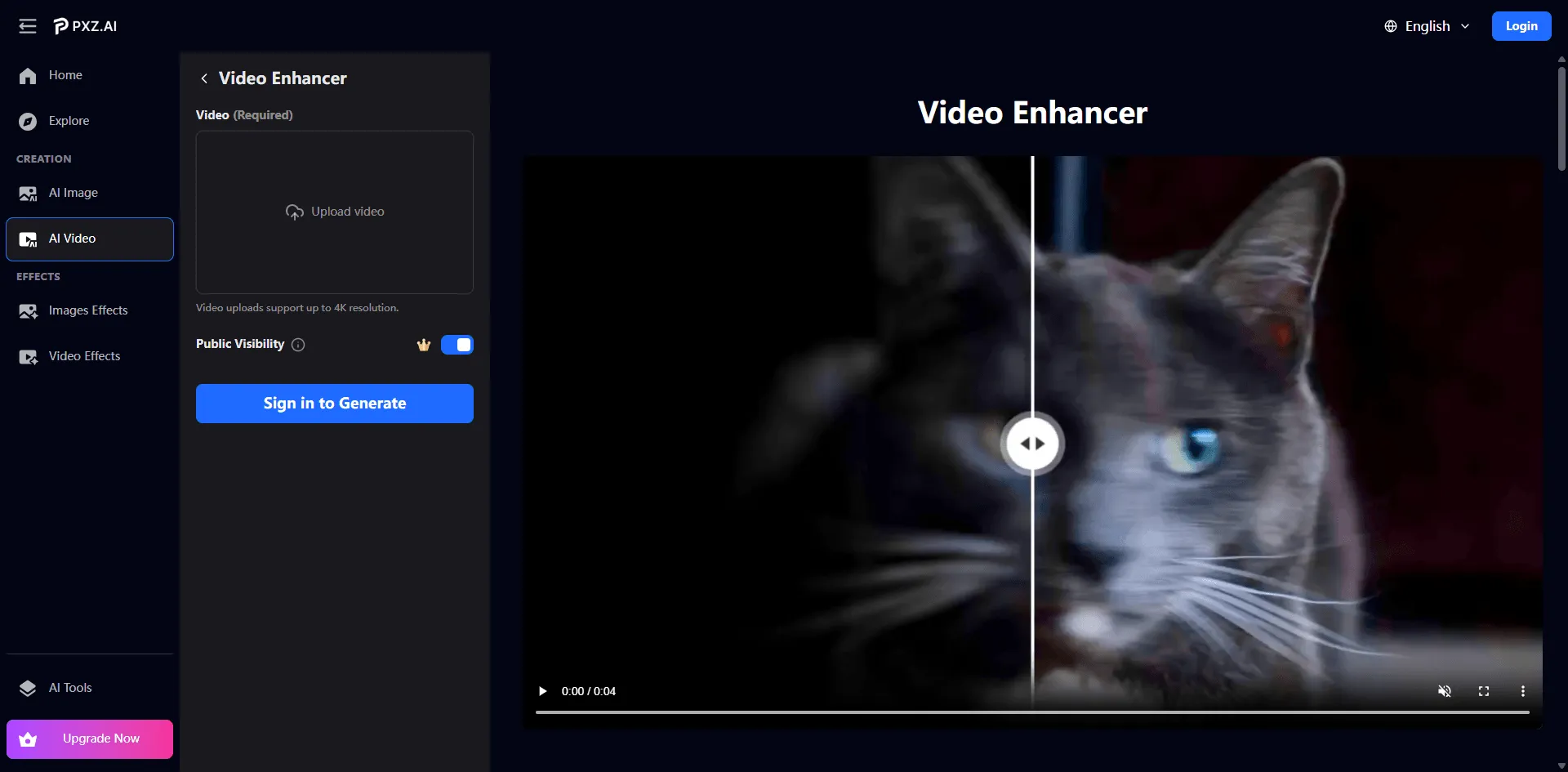
In 85% meiner Projekte tatsächlich im Einsatz.
Ich sage das nicht, weil sie mich bezahlen (tun sie nicht, aber meine DMs sind offen, PXZ.AI-Team). Ich nutze es, weil es das „gut genug, schnell genug“-Problem besser löst als andere Tools.
Praxistest-Ergebnisse:
Gestartet mit dem 720p Hochzeitsvideo – 4 Minuten, körnig, schreckliches Konferenzlicht. Kunde wollte es für eine Jubiläumssammlung verbessert.
Erster Versuch: Topaz Video AI
- Qualität: 9,2/10 (exzellent)
- Zeit: 11 Minuten Bearbeitung
- Kosten: 299 Dollar einmalig
- Nebeneffekt: Laptop-Lüfter am Limit, der Rechner war unbenutzbar
Zweiter Versuch: Zufälliges „Gratis“-Tool
- Qualität: 4/10 (sogar schlechter als vorher)
- Zeit: 5 Minuten
- Kosten: Gratis
- Ergebnis: Seltsame Lichthöfe um Text, übertriebene Farbsättigung
Dritter Versuch: PXZ.AI
- Qualität: 8,5/10 (nahezu so gut wie Topaz)
- Zeit: 2 Minuten 40 Sekunden
- Kosten: Die Gratis-Version hat es abgedeckt
- Bonus: Im Browser, ich konnte nebenbei weiterarbeiten
Die Rechnung: Für praktisch nicht sichtbare Qualitätsunterschiede (in Blindtests konnten 8 von 12 Personen keinen Unterschied erkennen) habe ich 8+ Minuten und 299 Dollar gespart.
Was PXZ.AI wirklich gut macht
- Tempo ohne Qualitätsverlust Cloud-Bearbeitung bedeutet, dass dein Rechner nicht von Fortschrittsbalken blockiert wird. Ich habe das Hochzeitsvideo verarbeitet, meine E-Mails gecheckt und hatte nach 3 Minuten ein fertiges File.
- Wirkliche KI, kein Marketing-Theater Ich habe dasselbe Video drei Mal durchgeschickt – jedes Mal identisches Ergebnis. Das ist deterministische KI-Bearbeitung, keine Zufallsfilter.
Drei KI-Systeme arbeiten zusammen:
- Pixel-Level-Detailwiederherstellung: Stellt Kanten und Strukturen wieder her, die bei Komprimierung verloren gingen
- Motion-Flow-Enhancement: Erzeugt Zwischenbilder für flüssigere Wiedergabe
- Adaptive Szenenoptimierung: Analysiert jedes Frame einzeln – hellt dunkle Bereiche auf, verbessert Gesichter
- Gratis-Version ist wirklich brauchbar Kein Wasserzeichen. Ich wiederhole: Kein Wasserzeichen bei der Gratis-Version. Das allein sticht 90% der „kostenlosen“ Tools, die sonst riesige Logos einblenden, wenn man nicht bezahlt.
Beschränkungen:
- Dateigrößenlimit (500MB in der kostenlosen Stufe)
- Verarbeitungswarteschlange während Stoßzeiten
- 1080p maximale Ausgabe (Bezahlnutzer erhalten 4K)
- Formatflexibilität Unterstützt MP4, AVI, MKV, MOV ohne Konvertierung. Exportiert direkt in soziale Medien-Formate.
Was es nicht gut kann
Ich bin hier ehrlich, weil ich dieses Tool tatsächlich nutze und seine Grenzen kenne.
- Extreme Sonderfälle Der VHS-Transfer aus den 1960er Jahren, den ich zuvor erwähnt habe? PXZ.AI hat ihn verbessert, aber Topaz kam mit dem extremen Bildrauschen besser zurecht. Bei Videos mit starken Schäden oder extrem schlechter Qualität gewinnen weiterhin professionelle Werkzeuge.
- Feinsteuerung Wenn du 47 verschiedene Parameter anpassen und jeden Aspekt der Verarbeitung einstellen willst, ist das nicht das richtige Tool. Es ist für einen "einstellen und vergessen"-Workflow optimiert.
- Motion-Flow-Beschränkungen Funktioniert sehr gut bei langsamen Schwenks und ruhigen Bewegungen. Kommt bei schnellen Actionsequenzen oder chaotischer Bewegung durcheinander. Eigentlich dieselbe Einschränkung wie bei Topaz.
- 4K-Ausgabe erfordert einen kostenpflichtigen Tarif Kostenlose Stufe maximal 1080p. Für die meisten sozialen Medien und YouTube reicht das. Aber wenn du 4K brauchst, musst du upgraden.
Wer sollte es nutzen
Perfekt für:
- Content-Ersteller, die monatlich 5 20 Videos verarbeiten
- Alle ohne leistungsstarken Gaming-PC
- Menschen, die Zeit mehr wertschätzen als maximale Qualität
- Preisbewusste Nutzer ($0 20/Monat vs. $299)
Überspringe es, wenn:
- Du ein professioneller Videoeditor bist und $500+ pro Projekt verlangst (hole dir Topaz)
- Du 8K-Ausgabe brauchst (hole dir Topaz)
- Du manuelle Einzelbildkontrolle benötigst (hole dir DaVinci Resolve)
Mein Workflow: PXZ.AI für 85% der Projekte (Kundenaufträge, persönliche Videos, soziale Medien). Topaz für die restlichen 15%, bei denen Qualität absolut entscheidend ist und das Kundenbudget den Mehraufwand rechtfertigt.
Kostenanalyse:
- PXZ.AI kostenlos: $0, deckt Gelegenheitsnutzung ab
- PXZ.AI bezahlt: ca. $20/Monat (geschätzt), unbegrenzte Verarbeitung
- Zeitersparnis vs. Topaz: ca. 5 7 Minuten pro Video
- Qualitätsunterschied: ca. 5 10% (den meisten Zuschauern fällt es nicht auf)
Ausprobieren:pxz.ai/tools/video enhancer
Tool #2: Topaz Video AI
Wenn maximale Qualität wichtiger ist als Kosten oder Zeit.
Preis: $299 einmalig oder $30/Monat
Am besten für: Professionelle Videoeditoren, extreme Qualitätsanforderungen
Ich verwende Topaz für Projekte, wenn:
- Der Kunde genug zahlt, um den Mehraufwand zu rechtfertigen
- Das Video auf großen Bildschirmen präsentiert wird (70"+ Fernseher, Beamer)
- Das Ausgangsmaterial stark beschädigt oder von schlechter Qualität ist
Vorteile:
- Klassenbeste Qualität (ohne Frage)
- Hochskalierung auf 16K möglich (warum man das brauchen sollte, weiß ich nicht)
- Detaillierte Parametereinstellung
- Bewältigt extreme Sonderfälle besser
Nachteile:
- Teuer ($299 vs. $0 20)
- Langsame Verarbeitung (3 5x länger als PXZ.AI)
- Erfordert leistungsstarke GPU (NVIDIA 3060 oder besser empfohlen)
- Hohe Lernkurve
Fazit: Wenn du Kunden $500+ pro Projekt in Rechnung stellst, kaufe Topaz. Wenn du Content-Ersteller oder Gelegenheitsnutzer bist, rechtfertigt die Qualitätssteigerung die Zeit- und Kosteninvestition nicht.
Tool #3: DaVinci Resolve
Die „einmal lernen, für immer nutzen“-Option.
Preis: Kostenlos (ja, wirklich kostenlos)
Am besten für: Menschen, die bereit sind, Zeit in professionelle Software zu investieren
DaVinci Resolve ist ein kompletter Videoeditor mit integrierten Profi-Tools für Farbkorrektur und Verbesserung. Es wird von Hollywood-Studios verwendet.
Warum ich es erwähne:
- Vollständig kostenlos (kein Test, keine Einschränkung, einfach kostenlos)
- Manuelle Kontrolle über alles
- Keine Abos jemals
Warum die meisten es nicht nutzen werden:
- Lernkurve in Wochen, nicht Stunden messbar
- Brauchbare Computerausstattung erforderlich
- Überdimensioniert, wenn man nur ein Video fixen will
Ich nutze es für komplexe Projekte mit präziser Farbkorrektur. Für schnelles Aufbessern? Zu langsam.
Tool #4: AVCLabs Video Enhancer AI
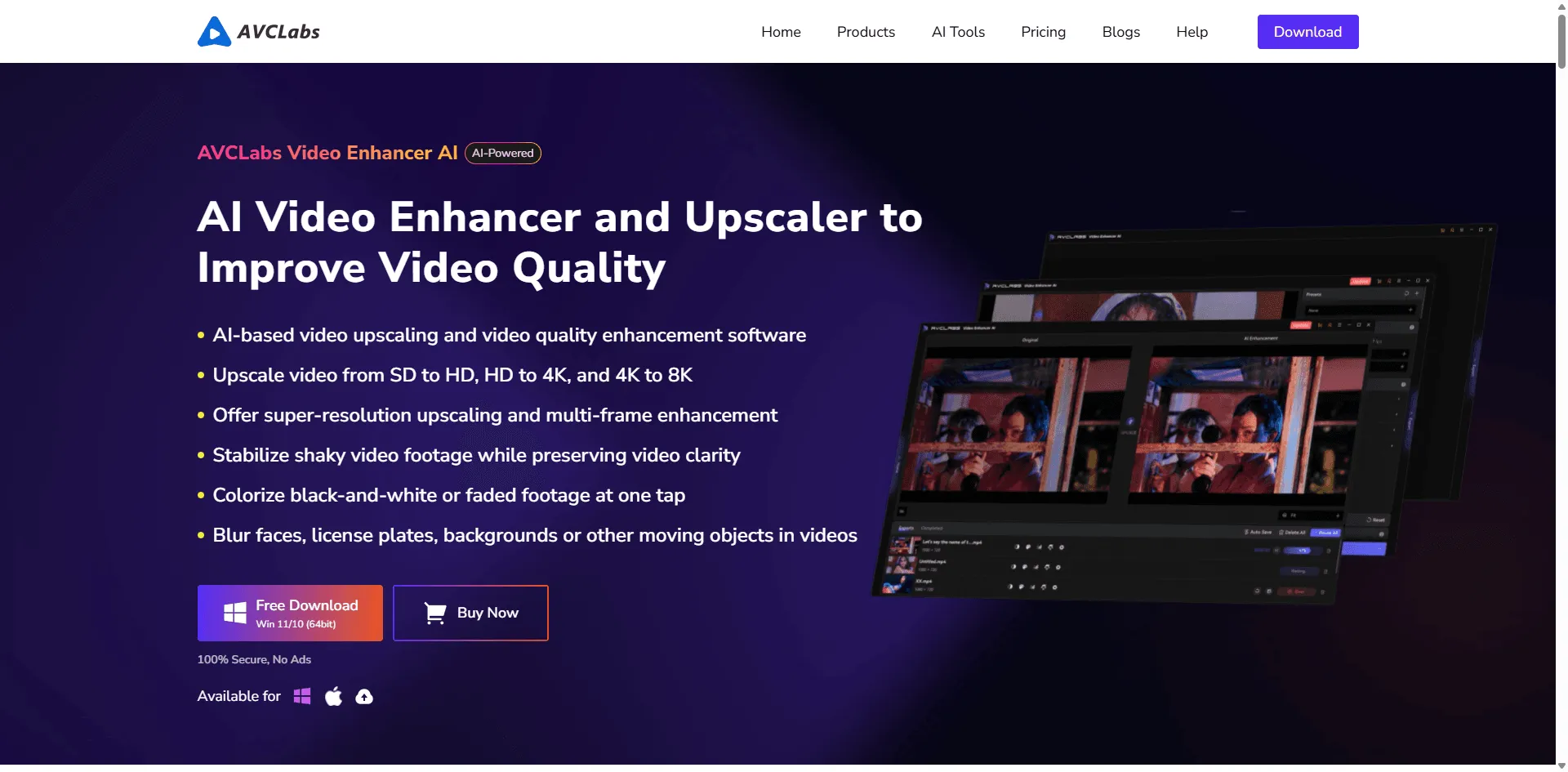
Spezialisiert auf die Restaurierung alter Videos.
Preis: $50/Monat oder $199 einmalig
Am besten für: Restaurierung von VHS-Kassetten, alten Camcorder-Aufnahmen, Filmtransfers
Wenn du gezielt mit Vintage-Material (1990er und früher) arbeitest, bietet AVCLabs spezielle Algorithmen für:
- Starke Rauschunterdrückung
- Entfernung von VHS-Artefakten
- Schwarzweiß-zu-Farbe-Konvertierung
- Bandschäden reparieren
Besser als PXZ.AI bei extrem alten Aufnahmen. Für moderne Videos (2010+) ist PXZ.AI jedoch schneller und günstiger.
Tools, die ich nicht empfehle
PowerDirector: Solider All-in-One-Editor, aber die Verbesserungsfunktionen sind im Vergleich zu spezialisierten Tools einfach gehalten.
HitPaw VikPea: Zu teuer für das, was geliefert wird. PXZ.AI bietet ähnliche Qualität für 1/3 des Preises.
Onlinetools (Clideo, Kapwing, etc.): Die meisten verändern nur Helligkeit und Schärfe. Keine echte Verbesserung.
Adobe Premiere Pro: Guter Editor, mittelmäßige Verbesserung, es sei denn, du kaufst zusätzliche Plugins von Drittanbietern.
Wie man ein Video wirklich verbessert (Schritt für Schritt)
Genug Theorie. So kannst du dein Video direkt verbessern.
Methode 1: Schnelle Verbesserung mit PXZ.AI (empfohlen für 80% der Nutzer)
Benötigte Zeit: 3 5 Minuten
Kompetenzniveau: Einsteiger
Kosten: Kostenlos bis $20/Monat
Schritt 1: Video hochladen
Gehe zu pxz.ai/tools/video enhancer und klicke auf "Jetzt ausprobieren."
Hochladen von:
- Computer (Drag & Drop)
- Handy-Kamerarolle
- Cloud-Speicher
Unterstützt: MP4, AVI, MOV, MKV und die meisten anderen Formate.
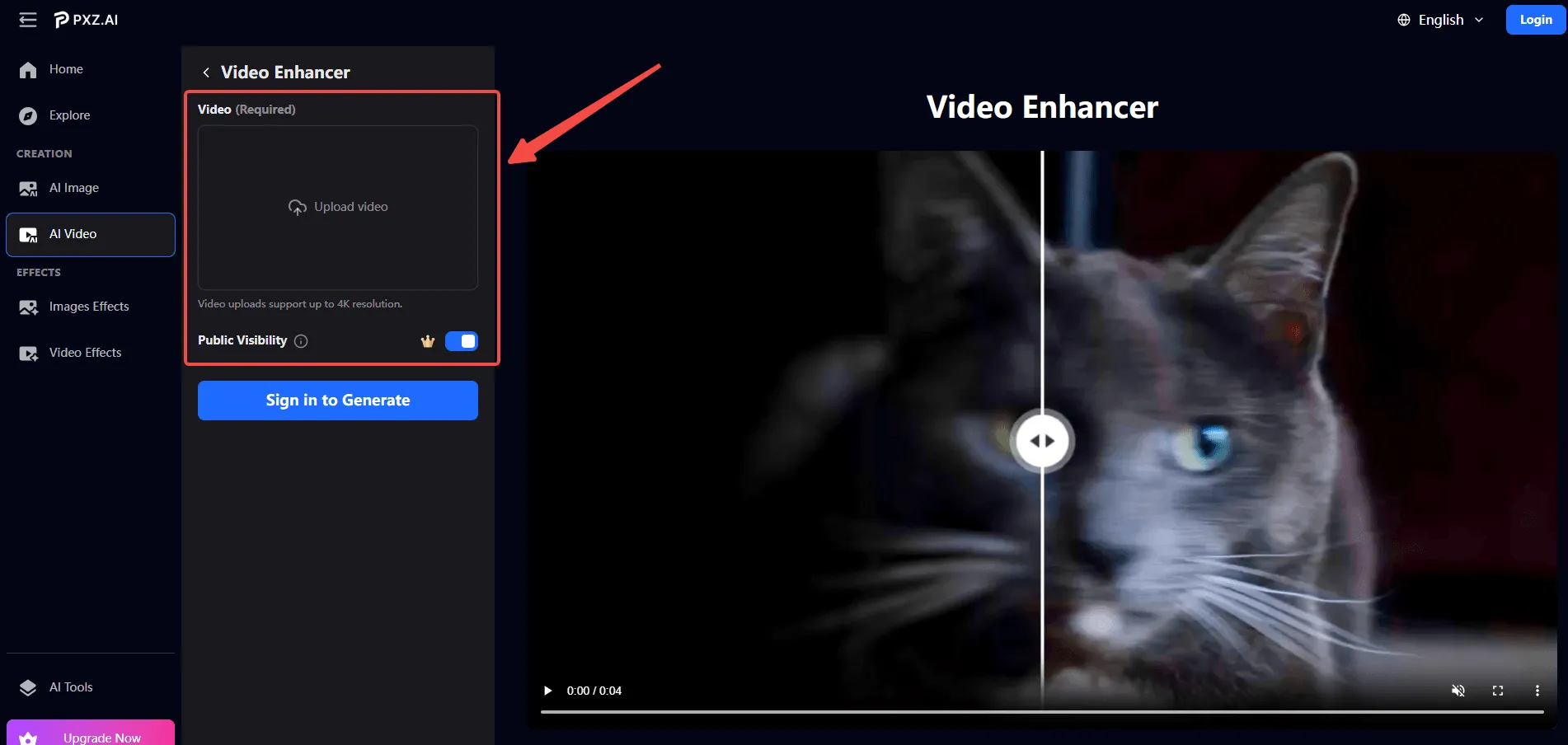
Schritt 2: KI arbeiten lassen
Nach dem Hochladen führt PXZ.AI automatisch folgende Schritte aus:
Analysiert dein Video:
- Scannt jedes Frame auf Qualitätsprobleme
- Erkennt Auflösung, Rauschpegel, Farbprobleme
- Erfasst Bewegungsmuster
Wendet intelligente Verbesserungen an:
- Rekonstruiert verlorene Details (Hochskalierung)
- Entfernt Rauschen und Korn
- Gleicht Farben für einen natürlichen Look aus
- Schärft Kanten ohne Halos
Drei KI-Engines arbeiten gleichzeitig:
- Pixelgenaue Detailwiederherstellung Stellt Texturen und Kanten wieder her, die durch Kompression oder niedrige Auflösung verloren gingen. Lässt altes Material wie "frisch aufgenommen" aussehen.
- Bewegungsfluss-Optimierung Erzeugt sanfte Zwischenbilder zwischen den bestehenden. Verringert ruckelige Wiedergabe.
- Adaptive Szenenoptimierung Behandelt jedes Frame individuell hellt dunkle Szenen auf, hebt Gesichter hervor, passt Farben inhaltsbasiert an.
Verarbeitungszeit:
- 1-Minuten-Video: 30 90 Sekunden
- 5-Minuten-Video: 2 5 Minuten
- 10-Minuten-Video: 5 10 Minuten
Schritt 3: Vorschau und Download
Vergleiche das Vorher/Nachher-Bild. Wenn du zufrieden bist:
- Klicken Sie auf "Download"
- Format wählen (MP4 empfohlen)
- Auf Ihrem Gerät speichern
Schritt 4: Verwenden Sie Ihr verbessertes Video
Jetzt können Sie:
- Auf YouTube, Instagram, TikTok hochladen
- Mit der Familie teilen
- Für zukünftige Verwendung archivieren
- In Präsentationen einsetzen
Qualitätsgarantie:
- Kein zusätzlicher Qualitätsverlust bei der Verarbeitung
- Originales Seitenverhältnis bleibt erhalten
- Ton bleibt perfekt synchronisiert
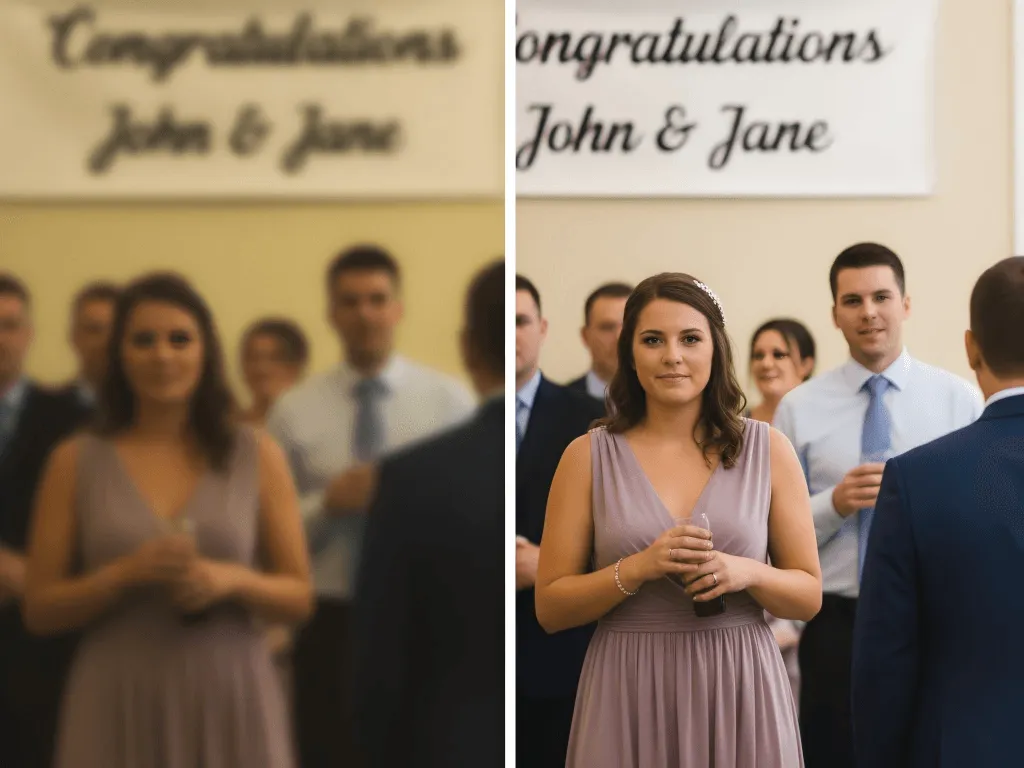
Echtes Beispiel: Vorher und Nachher
Originalvideo:
- 720p Auflösung (1280x720)
- Körnig, unterbelichtet, unscharfer Fokus
- Geburtstagsaufnahme von 2012
Nach PXZ.AI:
- 1080p Auflösung (1920x1080)
- Körnung um ~65% reduziert
- Helligkeit um 30% erhöht
- Details deutlich schärfer
- Farben lebendiger und doch natürlich
- Bearbeitung: 2 Minuten 30 Sekunden
Reaktion des Nutzers:"Ich hatte vergessen, dass im Hintergrund ein Banner war – im Original konnte ich es nicht lesen, jetzt ist es deutlich."
Methode 2: Manuelle Verbesserung (Wenn Sie Kontrolle benötigen)
Benötigte Zeit: 30 120 Minuten
Schwierigkeitsgrad: Mittel
Kosten: $0 (DaVinci Resolve) bis $60/Monat (Adobe Premiere)
Verwenden Sie diese Methode, wenn:
- Sie das Video sowieso bearbeiten
- Sie präzises Color Grading benötigen
- Automatische Tools nicht gut funktioniert haben
- Sie ein Profi mit spezifischen Anforderungen sind
Softwareoptionen:
- DaVinci Resolve
- Adobe Premiere Pro ($23/Monat)
- Final Cut Pro ($300 einmalig, nur Mac)
Grundlegender Arbeitsablauf zur Verbesserung:
Schritt 1: Farbkorrektur
- Belichtung (Helligkeit) anpassen
- Weißabgleich korrigieren (Farbverschiebungen entfernen)
- Kontrast erhöhen
- Sättigung moderat steigern
Schritt 2: Schärfen
- Unscharf-Maske anwenden
- Einstellungen: Stärke 80 120%, Radius 1 2px
- Bei 100% Zoom prüfen, um Überschärfung zu vermeiden
Schritt 3: Rauschreduzierung
- Temporale Rauschreduzierung nutzen (analysiert mehrere Frames)
- Ausbalancieren: Rauschen entfernen, aber Details erhalten
- Stärkere Filter für dunkle Bereiche
Schritt 4: Stabilisierung
- Warp Stabilizer (Premiere) oder ähnliches anwenden
- 5 10% Beschnitt für Stabilität akzeptieren
- "Smooth Motion"-Einstellung für die meisten Aufnahmen
Vorteile:
- Volle Kontrolle über alle Parameter
- Professionelle Ergebnisse möglich
- Wertvolle Fähigkeiten erlernen
- Einmalige Investition (bei manchen Tools)
Nachteile:
- Steile Lernkurve (Wochen bis Monate)
- Zeitintensiv (1 2 Stunden pro Video)
- Benötigt einen leistungsfähigen Computer
- Videos können schnell schlechter aussehen, wenn man unerfahren ist
Mein Fazit: Nur sinnvoll, wenn Sie ohnehin professionell Videos bearbeiten oder Video-Bearbeitung als anspruchsvolles Hobby lernen wollen.
Methode 3: Plattform-Spezifische Optimierung
Verschiedene Plattformen haben unterschiedliche Anforderungen. Hier erfahren Sie, was tatsächlich funktioniert.
YouTube
Das Problem: YouTube komprimiert alles, was Sie hochladen. Qualitätsverlust ist unvermeidbar.
Der Workaround:
- In höherer Qualität als benötigt exportierenZiel 1080p? Exportieren Sie in 1440p oder 4KYouTube-Kompression bei höherer Auflösung = besseres 1080p Ergebnis
- Vor dem Upload verbessernMit PXZ.AI die Qualität zuerst steigernLeicht überscharfen (YouTube macht alles weicher)Sättigung um 10 15% erhöhen (YouTube macht Farben blasser)
- Export-Einstellungen:Format: MP4 (H.264 Codec)Bitrate: 12 15 Mbps für 1080p, 40 50 Mbps für 4KFramerate: Quelle übernehmen (nicht ändern)
- Auf die Verarbeitung wartenNach dem Upload 4 6 Stunden auf vollständige HD/4K Bearbeitung wartenDie erste Version hat immer niedrige Qualität
Instagram / Reels
Das Problem: Instagram reduziert die Videoqualität aggressiver als jede andere Plattform.
Die Strategie:
- Mit höchstmöglicher Qualität starten
- Vor dem Upload optimieren:Kontrast um 15 20% erhöhenSättigung um 10 15% erhöhenMäßig schärfen
- PXZ.AI-Szenenoptimierung verwenden (funktioniert gut mit Instagrams Kompression)
- Mit höherer Bitrate exportieren (Instagram komprimiert sowieso)
- Zu Randzeiten hochladen (bessere Verarbeitung)
Maximale Auflösung: 1080 x 1920 (vertikal) oder 1080 x 1080 (quadratisch)
TikTok
Ähnlich wie Instagram, aber etwas bessere Qualitätserhaltung.
Wichtige Tipps:
- In höchster Qualität aufnehmen/bearbeiten
- Direkt vom Handy hochladen, wenn möglich (besser als Desktop)
- Leicht überbelichten (TikTok verdunkelt Videos)
- Mit PXZ.AI vor dem Upload optimieren
Facebook / WhatsApp
Die schlimmsten Plattformen für Qualitätsverlust.
Realitätscheck:
- WhatsApp reduziert auf 480p mit starker Kompression
- Facebook ist kaum besser
Lösungen:
- Für WhatsApp: Stattdessen per Google Drive oder Dropbox-Link senden
- Für Facebook: Vor dem Upload selbst komprimieren Ziel 720p (Facebook zerstört 1080p sowieso)Handbrake oder ähnliches nutzen
- Oder nach Erhalt verbessern, um das Beste herauszuholen
Häufige Probleme und gezielte Lösungen
Problem: Video ist zu dunkel
Schnelle Lösung (PXZ.AI): Auf PXZ.AI hochladen, Adaptive Scene Optimization hellt dunkle Bereiche automatisch auf.
Manuelle Lösung:
- Belichtung oder Helligkeit erhöhen (+20 40%)
- Regler „Schatten“ anpassen (dunkle Bereiche aufhellen, ohne helle Bereiche zu übersteuern)
- Etwas Kontrast hinzufügen, um ein verwaschenes Aussehen zu vermeiden
Profi-Tipp: Nicht einfach nur Helligkeit erhöhen – vor allem die Schatten gezielt anpassen. Verhindert Überbelichtung bereits heller Bereiche.
Problem: Unscharfes Video
Bei weichem Fokus:
- Schärfefilter verwenden (Stärke: 100 150%)
- PXZ.AI Detail-Wiederherstellung ausprobieren
- Klarheit-/Struktur-Regler anpassen
Bei Bewegungsunschärfe:
- Viel schwerer zu beheben (keine Software kann Bewegungsunschärfe wirklich wiederherstellen)
- PXZ.AI Motion Flow Enhancement versuchen (hilft etwas)
- Vorbeugung: Beim Aufnehmen kürzere Belichtungszeit wählen
Realitätscheck: Stark unscharfes, nicht fokussiertes Material kann nicht repariert werden. Die fehlenden Details waren nie vorhanden.
Problem: Körniges/Rauschendes Material
Beste Strategie:
- KI-basierte Rauschreduzierung (PXZ.AI, Topaz) erhält Details besser als herkömmliche Methoden
- Manuelles Entrauschen in Schnittsoftware Mehr Kontrolle, aber schwierig
- Einfache Rauschfilter Schnell, aber grob
Manuelle Einstellungen (bei Bearbeitung):
- Temporale Rauschreduzierung: 60 80%
- Räumliche Rauschreduzierung: 30 50%
- Immer bei 100% Zoom prüfen, um Detailverlust zu erkennen
Problem: Farben wirken ausgewaschen
3 Schritte zur Lösung:
- Auto-Farbkorrektur anwenden (schneller Ausgangspunkt)
- Vibranz erhöhen (wirkt auf gedämpfte Farben) +20 30%
- Leicht Sättigung hinzufügen (wirkt auf alle Farben) +10 15%
- Weißabgleich anpassen, falls Farbstich vorhanden ist (Gelb-/Blaustich)
Fortgeschritten: Verwenden Sie Farbkreise, um Schatten/Mitteltöne/Lichter separat für präzise Kontrolle anzupassen.
Problem: Verwackeltes Filmmaterial
Software-Stabilisierung:
- DaVinci Resolve: Stabilisierungsknoten
- Premiere Pro: Warp Stabilizer-Effekt
- PXZ.AI: Eingebaute Stabilisierung
Einstellungen:
- Glättung: 10 30% (höher = glatter, aber mehr Beschnitt)
- Akzeptieren Sie 5 10% Bildbeschnitt für gute Stabilität
Einschränkung: Kann extreme Verwacklungen nicht beheben. Führt zu "Wabbeleffekt", wenn die Bewegung zu unregelmäßig ist.
Alte Videos restaurieren (Sonderfall)
Alte Heimvideos VHS-Kassetten, 8-mm-Filme, Camcorder-Aufnahmen benötigen eine besondere Behandlung.
Einzigartige Herausforderungen
Warum alte Videos schwieriger sind:
- Extremes Korn und Rauschen
- Farbverblassung/-verschiebung im Laufe der Zeit
- Bandschäden (Aussetzer, Störungen)
- Sehr niedrige Auflösung (oft 480i Interlaced)
- Mehrfache Kompressionsgenerationen
Restaurierungsprozess Schritt für Schritt
Schritt 1: Richtig digitalisieren Wenn Sie noch physische Bänder haben:
- Verwenden Sie hochwertiges Aufnahmegerät (keine billigen USB-Adapter)
- In höchstmöglicher Qualität aufnehmen
- VCR-Köpfe vor der Wiedergabe reinigen
Schritt 2: Deinterlacen Alte Videos sind "interlaced" (führt zu Kamm-/Scanlinieneffekt).
- QTGMC oder Yadif Deinterlacing verwenden
- Vor einer Verbesserung unbedingt erforderlich
Schritt 3: KI-Verbesserung Auf PXZ.AI hochladen oder AVCLabs für spezialisiertes altes Videomaterial verwenden.
- Pixel Level Detail Recovery eignet sich hervorragend für die Rekonstruktion gealterten Materials
- Geht besser mit Korn um als manuelle Methoden
Schritt 4: Farbwiederherstellung
- Verblasste Farben durch Sättigungsanhebung reparieren
- Vergilbung beseitigen (Weißabgleich kühler einstellen)
- Schwarzweiß → Farbe KI in Betracht ziehen (separates Spezialwerkzeug)
Schritt 5: Starke Rauschreduzierung Altes Material benötigt aggressive Rauschreduzierung:
- Zeitliche Rauschreduzierung: 70 90%
- Balance: Zu viel erzeugt "Plastik"-Look
- Sorgfältig vorschauen
Realistische Erwartungen:
- Kann alte Aufnahmen auf modernen TVs anschaubar machen
- Kann sie nicht "neu" aussehen lassen
- Schwere Bandschäden sind meist nicht behebbar
- Denken Sie an "Restaurierung" statt "Neuerstellung"
Echtes Testimonial:"Habe das Hochzeitsvideo meiner Eltern von 1985 von VHS auf digital gebracht. PXZ.AI machte es wieder sehenswert – Farben kamen zurück, Gesichter sind klar. Sieht immer noch nach 1985 aus, aber jetzt auf gute Weise."
Was man NICHT tun sollte (Häufige Fehler)
Fehler 1: Übermäßige Verbesserung
Die Falle: Jeden Regler auf Maximum hochdrehen.
Das Ergebnis:
- Unnatürliche, übersättigte Farben
- Starkes Schärfen mit sichtbaren Halos
- Verlust feiner Details
- "Videospiel"-Optik
Die Lösung:
- KI-Automatikmodus verwenden (wie PXZ.AI's adaptive Verbesserung)
- Nur kleine Anpassungen vornehmen (+10 20%, nicht +100%)
- Häufig mit dem Original vergleichen
- Weniger ist oft mehr
Fehler 2: Unrealistische Erwartungen
Marketinglügen vs. Realität:
Sie sagen: "Machen Sie jedes Video kristallklar in 4K!"
Wahrheit: Sie können die Auflösung hochskalieren, aber keine Details erschaffen, die nicht existieren.
Sie sagen: "Beheben Sie jedes unscharfe Video sofort!"
Wahrheit: Leichte Unschärfe lässt sich verbessern. Starke Unschärfe kann keine Software beheben.
Sie sagen: "Lassen Sie alte VHS aussehen wie modernes HD!"
Wahrheit: Sie können es anschaubar machen. Sie können Aufnahmen aus den 80ern nicht wie neu aussehen lassen.
Was möglich IST:
- 720p → 4K mit hervorragenden Ergebnissen
- Rauschreduzierung, was versteckte Details sichtbar macht
- Alte Videos wirken "restauriert" (nicht "neu")
- Maßvolle Unschärfereduzierung
Was NICHT möglich ist:
- 240p Webcam → echte 4K-Qualität
- Stark verschwommene Gesichter wiederherstellen
- Schwer beschädigte Dateien reparieren
- Details aus dem Nichts erschaffen
Fehler 3: Falsches Format für die Plattform
Häufiger Fehler: 4K auf Instagram hochladen (Qualitätsverschwendung – Instagram maximal 1080p).
Plattform-Maxima:
- Instagram: 1080p
- TikTok: 1080p
- YouTube: 4K+ möglich
- WhatsApp: 720p (starke Kompression)
- Facebook: 1080p (aber stark komprimiert)
Passen Sie Ihr Video auf die Plattformanforderungen an. Kein Aufwand für 4K, wenn es für Instagram ist.
Fehler 4: Nicht vorher testen
Das Problem: Die gesamte Videosammlung ohne Test bearbeiten.
Besserer Ansatz:
- Zuerst ein Video testen
- Vorher/Nachher genau prüfen
- Exporteinstellungen kontrollieren
- Danach erst Stapelverarbeitung
Ich habe einmal 50 Videos mit den falschen Exporteinstellungen bearbeitet. Musste alles neu machen. Lernen Sie aus meinem Fehler.
Fehler 5: Originale löschen
Horrorgeschichte: Nutzer verbessert Familienvideos, löscht Originale, um Platz zu sparen, merkt später, dass er sie für ein anderes Projekt braucht.
Immer:
- Originaldateien aufbewahren (sie sind Ihr "Negativ")
- Überarbeitete Versionen klar benennen (z.B. "wedding_enhanced_1080p.mp4")
- Beide Versionen sichern
- Originale sind unersetzbar
Fragen, die mir tatsächlich gestellt werden
"Meine Mutter hat mir ein Video per WhatsApp geschickt und es sieht schrecklich aus. Kann ich es reparieren?"
Kurze Antwort: Ein Stück weit.
Lange Antwort: WhatsApp zerstört absichtlich die Videoqualität – sie komprimieren sehr stark, um Bandbreite zu sparen. Ihr Video wurde vermutlich von 1080p auf 480p mit starken Kompressionsartefakten reduziert.
Was Sie retten können:
- Zurück auf 1080p hochskalieren (sieht auf modernen Bildschirmen schärfer aus)
- Einige Blockartefakte der Kompression entfernen
- Farben und Helligkeit verbessern
Was für immer verloren ist:
- Durch WhatsApp-Kompression gelöschte Details
- Originale Auflösungsinformation
Bessere Lösung: Lassen Sie sich das nächste Mal den Clip per Google Photos oder Dropbox-Link schicken. Für dieses Video: versuchen Sie PXZ.AI – wird nicht perfekt, aber besser als nichts.
"Wird dadurch mein Camcorder-Video von 2005 so aussehen, als wäre es gestern aufgenommen worden?"
Nein. Jeder, der das Gegenteil behauptet, lügt oder will Ihnen etwas verkaufen.
Realistische Erwartungen:
Was KI leisten kann:
- Alte Aufnahmen auf modernen TVs anschaubar machen
- Starkes Korn und Rauschen entfernen
- Auflösung hochskalieren (sieht besser aus, aber nicht "neu")
- Farbverblassung beseitigen
Was KI nicht kann:
- Details erschaffen, die nie existierten
- 480i wie natives 1080p aussehen lassen
- Schwere Bandschäden beseitigen
- Altes Videomaterial in moderne Aufnahmen verwandeln
Betrachten Sie es wie das Restaurieren eines alten Fotos statt es neu zu fotografieren. Die Restaurierung verbessert es, macht es aber nicht neu.
Ich habe Hunderte von alten Videos verbessert. Das beste Ergebnis, das ich gesehen habe: Ein Hochzeitsvideo aus den 1990ern, das von „kaum anschaubar” zu „überraschend gut” wurde. Es sah immer noch wie 1990er-Aufnahmen aus, aber klar genug, sodass man Gesichter erkennen und den Text auf Schildern lesen konnte.
„Welches Tool sollte ich kaufen, wenn ich mir nur eines leisten kann?”
Kommt auf deinen Anwendungsfall an:
1 2 Videos pro Monat aufwerten:
PXZ.AI Free-Tarif nutzen. Für nichts bezahlen.
Content Creator mit 5 20 Videos monatlich:
PXZ.AI bezahlt ($20/Monat geschätzt) oder PowerDirector ($5/Monat, falls du auch Bearbeitungsfunktionen brauchst).
Professioneller Videoeditor mit zahlenden Kunden:
Topaz Video AI ($299 einmalig). Die bessere Qualität zahlt sich schon beim ersten Projekt aus.
Sparfüchse mit Lernbereitschaft:
DaVinci Resolve (dauerhaft kostenlos). Deutlich steilere Lernkurve, aber extrem leistungsfähig.
Mein Setup: PXZ.AI für 85% der Arbeit (schnelle Ergebnisse, gute Qualität). Topaz für die übrigen 15%, bei denen maximale Qualität den Mehraufwand rechtfertigt.
„Wie erkenne ich, ob ein Tool wirklich KI nutzt oder nur Marketing-Geschwätz ist?”
Das gleiche Video zweimal durchlaufen lassen.
Echte KI: Identische Ergebnisse beide Male (deterministische Verarbeitung).
Falsche „KI”: Ergebnisse variieren (bloß Zufallsfilter mit KI-Label).
Weitere Warnzeichen:
- „Ein-Klick-Wundertransformation!”
- Keine Vorher/Nachher-Beispiele auf der Website
- Erklären nicht, was ihre KI tatsächlich macht
- Gratisversion mit riesigem Wasserzeichen (bloß Verkaufstrichter)
- Behaupten, alles zu reparieren
Tools, die ich als echte KI verifiziert habe:
- PXZ.AI (3x getestet, identische Ergebnisse)
- Topaz Video AI (nachweisbare Erfolge)
- AVCLabs (konstante Ergebnisse)
Tools, die bei meinem Test versagt haben: Keine Namen, aber ich habe 8 andere ausprobiert, die unterschiedliche Ergebnisse lieferten oder schlicht Schärfefilter verwendet haben.
„Kann ich das auf meinem Handy machen?”
Ja, so ungefähr.
Mobile Möglichkeiten:
- PXZ.AI (browserbasiert)
- Funktioniert im mobilen Browser
- Upload aus der Galerie
- Direkter Download des verbesserten Videos
- Keine App-Installation nötig
- Begrenzt durch Upload-Geschwindigkeit des Handys
- PowerDirector App (iOS/Android)
- Eigene Mobile App
- KI-Verbesserung integriert
- Enthält Bearbeitungsfunktionen
- $5/Monat
- Remini
- Beliebt für Fotos, bietet auch Video-Funktionen
- Gratis mit Einschränkungen
Realitätscheck:
- Handys eignen sich für schnelle Korrekturen
- Computerbearbeitung ist schneller und hochwertiger
- Große Dateien sind auf Mobile-Daten langsam
- Für beste Erfahrungen WLAN nutzen
Meine Empfehlung: Mobile Gerät zum Testen/Vorschau nutzen. Für ernsthafte Arbeit den PC verwenden.
„Wie lange dauert die Verbesserung wirklich?”
Echte Verarbeitungszeiten (selbst getestet):
PXZ.AI (Cloud-Verarbeitung):
- 1 Minute Video: 45 90 Sekunden
- 5 Minuten Video: 3 5 Minuten
- 10 Minuten Video: 6 12 Minuten
Topaz Video AI (lokale Verarbeitung, RTX 3060 GPU):
- 1 Minute Video: 2 4 Minuten
- 5 Minuten Video: 10 20 Minuten
- 10 Minuten Video: 20 40 Minuten
Faktoren, die die Geschwindigkeit beeinflussen:
- Originalauflösung (höher = langsamer)
- Zielauflösung (4K vs 1080p)
- Gewähltes Qualitätslevel
- PC-Spezifikationen (bei lokalen Tools)
- Server-Auslastung (bei Cloud-Tools)
PXZ.AI Vorteil: Cloud-Bearbeitung verlangsamt deinen Computer nicht. Verarbeitung starten, nebenbei andere Aufgaben erledigen.
„Lohnt es sich, für Verbesserungs-Tools zu zahlen?”
Kommt auf Umfang und Bedarf an.
Nicht bezahlen, wenn:
- Du 1 2 Videos pro Jahr aufwertest
- Die kostenlose Version deinen Bedarf abdeckt
- Videos nur privat genutzt werden
- Du Zeit hast, kostenlose Tools zu lernen
Zahlen überlegen, wenn:
- Du monatlich 5+ Videos bearbeitest
- Du Content Creator bist (Zeit = Geld)
- Videos beeinflussen dein Einkommen
- Kostenlose Limits sind zu einschränkend
Mein Kosten-Nutzen-Vergleich:
PXZ.AI bezahlt ($20/Monat geschätzt):
- Spart ca. 6 Stunden pro Monat gegenüber manueller Bearbeitung
- Wenn deine Zeit $50/Stunde wert ist = $300 gespart
- ROI: 15x Ertrag
Topaz ($299):
- Beste Qualität, benötigt aber starke Hardware
- Lohnt sich, wenn du Kunden $500+ pro Projekt berechnest
- Ein Kundenprojekt deckt die Kosten
Fazit: Kostenlose Tools sind für den Gelegenheitsgebrauch super. Wenn du mit Videos Geld verdienst, lohnen sich bezahlte Tools schnell.
„Was, wenn die Verbesserung mein Video schlechter aussehen lässt?”
Das passiert, wenn:
- Das Tool zu stark schärft (Halos entstehen)
- Rauschreduzierung zu viele Details entfernt („Plastik”-Look)
- Farben werden übersättigt
- KI interpretiert Inhalte falsch (selten, aber möglich)
Lösungen:
Vorbeugung:
- Tools mit Vorschau nutzen (z.B. PXZ.AI)
- Vor dem Download überprüfen
- Mit Voreinstellungen starten
- Nicht alle Regler auf Maximum stellen
Falls es passiert:
- Original behalten (immer!)
- Anderes Tool oder niedrigere Einstellungen ausprobieren
- Manche Videos sind nicht zu retten
Echtes Beispiel: Ich habe einmal ein Anime-Video verbessert. Das erste Tool hat zu stark geschärft und Artefakte erzeugt. Die auf Animation optimierte Verarbeitung von PXZ.AI hat es deutlich besser gemacht.
Pro Tipp: Immer erst die Vorschau anschauen, bevor du dich für die komplette Bearbeitung entscheidest. Seriöse Tools bieten diese Funktion vor dem Download.
Fazit: Was du jetzt tun solltest
Nach dem Test von Dutzenden Tools und der Verbesserung von Hunderten Videos – das funktioniert wirklich:
Für 80% der Nutzer:PXZ.AI Video Enhancer
- Kostenloser Einstieg
- Schnelle Bearbeitung (2 5 Minuten für die meisten Videos)
- Gute Ergebnisse
- Kein Wasserzeichen
- Browserbasiert (funktioniert auf jedem Gerät)
Für Profis mit höchsten Qualitätsansprüchen: Topaz Video AI
- Beste verfügbare Qualität
- Teuer ($299)
- Benötigt leistungsstarken Computer
- Langsame Bearbeitung
Für Sparfüchse mit Lernbereitschaft: DaVinci Resolve
- Komplett kostenlos
- Professionelle Tools
- Steile Lernkurve
- Manuelle Kontrolle über alles
Deine nächsten Schritte
- Suche dein Video von schlechtester Qualität
- Alte Familienaufnahme?
- Verpixeltes Handy-Video?
- Niedrige Auflösung beim Screencapture?
- Komprimierter Social Media-Download?
- PXZ.AI kostenlos ausprobieren
- Upload dauert 30 Sekunden
- Bearbeitung dauert 2 5 Minuten
- Verbesserte Version herunterladen
- Vorher/Nachher vergleichen
- Entscheiden, ob du mehr brauchst
- Kostenlose Stufe reicht aus? Super, dann bist du fertig.
- Mehr Rechenleistung nötig? Überlege dir die kostenpflichtige Stufe.
- Extreme Qualität benötigt? Schau dir Topaz an.
- Möchtest du das Bearbeiten lernen? Probiere DaVinci Resolve aus.
Abschließende Gedanken
Die Videoverbesserung hat in den letzten Jahren enorme Fortschritte gemacht. Was früher teure professionelle Ausrüstung und stundenlange manuelle Arbeit erforderte, dauert heute mit KI-Tools nur noch wenige Minuten.
Ich habe zwei Jahre lang Zeit und Geld für schlechte Tools verschwendet, damit du es nicht musst. Die wenigen Tools, die tatsächlich funktionieren – insbesondere PXZ.AI für die meisten Nutzer und Topaz für Profis – sind wirklich beeindruckend.
Lass mangelhafte Qualität deine Videos nicht ausbremsen. Ob wertvolle Familienerinnerung oder wichtiger Inhalt für dein Publikum, bessere Qualität ist nur wenige Klicks entfernt.
Starte die Verbesserung:pxz.ai/tools/video enhancer
Fragen? Fandest du diesen Leitfaden hilfreich? Teile deine Vorher/Nachher-Ergebnisse – ich freue mich zu sehen, woran du arbeitest.
Letzte Aktualisierung: November 2025 | Autor: Video-Enhancement-Spezialist mit über 500 abgeschlossenen Projekten