Midjourney AI 怎么用?2026 年新手一步步上手指南
最后更新: 2026-01-22 18:08:28
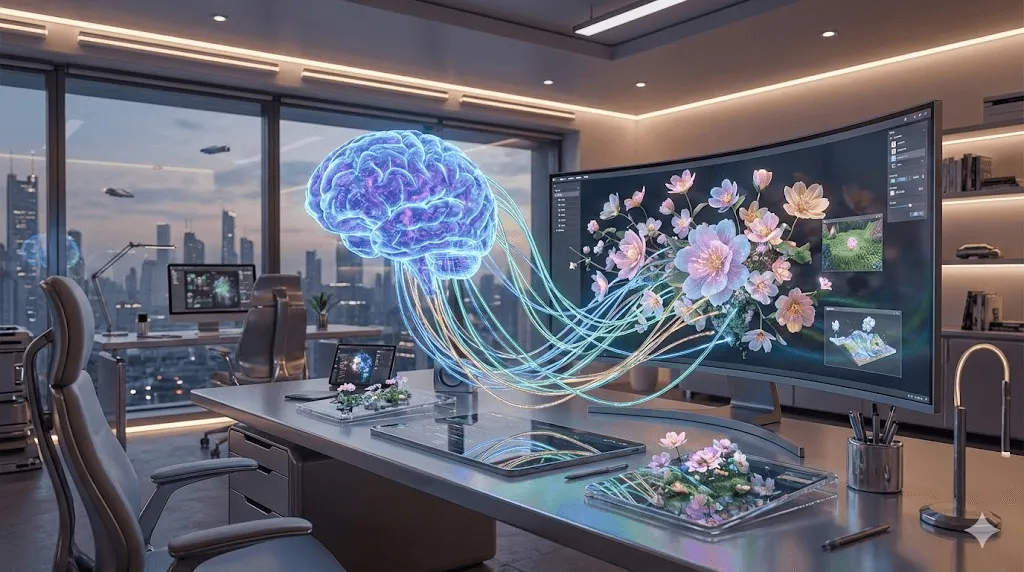
Midjourney 正在重新定义数字艺术的创作方式——只需输入简单的文字描述,几秒钟就能生成惊艳、专业级的图像。无论你是寻找灵感的设计师、需要高质量视觉素材的营销人员,还是对 AI 绘画充满好奇的新手,这份全面的 Midjourney 教程都将带你从零基础入门,成长为得心应手的创作者。
我从 2023 年初开始持续使用 Midjourney,用于客户项目、产品视觉和内容创作。一路下来发现,新手最容易踩的坑并不在工具本身,而是在提示词的写法上。
在这份指南中,你将系统掌握 Midjourney 的完整上手流程:从创建账号、了解订阅方案开始,到深入学习提示词写法与提示词工程,再到灵活运用许多教程都忽略的高级功能,真正高效地生成高质量 AI 图像。
什么是 Midjourney AI?
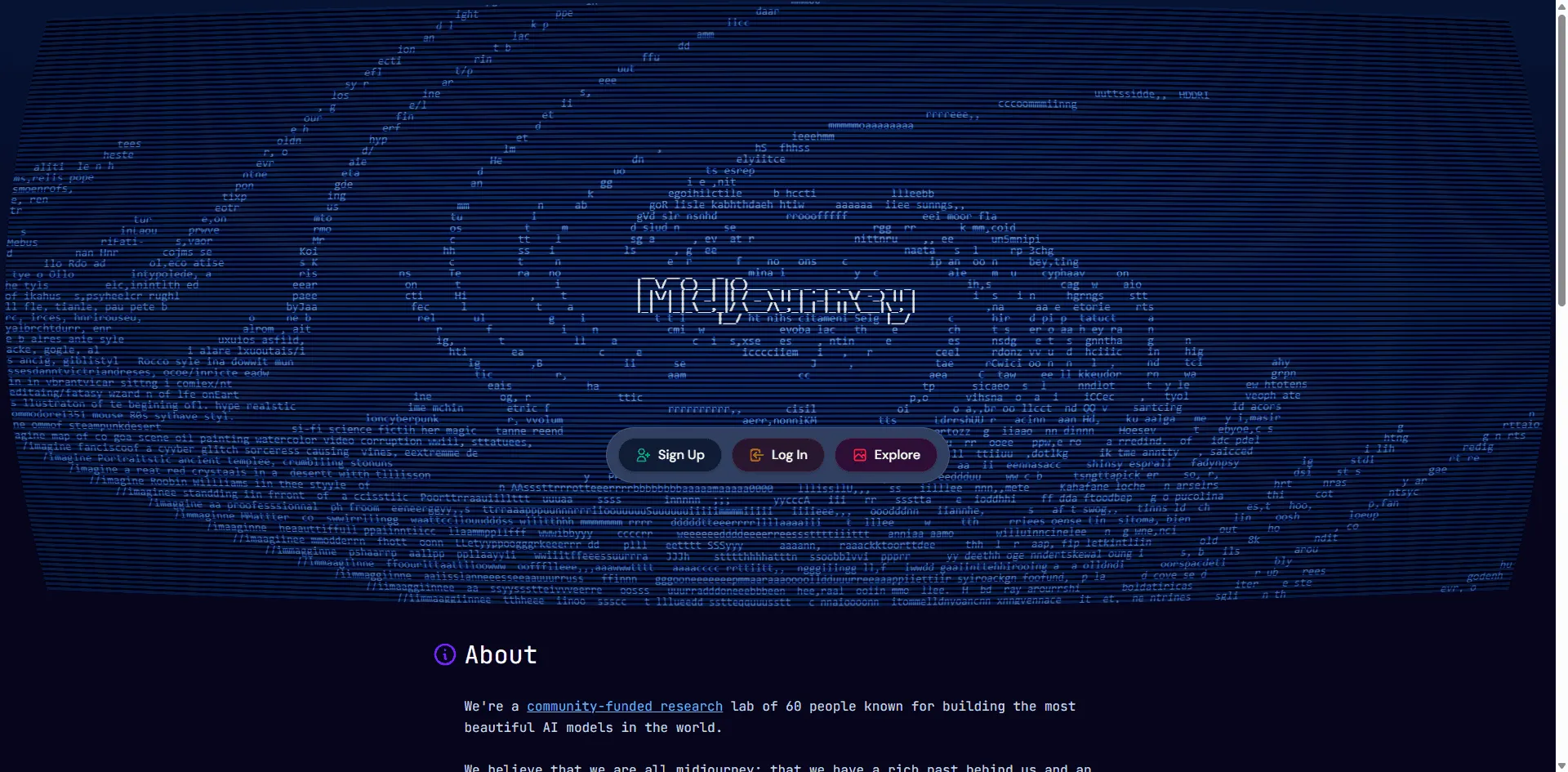
Midjourney 是一款通过自然语言描述(也就是「提示词」)生成图片的 AI 绘画工具。它由旧金山的独立研究实验室开发,创始人是 David Holz(Leap Motion 联合创始人)。凭借出色的出图质量和艺术表现力,Midjourney 已迅速成长为最受欢迎的 AI 图片生成平台之一,与 DALL·E 和 Stable Diffusion 并列。
Midjourney 最突出的优势在于它独特而高级的审美风格。它擅长生成具有艺术表现力的画面,电影感光影、绘画般的质感都非常出色,成图往往看起来就像出自专业艺术家之手。因此,它在以下场景中特别有价值:
- 概念设计与插画:快速将游戏、电影或书籍创意可视化
- UI/UX 设计:生成线框稿、图标和设计灵感
- 营销与广告:为活动和社交媒体打造独特视觉素材
- 产品摄影:生成生活方式场景图和产品视觉展示
- 个人创作项目:无需绘画基础,也能把想象变成作品
Midjourney 是免费的吗?一文看懂订阅方案
先回答大家最关心的问题:Midjourney 已经不再提供免费使用。由于用户需求激增以及系统被滥用,官方在 2023 年 4 月正式取消了免费试用。不过,从出图质量和创作效率来看,Midjourney 的订阅方案依然物超所值,能带来非常高水准的 AI 生成图片体验。
Midjourney 定价方案(2026)
| 套餐 | 价格 / 月 | 高速 GPU 时长 | 适合人群 |
| Basic | $10 | 3.3 小时(约 200 张图片) | 兴趣玩家、轻度使用者 |
| Standard | $30 | 15 小时 + 无限 Relax 模式 | 稳定创作者、设计师 |
| Pro | $60 | 30 小时 + 无限 Relax 模式 | 专业用户 + 隐身模式 |
| Mega | $120 | 60 小时 + 无限 Relax 模式 | 高频使用者、团队 / 工作室 专业建议:选择年付可节省 20%。如果你打算长期使用 Midjourney,Standard 套餐(年付约 $24/月)在支持无限 Relax 出图的前提下,性价比最高。 |
Midjourney 新手入门:一步步完成设置
使用 Midjourney 有两种方式:通过 midjourney.com 的网页端,或在 Discord 中使用。网页版本更新、更直观,也更适合新手入门。下面我们将分别介绍这两种使用方法。
方法一:通过网页版使用 Midjourney(推荐)
Midjourney 于 2024 年推出了全新的 Web 网页版,相比在 Discord 里使用更加直观、友好。下面带你快速上手:
- 访问 midjourney.com,点击“登录”或“开始使用”
- 使用 Google、Discord 或邮箱完成账号注册
- 选择适合你的订阅方案(可随时升级)
- 进入 Create 页面,在顶部可以看到 Imagine 输入栏
- 输入你的第一个提示词,描述你想生成的画面
- 按下回车,Midjourney 将自动生成四张不同风格的图片
网页端带来多重优势:实时生成预览、图片整理更轻松、内置编辑工具齐全,并且无需受 Discord 聊天刷屏干扰,工作流更加清爽高效。
方法二:在 Discord 上使用 Midjourney
如果你更习惯用 Discord,或需要使用某些社区功能,按下面流程设置即可:
- 如果还没有账号,先到 discord.com 注册一个 Discord 账号
- 访问 midjourney.com,点击「Join the Beta」加入 Midjourney 官方服务器
- 在侧边栏找到 #newbies 新手频道(或创建你自己的私人服务器使用)
- 输入 /imagine,然后写下你的提示词描述
- 等待大约 60 秒,即可生成 4 张图片
搭建你的专属 Discord 私人服务器:为了避开公共频道的刷屏干扰,在 Discord 中点击“+”新建一个服务器,然后从 Midjourney 官方服务器邀请 Midjourney Bot 进来。这样你就能拥有一个安静、专注的创作空间,随时安心出图。
创建你的第一张 Midjourney 图片
完成设置后,生成图片其实非常简单。每一次创作都从「提示词」开始——也就是用文字清楚地告诉 Midjourney 你想要生成什么样的画面。
理解图片网格
提交提示词后,Midjourney 会一次性生成四张不同风格的图片组成的网格。在图片下方,你会看到两排操作按钮:
- U1、U2、U3、U4(Upscale 放大):将选中的图片提升分辨率,生成更清晰、更精细的版本
- V1、V2、V3、V4(Variations 变体):基于选中的图片生成新的变体风格和构图
- 🔄(Re-roll 重新生成):使用相同提示词再次生成,获得完全不同的新结果
完成放大后,你还可以使用更多进阶选项,如 Vary(细微)、Vary(强烈)、Zoom Out(缩放拉远)和 Pan(平移),在保留原有风格的同时,对画面进行精细调整或进一步扩展创作空间。
第一个提示词:越简单越好
第一次生成图片时,建议从简单、清晰的描述开始:
一只金毛幼犬在秋日落叶中玩耍,柔和的阳光
这个提示词之所以效果好,是因为它清楚地包含了主体(金毛幼犬)、动作(玩耍)、场景(秋天的落叶)以及光线条件(柔和的阳光)。在这些关键信息的引导下,Midjourney 会自动补全艺术细节,生成高质量画面。
掌握 Midjourney 提示词:提示词工程的艺术
出图质量很大程度取决于你的提示词写法。和偏好详细指令的 ChatGPT 不同,Midjourney 更擅长理解简洁、有画面感的描述。下面教你如何写出高质量提示词,轻松生成惊艳作品。
提示词公式
即使只用单个词,Midjourney 也能生成效果;但使用结构化的提示词,能让你获得更高的可控性。不妨参考下面这个框架:
- 主体(Subject):画面核心是什么?(武士、未来城市、一杯咖啡)
- 媒介(Medium):以什么形式呈现?(照片、油画、3D 渲染、水彩)
- 环境(Environment):场景在哪里?(竹林中、火星上、水下、温馨咖啡馆)
- 光影(Lighting):整体氛围如何?(黄金时刻、戏剧化阴影、霓虹灯、柔和漫射光)
- 风格 / 美学(Style/Aesthetic):想要什么感觉?(电影感、极简、复古、赛博朋克、吉卜力风格)
- 技术细节(Technical details):相机或绘画参数(35mm 镜头、浅景深、广角)
提示词示例:从基础到进阶
基础提示词:
一只猫
优化后的提示词:
一只毛茸茸的橘猫坐在窗台上,午后阳光洒落,温馨舒适的氛围
高级提示词:
一只毛茸茸的橘色虎斑猫坐在维多利亚风格的窗台上,金色时刻的阳光透过蕾丝窗帘洒入,光束中可见细微的尘埃,油画风格,暖色调,私密而温馨的氛围 ar 3:4 s 750
可以看到,每一层级都在保持简洁的同时,逐步增加了更多细节。进阶版本还加入了参数( ar 和 s),我们将在下一节详细讲解。
真正有效的提示词技巧
- 具体胜过冗长。“Dramatic lighting”往往比“营造强烈戏剧感与张力的灯光”更有效。
- 善用艺术参考。提到“in the style of Studio Ghibli”或“Baroque painting”等风格,能更精准地引导整体美学。
- 避免否定式描述。与其写“no trees”,不如直接强调你想要的元素,Midjourney 往往会忽略否定词。
- 为写实效果补充相机细节。“shot on Canon 5D, 85mm f/1.4, shallow depth of field”等描述能显著提升真实感。
- 使用质量增强词。加入“highly detailed”“8k”“professional photography”或“masterpiece”,有助于提升整体出图质量。
你必须了解的 Midjourney 核心参数
参数是在提示词末尾(以两个短横线开头)添加的特殊指令,用来控制 Midjourney 的出图方式。掌握这些参数,你就能更精细地掌控画面风格、细节和整体效果,让创作真正符合你的预期。
常用参数
| 参数 | 用法 | 说明 |
| ar | ar-16:9 | 画面比例。常见:1:1(方形)、16:9(宽屏)、9:16(竖屏)、3:2(照片) |
| s 或 stylize | s-750 | 艺术风格强度(0–1000)。数值越高越偏艺术化,越低越贴近文字描述 |
| chaos | chaos-50 | 随机变化幅度(0–100)。数值越高,4 张结果之间差异越大 |
| q | q-2 | 质量参数(.25、.5、1、2)。数值越高,细节更丰富,但消耗更多 GPU 时间 |
| no | no text, watermark | 反向提示词,用于排除不希望出现的元素 |
| seed | seed-12345 | 复现结果用。同一 seed + 相同提示词,可生成相似画面 |
| tile | tile | 生成可无缝平铺的图案,适合纹理和背景设计 |
进阶参考参数
这些强大的参数让你可以用图片来引导生成结果:
- sref(Style Reference,风格参考):匹配参考图片的视觉风格。可搭配 sw(style weight,风格权重)使用,精确控制风格影响力度。
- cref(Character Reference,角色参考):在多次生成中保持角色一致性。对故事创作、IP 打造和品牌视觉尤为关键。
- iw(Image Weight,图片权重):在使用图片提示词时,控制参考图片对最终效果的影响强度(0~2)。
带风格参考的示例:
日落时分的山地风景 sref https://example.com/style image.jpg sw 100
Midjourney 高级功能
图生图生成
除了文字提示词,你还可以使用图片作为输入,来引导 Midjourney 的出图效果:
- 图像提示(Image Prompts):将图片拖入提示词输入框,再补充文字描述。图片会直接影响画面构图和生成内容。
- Blend 融合:在 Discord 中使用 /blend,或在网页版使用 Blend 功能,将 2–5 张图片融合成一张全新的作品。
- Describe 反向解析:上传一张图片,Midjourney 会自动生成可复现该风格的提示词,非常适合拆解与学习图片风格。
局部重绘与编辑
Vary(Region)功能让你可以只针对生成图片的局部进行修改与重绘,实现更精细、更可控的创作调整:
- 先对图片进行 Upscale 放大
- 点击 "Vary (Region)"
- 使用选择工具框选你想修改的区域
- 输入新的提示词,描述要替换成的内容
这在修复手部、替换背景或添加特定元素时非常实用,无需重新生成整张图片。
缩放与平移
让你的图片突破原有边界,扩展出更多画面细节:
- Zoom Out:在保留画面中心主体不变的情况下,向外扩展画布范围。支持 1.5x 和 2x 两种缩放选项。
- Pan:按指定方向(上、下、左、右)扩展画面,延伸场景内容,呈现更多画面细节。
这些功能非常适合用来生成更宽广的风景、为人像扩展更多背景,或灵活调整主体位置。
个性化与风格调校器
Midjourney 会逐步学习你的审美偏好:
- 图片评分:经常对你喜欢或不喜欢的图片进行评分,帮助算法学习你的个人审美偏好。
- Style Tuner:从系统生成的多种风格中进行选择,创建专属的风格代码(sref),并可分享给他人使用。
- 使用 p 参数:在任意提示词中添加 p,即可直接应用你个性化的风格偏好。
实战应用场景与提示词模板
为 UI/UX 设计师打造
冥想类 App 的移动端界面设计,干净简约的 UI,柔和渐变配色,iOS 风格,浅色模式 ar 9:19
分析平台仪表盘设计,深色模式,数据可视化,现代 SaaS 美学风格 ar 16:9
用于产品摄影
奢华香水瓶置于大理石台面上,柔和的棚拍灯光,编辑级产品摄影风格,极简构图 ar 4:5
无线耳机悬浮,动感水花飞溅,高速摄影,戏剧性光影,科技产品拍摄 ar 1:1
用于营销与社交媒体
现代咖啡馆里用笔记本电脑工作的年轻职场人,抓拍式生活方式摄影,暖色调,真实自然,4:5 比例
抽象几何背景,品牌配色蓝色与珊瑚色,动感造型,现代企业美学 ar 16:9 tile
用于概念艺术与插画
隐藏在巨树内部的古老图书馆,奇幻概念艺术,体积光,史诗级尺度,精细的环境设计 ar 21:9
角色设计设定表,赛博朋克街头武士,正面 / 侧面 / 背面视图,细致的服装设计,动漫风格 ar 16:9
值得了解的 Midjourney 替代方案
虽然 Midjourney 在艺术表现力方面表现出色,但在某些特定需求下,你也可以考虑以下免费的替代方案:
- DALL·E 3(通过 Bing Image Creator):免费使用,文字渲染效果出色,与微软生态产品深度集成。
- Stable Diffusion:开源方案,可本地运行,无限免费生成,支持社区模型,高度可定制。
- Adobe Firefly:商业使用更安心(基于授权内容训练),无缝集成 Creative Cloud 应用。
- Leonardo AI:提供免费套餐,擅长游戏素材与 3D 风格渲染。
- Ideogram:文字生成表现极强,角色一致性出色。
每款工具都有各自的优势。Midjourney 依然是艺术质量和审美表现上的首选,而其他替代方案则可能在特定工作流程或预算条件下更合适。
常见问题解答
Midjourney 生成的图片可以用于商业用途吗?
是的,所有付费订阅用户都拥有自己生成的图片版权,并可用于商业用途。但如果你是为年营收超过 100 万美元的公司生成图片,则需要订阅 Pro 或 Mega 计划。
如何在多张图片中保持角色一致性?
将角色图片与 cref(character reference,角色参考)参数一起使用,例如:“my character in a forest cref [image URL]”。 cw 参数用于控制角色一致性的严格程度。
为什么我的手看起来不对劲?
AI 图像生成器一直不太擅长画手。实用技巧:在提示词中加入“细节丰富的手部”或“解剖结构准确的手部”,使用 q 2 提升画质,并借助 Vary (Region) 工具只对手部进行重新生成。
不通过 Discord 也能使用 Midjourney 吗?
没错!现在直接通过 midjourney.com 的网页端即可使用全部功能,无需再依赖 Discord。对大多数用户来说,这也是官方更推荐的 Midjourney 使用方式。
Fast 模式和 Relax 模式有什么区别?
Fast 模式会消耗你套餐内的 GPU 时长,通常约 60 秒即可生成图片;Relax 模式(仅限 Standard 套餐及以上)不限制使用次数,但生成速度较慢,具体耗时会根据当前使用高峰而有所变化。
如何让我的生成内容保持私密?
默认情况下,Midjourney 生成的所有图片都会公开显示在官方画廊中。如果你希望进行私密生成,需要订阅 Pro 或 Mega 套餐,这两个方案都包含 Stealth Mode(隐身模式)。
立即开始创作
Midjourney 让数字艺术创作真正走向大众,只需几分钟,任何人都能生成专业水准的图片。想要玩得好,关键在于多尝试:不断测试不同的提示词,灵活调整参数,勇于反复迭代,你会发现出图质量会越来越高。
在开启你的 Midjourney 之旅时,请牢记以下核心原则:
- 从简单开始,再逐步打磨。先用基础提示词入手,理解效果后再逐渐叠加细节与复杂度。
- 掌握关键参数。优先学会 ar、s 和 chaos,它们对出图效果影响最大。
- 研究成功案例。多逛 Midjourney Explore 页面,看看其他创作者哪些提示词真正奏效。
- 持续迭代优化。高质量作品往往来自在好图基础上的反复 variations 和 re rolls。
- 加入社区交流。Midjourney 的 Discord 和论坛是获取技巧与灵感的宝贵资源。
无论是为下一个项目打造概念设计、生成营销视觉素材,还是单纯释放创意灵感,Midjourney 都为你提供了一个极其强大的创作画布,唯一的限制只有你的想象力。
准备好开始了吗?前往 midjourney.com,选择适合你的订阅方案,今天就生成你的第一张图片。