Midjourney AI Nasıl Kullanılır? Adım Adım Yeni Başlayanlar Rehberi (2026)
Son Güncelleme: 2026-01-22 18:08:28
Midjourney, dijital sanat üretme biçimimizi kökten değiştirdi. Basit metin açıklamalarını saniyeler içinde etkileyici, profesyonel kalitede görsellere dönüştürüyor. İster ilham arayan bir tasarımcı olun, ister görsel üreten bir pazarlamacı ya da yapay zeka ile görsel oluşturmayı merak eden biri… Bu kapsamlı Midjourney rehberi, sizi sıfırdan alıp özgüvenle üreten bir noktaya taşır.
2023’ün başından beri Midjourney’i müşteri işleri, ürün görselleri ve içerik üretimi için düzenli olarak kullanıyorum. Yeni başlayanların yaptığı en büyük hata ise araçla ilgili değil, prompt’ları nasıl yazdıklarıyla ilgili.
Bu rehberde, Midjourney’e sıfırdan başlamanız için bilmeniz gereken her şeyi bulacaksınız: hesap oluşturma ve abonelik planlarını anlamadan, prompt yazma becerilerinizi geliştirip çoğu eğitimde atlanan gelişmiş özellikleri etkili şekilde kullanmaya kadar.
Midjourney AI Nedir?
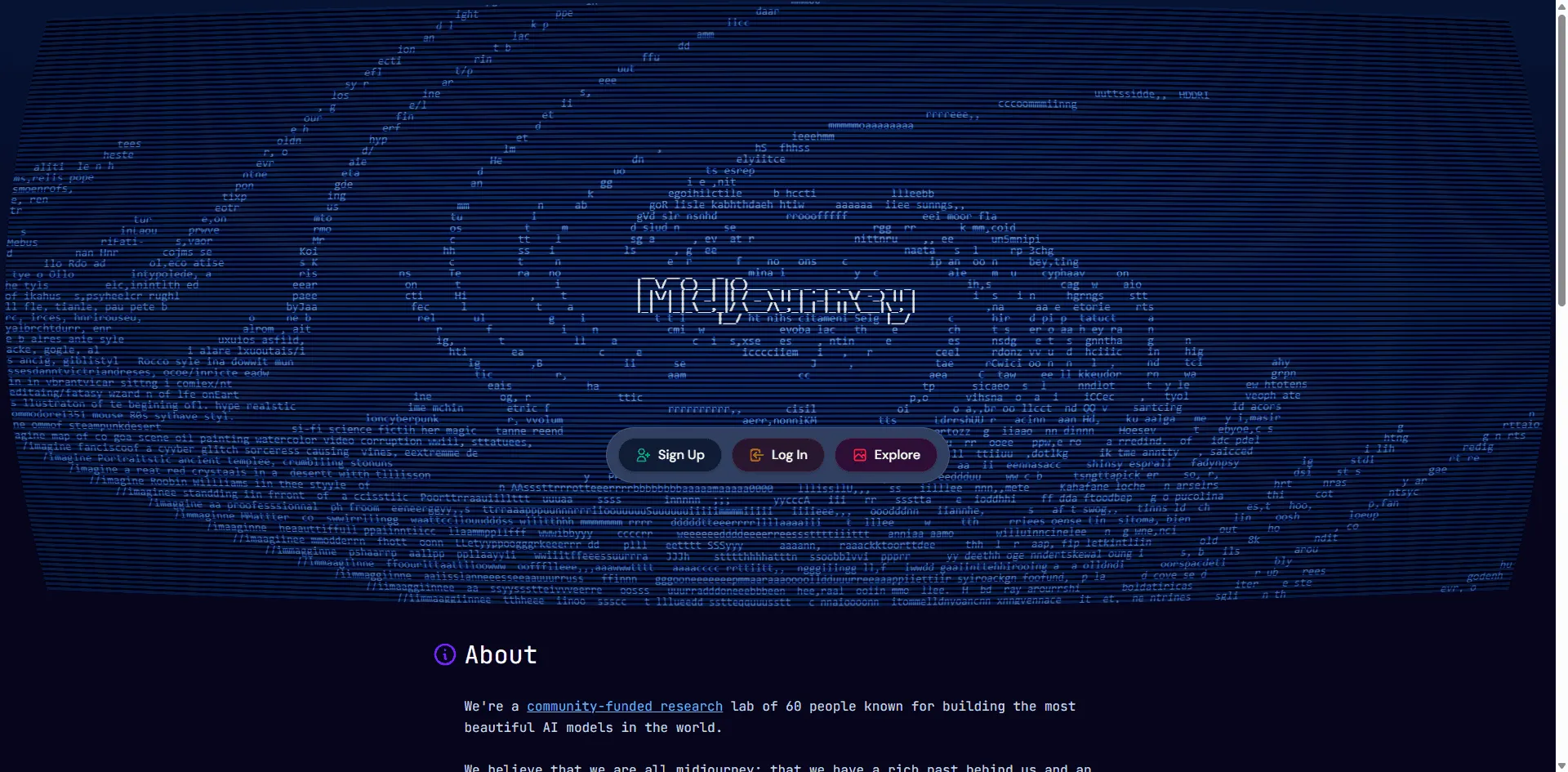
Midjourney, “prompt” olarak adlandırılan doğal dildeki metin açıklamalarından görseller üreten bir üretken yapay zeka aracıdır. San Francisco merkezli, David Holz (Leap Motion’ın kurucu ortağı) liderliğindeki bağımsız bir araştırma laboratuvarı tarafından geliştirilen Midjourney; DALL·E ve Stable Diffusion ile birlikte en popüler yapay zeka görsel üreticilerinden biri haline gelmiştir.
Midjourney’i diğerlerinden ayıran en büyük özellik, kendine özgü görsel estetiğidir. Platform; sanatsal dokunuşları, sinematik ışıklandırmayı ve ressamvari dokuları ustalıkla bir araya getirerek çoğu zaman profesyonel sanatçılar tarafından yapılmış hissi veren görseller üretir. Bu da onu özellikle şu alanlarda son derece değerli kılar:
- Konsept art ve illüstrasyon: Oyunlar, filmler veya kitaplar için fikirlerinizi hızla görselleştirin
- UI/UX tasarım: Mockup’lar, ikonlar ve tasarım ilhamı üretin
- Pazarlama ve reklam: Kampanyalar ve sosyal medya için özgün görseller oluşturun
- Ürün fotoğrafçılığı: Lifestyle çekimler ve ürün görselleştirmeleri üretin
- Kişisel yaratıcı projeler: Sanatsal yetenek gerektirmeden hayal gücünüzü gerçeğe dönüştürün
Midjourney Ücretsiz mi? Abonelik Planlarını Anlama
En sık sorulan soruyla başlayalım: Midjourney artık ücretsiz değil. Platform, yoğun talep ve sistemin kötüye kullanılması nedeniyle Nisan 2023’te ücretsiz deneme seçeneğini sonlandırdı. Ancak mevcut abonelik planları, sunduğu görsel kalite ve üretim gücü düşünüldüğünde fiyat–performans açısından oldukça tatmin edici.
Midjourney Fiyatlandırma Planları (2026)
| Plan | Aylık Fiyat | Hızlı GPU Süresi | Kimler İçin Uygun |
| Basic | $10 | 3,3 saat (~200 görsel) | Hobi amaçlı kullanıcılar, ara sıra kullananlar |
| Standard | $30 | 15 saat + Sınırsız Relax | Düzenli üretim yapanlar, tasarımcılar |
| Pro | $60 | 30 saat + Sınırsız Relax | Profesyoneller + Stealth Mode |
| Mega | $120 | 60 saat + Sınırsız Relax | Yoğun kullanıcılar, ajanslar Pro İpucu: Yıllık abonelikte %20 tasarruf edersiniz. Midjourney’i düzenli kullanmayı planlıyorsanız, sınırsız Relax modu sunan Standard plan (yıllık ödeme ile aylık $24) fiyat/performans açısından en mantıklı seçenektir. |
Midjourney’e Başlarken: Adım Adım Kurulum
Midjourney’i kullanmanın iki yolu var: midjourney.com üzerinden web arayüzü veya Discord. Web sürümü daha yeni, daha sezgisel ve yeni başlayanlar için özellikle önerdiğimiz seçenek. Yine de her iki yöntemi de kısaca ele alalım.
Yöntem 1: Midjourney’i Web Üzerinden Kullanma (Önerilen)
Midjourney web arayüzü 2024’te kullanıma sunuldu ve Discord’a kıyasla çok daha kullanıcı dostu bir deneyim sunuyor. Başlamak için yapmanız gerekenler şöyle:
- midjourney.com adresine gidin ve “Sign In” veya “Get Started” butonuna tıklayın
- Google, Discord ya da e‑posta ile hesabınızı oluşturun
- İhtiyacınıza uygun bir abonelik planı seçin (dilediğiniz zaman yükseltebilirsiniz)
- Create sayfasına geçin; üst kısımda Imagine çubuğunu göreceksiniz
- Oluşturmak istediğiniz görseli anlatan ilk prompt’unuzu yazın
- Enter’a basın ve Midjourney’in dört farklı görseli saniyeler içinde üretmesini izleyin
Web arayüzü birçok avantaj sunar: gerçek zamanlı üretim önizlemesi, görselleri kolayca organize etme, yerleşik düzenleme araçları ve Discord’un sohbet gürültüsü olmadan çok daha temiz bir iş akışı.
Yöntem 2: Discord Üzerinden Midjourney Kullanımı
Discord kullanmayı tercih ediyorsanız ya da bazı topluluk özelliklerine erişmeniz gerekiyorsa, kurulum süreci şöyle:
- Henüz yoksa discord.com üzerinden bir Discord hesabı oluşturun
- midjourney.com’a gidip “Join the Beta”ya tıklayarak Midjourney sunucusuna katılın
- Kenar çubuğunda bir #newbies kanalı bulun (ya da kendi özel sunucunuzu oluşturun)
- /imagine yazın ve ardından prompt açıklamanızı ekleyin
- Dört görselinizin oluşturulması için yaklaşık 60 saniye bekleyin
Özel bir Discord sunucusu kurma: Herkese açık kanallardaki karmaşadan uzak durmak için Discord’da “+” simgesine tıklayın, kendi sunucunuzu oluşturun ve ardından resmi sunucudan Midjourney Bot’u davet edin. Böylece üretimlerinize odaklanabileceğiniz sakin bir çalışma alanı elde edersiniz.
İlk Midjourney Görselinizi Oluşturun
Kurulumu tamamladıktan sonra görsel üretmek oldukça kolaydır. Her üretim, Midjourney’e ne oluşturmasını istediğinizi anlatan bir prompt ile başlar; yani metin tabanlı bir tanımla.
Görsel Izgarasını Anlamak
Bir prompt gönderdiğinizde Midjourney, dört farklı görsel varyasyonundan oluşan bir ızgara üretir. Bu ızgaranın hemen altında ise iki satır halinde butonlar yer alır:
- U1, U2, U3, U4 (Upscale): Seçtiğiniz görselin daha yüksek çözünürlüklü bir versiyonunu oluşturur
- V1, V2, V3, V4 (Variations): Seçilen görseli baz alarak yeni varyasyonlar üretir
- 🔄 (Re-roll): Aynı prompt’u yeniden çalıştırarak tamamen farklı sonuçlar elde etmenizi sağlar
Görseli büyüttükten sonra Vary (Subtle), Vary (Strong), Zoom Out ve Pan gibi ek seçenekler açılır. Bu araçlarla çalışmanızı daha da ince ayarlayabilir, sahneyi genişleterek geliştirebilirsiniz.
İlk Promptunuz: Basit Tutun
İlk görselinizi oluştururken basit ve net bir tanımla başlayın:
sonbahar yaprakları arasında oynayan bir golden retriever yavrusu, yumuşak güneş ışığı
Bu prompt etkili çalışır çünkü net bir özne (golden retriever yavrusu), bir eylem (oynuyor), bir ortam (sonbahar yaprakları) ve bir ışık koşulu (yumuşak gün ışığı) içerir. Midjourney, sanatsal detayları bu temel bilgiler üzerinden kendisi tamamlar.
Midjourney Prompt’larında Ustalaşın: Prompt Mühendisliğinin Sanatı
Ortaya çıkan görsellerin kalitesi büyük ölçüde prompt’u nasıl yazdığınıza bağlıdır. ChatGPT detaylı talimatları severken, Midjourney kısa ama güçlü betimlemelerle en iyi sonucu verir. İşte gerçekten etkileyici görseller üreten prompt’lar yazmanın yolu.
Prompt Formülü
Midjourney tek kelimelerle de çalışır; ancak yapılandırılmış prompt’lar size çok daha fazla kontrol sağlar. Şu çerçeveyi kullanın:
- Konu: Ana odak ne? (bir samuray savaşçısı, fütüristik bir şehir, bir fincan kahve)
- Medya türü: Hangi formatta olsun? (fotoğraf, yağlı boya tablo, 3D render, sulu boya)
- Ortam: Nerede geçiyor? (bir bambu ormanı, Mars, su altı, sıcak bir kafe)
- Işıklandırma: Hangi atmosfer? (altın saat, dramatik gölgeler, neon ışıklar, yumuşak ve dağılmış ışık)
- Stil / Estetik: Nasıl bir his vermeli? (sinematik, minimalist, vintage, cyberpunk, Studio Ghibli)
- Teknik detaylar: Kamera veya sanat ayarları (35mm lens, sığ alan derinliği, geniş açı)
Prompt Örnekleri: Başlangıçtan İleri Seviyeye
Temel prompt:
bir kedi
Geliştirilmiş prompt:
pencere pervazında oturan pofuduk turuncu bir kedi, öğleden sonra güneş ışığı, sıcak ve huzurlu bir atmosfer
Gelişmiş prompt:
kabarık turuncu tekir bir kedi, Viktoryen bir pencere pervazında oturuyor, altın saat ışığı dantel perdelerin arasından süzülüyor, ışıkta toz parçacıkları görünür, yağlı boya tarzı, sıcak renk paleti, samimi bir atmosfer ar 3:4 s 750
Her seviyede anlatımın daha net ve detaylı hâle geldiğine, buna rağmen hâlâ sade kaldığına dikkat edin. İleri seviye örnekte ise bir sonraki bölümde ele alacağımız parametreler ( ar ve s) de yer alıyor.
Gerçekten İşe Yarayan Prompt İpuçları
- Spesifik olun, uzatmayın. “Dramatik ışıklandırma”, “dramatik ve yoğun bir atmosfer yaratan ışıklandırma” gibi uzun açıklamalardan çok daha iyi çalışır.
- Sanatsal referanslar kullanın. “Studio Ghibli tarzında” veya “Barok resim stili” gibi ifadeler, görsel estetiği net şekilde yönlendirir.
- Olumsuz ifadelerden kaçının. “Ağaç olmasın” demek yerine, ne istediğinize odaklanın. Midjourney genellikle negatif komutları yok sayar.
- Gerçekçilik için kamera detayları ekleyin. “Canon 5D ile çekilmiş, 85mm f/1.4, sığ alan derinliği” gibi terimler fotogerçekçi sonuçlar üretir.
- Kalite güçlendiriciler kullanın. “Highly detailed”, “8k”, “professional photography” veya “masterpiece” gibi ifadeler çıktı kalitesini artırabilir.
Bilmeniz Gereken Temel Midjourney Parametreleri
Parametreler, prompt’unuzun sonuna (iki tireden sonra) eklenen ve Midjourney’nin görseli nasıl üreteceğini belirleyen özel komutlardır. Bu ayarları iyi kullanmak, ortaya çıkan görseller üzerinde çok daha net ve bilinçli bir kontrol sağlar.
En Çok Kullanılan Parametreler
| Parametre | Kullanım | Açıklama |
| ar | ar-16:9 | En-boy oranı. Yaygın seçenekler: 1:1 (kare), 16:9 (geniş ekran), 9:16 (dikey), 3:2 (fotoğraf) |
| s veya stylize | s-750 | Sanatsal stil seviyesi (0–1000). Değer yükseldikçe daha sanatsal, düştükçe daha birebir sonuçlar üretir |
| chaos | chaos-50 | Varyasyon çeşitliliği (0–100). Yüksek değer, 4 görsel arasında daha farklı sonuçlar üretir |
| q | q-2 | Kalite ayarı (.25, .5, 1, 2). Daha yüksek kalite, daha ince detaylar için daha fazla GPU süresi kullanır |
| no | no text, watermark | Negatif prompt. Belirtilen öğelerin görselden çıkarılmasını hedefler |
| seed | seed-12345 | Tekrar üretilebilirlik. Aynı seed + aynı prompt = benzer sonuçlar |
| tile | tile | Doku ve arka planlar için kusursuz, tekrar edilebilir desenler oluşturur |
Gelişmiş Referans Parametreleri
Bu güçlü parametreler sayesinde görselleri kullanarak oluşturduğunuz sonuçları etkileyebilir ve yönlendirebilirsiniz:
- sref (Style Reference): Referans bir görselin görsel stilini eşleştirir. Etki düzeyini ayarlamak için sw (style weight) ile birlikte kullanılır.
- cref (Character Reference): Birden fazla üretimde karakter tutarlılığını korur. Hikâye anlatımı ve marka kimliği için kritik öneme sahiptir.
- iw (Image Weight): Görsel prompt kullanırken, referans görselin çıktıyı ne kadar etkileyeceğini belirler (0~2).
Stil referanslı örnek:
gün batımında bir dağ manzarası sref https://example.com/style image.jpg sw 100
Gelişmiş Midjourney Özellikleri
Görüntüden Görüntü Üretimi
Metin promptlarının ötesinde, Midjourney’nin çıktısını yönlendirmek için görsel referansları da girdi olarak kullanabilirsiniz:
- Görsel Prompt’lar: Bir görseli prompt çubuğuna sürükleyin, ardından metin açıklamanızı ekleyin. Görsel, kompozisyonu ve içeriği yönlendirir.
- Blend: /blend’i (Discord) ya da web’deki blend özelliğini kullanarak 2-5 görseli birleştirip yeni bir çalışma oluşturun.
- Describe: Bir görsel yükleyin; Midjourney, onu yeniden üretebilecek metin prompt’ları oluşturur—stil tersine mühendisliği için ideal.
Inpainting ve Düzenleme
Vary (Region) özelliği, oluşturduğunuz görselin yalnızca istediğiniz bölümlerini seçerek düzenlemenize olanak tanır:
- Önce görseli upscale edin
- “Vary (Region)” seçeneğine tıklayın
- Değiştirmek istediğiniz alanı seçim aracıyla işaretleyin
- Bu alanın yerine ne gelmesini istediğinizi anlatan yeni bir prompt girin
Tüm görseli baştan üretmeye gerek kalmadan elleri düzeltmek, arka planı değiştirmek veya belirli detaylar eklemek için son derece kullanışlıdır.
Yakınlaştırma ve Kaydırma
Görsellerinizi ilk sınırlarının ötesine taşıyın:
- Zoom Out: Orijinal içeriği merkezde koruyarak görselin tuvalini genişletir. 1.5x ve 2x yakınlaştırma seçenekleri sunar.
- Pan: Görseli belirli bir yöne (yukarı, aşağı, sağa, sola) doğru genişleterek sahnenin daha fazlasını ortaya çıkarır.
Bu özellikler; daha geniş manzaralar oluşturmak, portreleri arka planı da kapsayacak şekilde genişletmek veya sahnedeki ögeleri yeniden konumlandırmak için ideal.
Kişiselleştirme ve Stil Ayarlayıcı
Midjourney, estetik tercihlerinizi zamanla öğrenebilir:
- Görselleri puanlayın: Beğendiğiniz veya beğenmediğiniz görselleri düzenli olarak oylayarak algoritmanın zevklerinizi öğrenmesini sağlayın.
- Style Tuner: Oluşturulan stil seçenekleri arasından seçim yaparak size özel stil kodları (sref) oluşturun. Bu kodları başkalarıyla da paylaşabilirsiniz.
- p bayrağını kullanın: Kişiselleştirilmiş stil tercihlerinizi uygulamak için herhangi bir prompt’a p ekleyin.
Pratik Kullanım Alanları ve Prompt Şablonları
UI/UX Tasarımcıları İçin
meditasyon uygulaması için mobil uygulama arayüzü, sade ve minimal UI, yumuşak geçişli renkler, iOS tarzı, açık mod ar 9:19
analitik platformu için dashboard tasarımı, koyu mod, veri görselleştirme, modern SaaS estetiği ar 16:9
Ürün Fotoğrafçılığı için
mermer yüzey üzerinde lüks parfüm şişesi, yumuşak stüdyo ışıklandırması, editoryal ürün fotoğrafçılığı, minimalist kompozisyon ar 4:5
dinamik su sıçramasıyla havada süzülen kablosuz kulaklıklar, yüksek hızlı fotoğrafçılık, dramatik ışıklandırma, teknoloji ürünü çekimi ar 1:1
Pazarlama ve Sosyal Medya İçin
Modern kafelerde dizüstü bilgisayarlarıyla çalışan genç profesyoneller, samimi yaşam tarzı fotoğrafçılığı, sıcak tonlar, 4:5 oranında doğal ve otantik bir atmosfer
soyut geometrik arka plan, marka renkleri mavi ve mercan, dinamik formlar, modern kurumsal estetik ar 16:9 tile
Konsept Art ve İllüstrasyon İçin
dev bir ağacın içinde gizlenmiş antik bir kütüphane, fantastik konsept art, volumetrik ışıklandırma, epik ölçekte, detaylı çevresel tasarım ar 21:9
karakter tasarım sayfası, siberpunk sokak samurayı, önden yandan arkadan görünümler, detaylı kostüm tasarımı, anime tarzı ar 16:9
Bilmeye Değer Midjourney Alternatifleri
Midjourney sanatsal kalite konusunda öne çıksa da, belirli ihtiyaçlarınız için şu ücretsiz alternatiflere de göz atmak isteyebilirsiniz:
- DALL·E 3 (Bing Image Creator üzerinden): Ücretsiz, görsellerde metin oluşturma konusunda çok başarılı, Microsoft ürünleriyle entegre çalışır.
- Stable Diffusion: Açık kaynaklıdır, bilgisayarınızda lokal olarak çalıştırılabilir, sınırsız ücretsiz üretim sunar ve topluluk modelleriyle yüksek özelleştirme imkânı verir.
- Adobe Firefly: Ticari kullanım için güvenlidir (lisanslı içeriklerle eğitilmiştir) ve Creative Cloud uygulamalarına entegredir.
- Leonardo AI: Ücretsiz planı vardır; oyun asset’leri ve 3D stil render’lar için özellikle güçlüdür.
- Ideogram: Görsel içinde metin üretmede ve tutarlı karakter oluşturma konusunda öne çıkar.
Her aracın kendine özgü güçlü yönleri vardır. Midjourney, sanatsal kalite ve estetik etki konusunda hâlâ zirvede yer alırken; alternatifler, belirli iş akışlarına veya bütçe ihtiyaçlarına daha uygun olabilir.
Sıkça Sorulan Sorular
Midjourney görsellerini ticari amaçla kullanabilir miyim?
Evet, ücretli aboneliği olan herkes oluşturduğu görsellerin sahibi olur ve ticari olarak kullanabilir. Ancak yıllık geliri 1 milyon doların üzerinde olan bir şirket için görsel üretiyorsanız Pro veya Mega plana geçmeniz gerekir.
Birden fazla görselde tutarlı karakterler nasıl oluşturabilirim?
Karakterinizin görselini kullanmak için cref (character reference) parametresini ekleyin: “ormanda benim karakterim cref [görsel URL]”. Karakterin ne kadar sadık korunacağını ise cw parametresi belirler.
Eller neden hep garip görünüyor?
AI görsel üreticileri tarihsel olarak el detaylarında zorlanır. İpuçları: Prompt’unuza “detailed hands” veya “anatomically correct hands” ekleyin, daha yüksek kalite için q 2 kullanın ve sadece elleri yeniden üretmek için Vary (Region) aracından faydalanın.
Midjourney’yi Discord olmadan kullanabilir miyim?
Evet! midjourney.com’daki web arayüzü artık Discord’a ihtiyaç duymadan tüm özellikleri sunuyor. Hatta çoğu kullanıcı için Midjourney’i kullanmanın önerilen yolu da bu.
Fast ve Relax modları arasındaki fark nedir?
Fast mod, sahip olduğunuz GPU saatlerini kullanır ve görselleri yaklaşık 60 saniyede üretir. Relax mod ise (Standard plan ve üzeri) sınırsızdır; ancak daha yavaştır ve üretim süresi yoğunluğa göre değişebilir.
Oluşturduğum görselleri nasıl gizli tutarım?
Varsayılan olarak Midjourney’de üretilen tüm görseller herkese açık galeride görünür. Görsellerinizi gizli oluşturmak istiyorsanız, Stealth Mode içeren Pro veya Mega planlardan birine geçmeniz gerekir.
Hemen Oluşturmaya Başlayın
Midjourney, dijital sanat üretimini herkes için erişilebilir hale getirdi; artık dakikalar içinde profesyonel kalitede görseller üretmek mümkün. Başarının anahtarı denemekten geçiyor: farklı prompt’lar yazın, parametrelerle oynayın ve tekrar tekrar denemekten çekinmeyin.
Midjourney yolculuğunuza başlarken bu temel prensipleri aklınızda tutun:
- Basitten başlayın, sonra geliştirin. Önce temel prompt’larla ilerleyin, zamanla detay ve karmaşıklık ekleyin.
- Parametreleri öğrenin. Özellikle ar, s ve chaos parametrelerine hakim olun; etkileri en belirgin olanlar bunlardır.
- Ne işe yarıyor, inceleyin. Midjourney Explore sayfasında diğer üreticilerin başarılı prompt örneklerini gözden geçirin.
- Sürekli yineleyin. Etkileyici görseller genellikle iyi bir fikri varyasyonlar ve yeniden denemelerle geliştirmekten çıkar.
- Topluluğa katılın. Midjourney Discord ve forumları, ipuçları ve ilham için paha biçilmez kaynaklardır.
İster bir sonraki projeniz için konsept art üretin, ister pazarlama görselleri hazırlayın ya da sadece yaratıcılığınızı keşfedin; Midjourney, sınırlarını yalnızca hayal gücünüzün belirlediği son derece güçlü bir üretim alanı sunar.
Başlamaya hazır mısınız? midjourney.com’a gidin, ihtiyaçlarınıza uygun bir plan seçin ve bugün ilk görselinizi oluşturun.