Come usare Midjourney AI: guida passo passo per principianti (2026)
Ultimo aggiornamento: 2026-01-22 18:08:28
Midjourney ha rivoluzionato il modo di creare arte digitale, trasformando semplici descrizioni testuali in immagini straordinarie e di qualità professionale in pochi secondi. Che tu sia un designer in cerca di ispirazione, un marketer che deve realizzare visual efficaci o semplicemente curioso di esplorare il mondo della generazione di immagini con l’IA, questa guida completa a Midjourney ti accompagnerà passo dopo passo: da principiante assoluto a creator sicuro di sé.
Uso Midjourney con regolarità dall’inizio del 2023 per progetti con i clienti, visual di prodotto e creazione di contenuti, e l’errore più grande che vedo fare ai principianti non è lo strumento in sé, ma il modo in cui scrivono i prompt.
In questa guida scoprirai tutto ciò che serve per iniziare con Midjourney: dalla creazione dell’account alla scelta del piano di abbonamento, fino a come scrivere prompt efficaci e sfruttare le funzionalità avanzate che molti tutorial non approfondiscono.
Cos’è Midjourney AI?
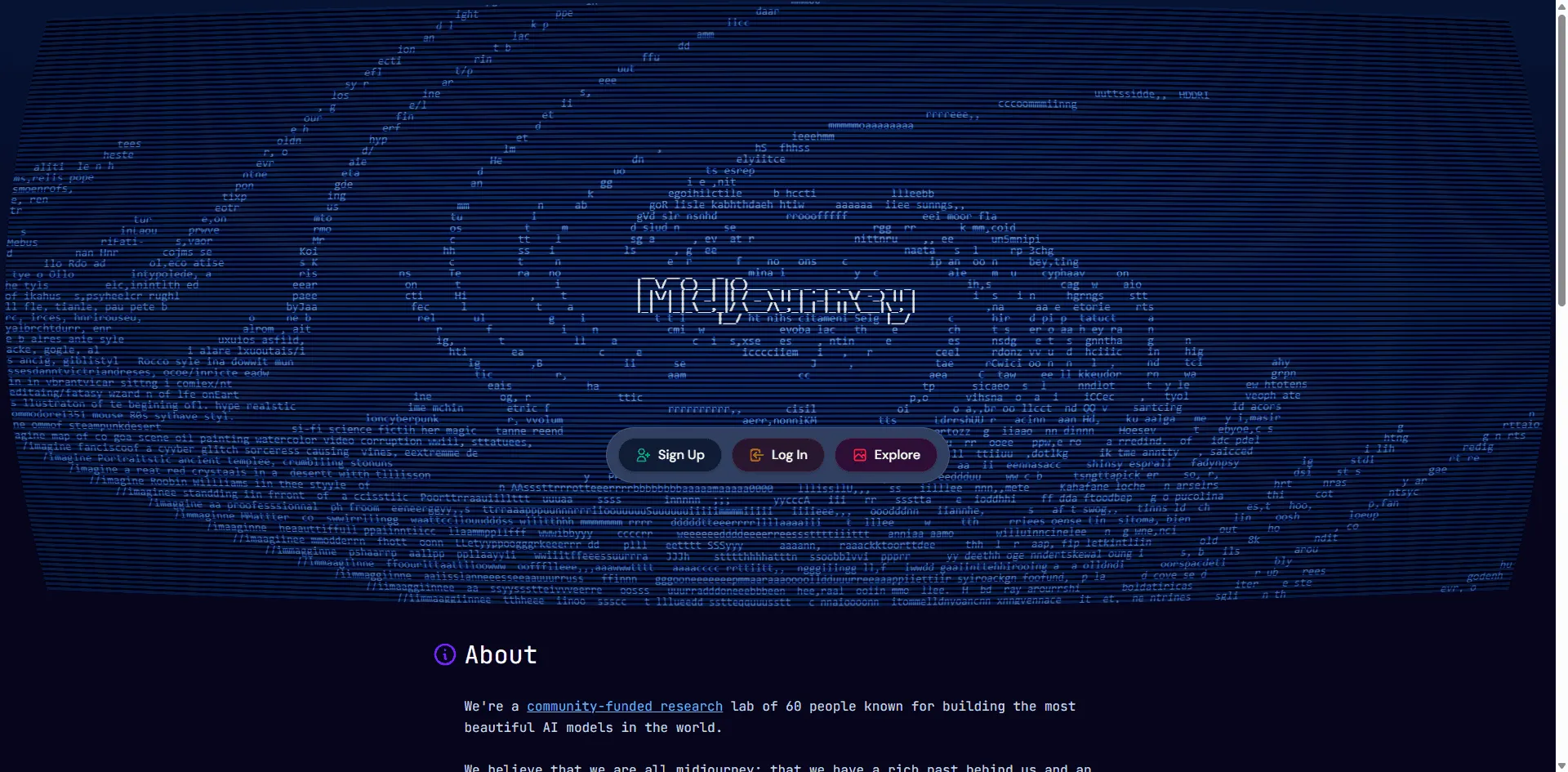
Midjourney è uno strumento di intelligenza artificiale generativa che crea immagini a partire da descrizioni in linguaggio naturale, chiamate “prompt”. Sviluppato da un laboratorio di ricerca indipendente di San Francisco guidato da David Holz (cofondatore di Leap Motion), Midjourney è diventato rapidamente uno dei generatori di immagini AI più popolari, insieme a DALL E e Stable Diffusion.
Ciò che distingue Midjourney è la sua qualità estetica unica. La piattaforma eccelle nella creazione di immagini dal forte impatto visivo, con uno stile artistico riconoscibile, illuminazione cinematografica e texture pittoriche che sembrano realizzate da professionisti. Per questo è particolarmente apprezzata per:
- Concept art e illustrazione: visualizza rapidamente idee per videogiochi, film o libri
- Design UI/UX: genera mockup, icone e ispirazione per il design
- Marketing e advertising: crea visual unici per campagne e social media
- Fotografia di prodotto: realizza immagini lifestyle e visualizzazioni di prodotto
- Progetti creativi personali: dai forma alla tua immaginazione anche senza competenze artistiche
Midjourney è gratuito? Tutto quello che c’è da sapere sui piani di abbonamento
Partiamo dalla domanda più frequente: Midjourney non è più gratuito. La piattaforma ha interrotto il periodo di prova free ad aprile 2023 a causa dell’enorme domanda e di un uso improprio del sistema. Detto questo, i piani di abbonamento offrono un ottimo rapporto qualità-prezzo rispetto alla qualità delle immagini generate.
Piani di abbonamento Midjourney (2026)
| Piano | Prezzo/mese | Tempo GPU veloce | Ideale per |
| Basic | $10 | 3,3 ore (~200 immagini) | Hobbisti, utenti occasionali |
| Standard | $30 | 15 ore + Relax illimitato | Creator abituali, designer |
| Pro | $60 | 30 ore + Relax illimitato | Professionisti + Modalità Stealth |
| Mega | $120 | 60 ore + Relax illimitato | Utenti intensivi, agenzie Consiglio Pro: Con l’abbonamento annuale risparmi il 20%. Se prevedi di usare Midjourney con regolarità, il piano Standard ($24/mese con fatturazione annuale) è il più conveniente grazie alle generazioni illimitate in modalità Relax. |
Iniziare con Midjourney: configurazione passo dopo passo
Puoi usare Midjourney in due modi: tramite l’interfaccia web su midjourney.com oppure attraverso Discord. La versione web è più recente, più intuitiva ed è quella che consigliamo a chi inizia. Vediamo entrambe le opzioni.
Metodo 1: usare Midjourney sul Web (consigliato)
L’interfaccia web di Midjourney, lanciata nel 2024, offre un’esperienza decisamente più intuitiva rispetto a Discord. Ecco come iniziare:
- Vai su midjourney.com e clicca su “Sign In” oppure “Get Started”
- Crea il tuo account usando Google, Discord o l’accesso via email
- Scegli il piano di abbonamento più adatto alle tue esigenze (puoi cambiarlo in qualsiasi momento)
- Accedi alla pagina Create, dove troverai la barra Imagine in alto
- Scrivi il tuo primo prompt descrivendo ciò che vuoi creare
- Premi Invio e guarda Midjourney generare quattro immagini uniche
L’interfaccia web offre diversi vantaggi: anteprima della generazione in tempo reale, organizzazione semplice delle immagini, strumenti di editing integrati e un flusso di lavoro più pulito, senza il rumore delle chat di Discord.
Metodo 2: usare Midjourney su Discord
Se preferisci usare Discord o hai bisogno di accedere a determinate funzionalità della community, ecco la procedura di configurazione:
- Crea un account Discord su discord.com se non ne hai già uno
- Accedi al server Midjourney visitando midjourney.com e cliccando su “Join the Beta”
- Individua un canale #newbies nella barra laterale (oppure crea un tuo server privato)
- Digita /imagine seguito dalla descrizione del prompt
- Attendi circa 60 secondi per la generazione delle quattro immagini
Creare un server Discord privato: Per evitare il caos dei canali pubblici, clicca sull’icona “+” in Discord, crea il tuo server personale e poi invita il bot di Midjourney dal server ufficiale. In questo modo avrai uno spazio di lavoro tranquillo e ordinato per le tue creazioni.
Crea la tua prima immagine con Midjourney
Una volta completata la configurazione, creare immagini è semplice. Ogni generazione parte da un prompt: la descrizione testuale che indica a Midjourney cosa creare.
Come funziona la griglia di immagini
Quando invii un prompt, Midjourney crea una griglia con quattro varianti di immagine uniche. Sotto la griglia troverai due righe di pulsanti:
- U1, U2, U3, U4 (Upscale): crea una versione a risoluzione più alta dell’immagine selezionata
- V1, V2, V3, V4 (Variations): genera nuove varianti basate sull’immagine selezionata
- 🔄 (Re roll): esegue di nuovo lo stesso prompt per ottenere risultati completamente nuovi
Dopo l’upscale, hai a disposizione nuove opzioni come Vary (Subtle), Vary (Strong), Zoom Out e Pan, che ti permettono di perfezionare l’immagine ed espandere la scena con ancora più controllo creativo.
Il tuo primo prompt: parti semplice
Per la tua prima immagine, parti da qualcosa di semplice e descrittivo:
un cucciolo di golden retriever che gioca tra le foglie autunnali, luce solare soffusa
Questo prompt funziona perché definisce chiaramente il soggetto (un cucciolo di golden retriever), l’azione (che gioca), l’ambientazione (foglie autunnali) e l’illuminazione (luce morbida del sole). Al resto pensa Midjourney, completando l’immagine con i dettagli artistici.
Padroneggiare i prompt di Midjourney: l’arte del prompt engineering
La qualità delle immagini dipende in gran parte da come scrivi i prompt. A differenza di ChatGPT, che funziona meglio con istruzioni molto dettagliate, Midjourney dà il massimo con descrizioni concise ma evocative. Ecco come creare prompt in grado di ottenere risultati davvero sorprendenti.
La formula del prompt
Anche se Midjourney può funzionare con singole parole, i prompt strutturati ti danno molto più controllo sul risultato finale. Puoi usare questo schema come riferimento:
- Soggetto: Qual è il focus principale? (un guerriero samurai, una città futuristica, una tazza di caffè)
- Medium: In che forma deve essere realizzato? (fotografia, pittura a olio, render 3D, acquerello)
- Ambiente: Dove si trova? (in una foresta di bambù, su Marte, sott’acqua, in un caffè accogliente)
- Illuminazione: Qual è l’atmosfera? (golden hour, ombre drammatiche, luci al neon, luce morbida e diffusa)
- Stile/Estetica: Che sensazione deve trasmettere? (cinematografico, minimalista, vintage, cyberpunk, Studio Ghibli)
- Dettagli tecnici: Specifiche di camera o artistiche (obiettivo 35mm, profondità di campo ridotta, grandangolo)
Esempi di prompt: dal base all’avanzato
Prompt base:
un gatto
Prompt migliorato:
un gatto arancione e soffice seduto sul davanzale, luce del pomeriggio, atmosfera accogliente
Prompt avanzato:
un soffice gatto soriano arancione seduto su un davanzale vittoriano, luce dell’ora dorata che filtra attraverso tende di pizzo, particelle di polvere visibili nel fascio di luce, stile pittura a olio, palette di colori caldi, atmosfera intima ar 3:4 s 750
Nota come ogni livello aggiunga più dettagli senza perdere concisione. La versione avanzata include anche parametri ( ar e s), che vedremo tra poco.
Consigli sui prompt che funzionano davvero
- Sii specifico, non prolisso. “Illuminazione drammatica” funziona meglio di “un’illuminazione che crea un senso di dramma e intensità”.
- Usa riferimenti artistici. Citare stili come “in stile Studio Ghibli” o “pittura barocca” aiuta a guidare l’estetica in modo efficace.
- Evita le formulazioni negative. Invece di “senza alberi”, concentrati su ciò che vuoi ottenere: Midjourney tende a ignorare i “no”.
- Specifica i dettagli della fotocamera per più realismo. Termini come “scattata con Canon 5D, 85mm f/1.4, profondità di campo ridotta” portano a risultati fotorealistici.
- Usa booster di qualità. Aggiungere “altamente dettagliato”, “8k”, “fotografia professionale” o “capolavoro” può migliorare sensibilmente il risultato finale.
I parametri essenziali di Midjourney che devi conoscere
I parametri sono comandi speciali che si aggiungono alla fine del prompt (dopo due trattini) e che influenzano il modo in cui Midjourney genera l’immagine. Imparare a usarli ti permette di avere un controllo preciso sulle tue creazioni.
I parametri più usati
| Parametro | Utilizzo | Descrizione |
| ar | ar-16:9 | Rapporto di aspetto. I più comuni: 1:1 (quadrato), 16:9 (widescreen), 9:16 (verticale), 3:2 (fotografico) |
| s o stylize | s-750 | Livello di stilizzazione artistica (0–1000). Più alto = più creativo, più basso = più fedele al prompt |
| chaos | chaos-50 | Grado di variazione (0–100). Valori alti producono risultati più diversi tra le 4 immagini |
| q | q-2 | Impostazione di qualità (.25, .5, 1, 2). Valori più alti usano più GPU per dettagli più raffinati |
| no | no text, watermark | Prompt negativo. Serve a escludere elementi specifici dall’immagine |
| seed | seed-12345 | Riproducibilità. Stesso seed + stesso prompt = risultati simili |
| tile | tile | Crea pattern senza giunzioni, ideali per texture e sfondi ripetibili |
Parametri di riferimento avanzati
Questi potenti parametri ti permettono di usare le immagini come riferimento per guidare le tue generazioni:
- sref (Style Reference): Abbina lo stile visivo di un’immagine di riferimento. Usalo insieme a sw (style weight) per regolare il livello di influenza.
- cref (Character Reference): Mantiene la coerenza dei personaggi tra più generazioni di immagini. Fondamentale per storytelling e branding.
- iw (Image Weight): Quando utilizzi prompt con immagini, controlla quanto l’immagine di riferimento influisce sul risultato finale (0~2).
Esempio con riferimento allo stile:
un paesaggio montano al tramonto sref https://example.com/style image.jpg sw 100
Funzionalità avanzate di Midjourney
Generazione Image-to-Image
Oltre ai prompt testuali, puoi usare immagini come input per guidare l’output di Midjourney:
- Image Prompts: trascina un’immagine nella barra dei prompt e aggiungi la tua descrizione testuale. L’immagine guida composizione e contenuto del risultato.
- Blend: usa il comando /blend (su Discord) o la funzione Blend (web) per unire da 2 a 5 immagini in una nuova creazione.
- Describe: carica un’immagine e Midjourney genererà prompt testuali in grado di ricrearla, ideale per analizzare e replicare stili visivi.
Inpainting ed Editing
La funzione Vary (Region) ti consente di modificare in modo selettivo singole parti dell’immagine generata:
- Esegui prima l’upscale dell’immagine
- Clicca su "Vary (Region)"
- Usa lo strumento di selezione per evidenziare l’area che vuoi modificare
- Inserisci un nuovo prompt che descriva cosa deve sostituire quella regione
È estremamente utile per correggere le mani, modificare lo sfondo o aggiungere elementi specifici senza dover rigenerare l’immagine da zero.
Zoom e Panoramica
Espandi le tue immagini oltre i loro confini originali:
- Zoom Out: amplia la tela dell’immagine mantenendo il contenuto originale al centro. Puoi scegliere tra zoom 1,5x e 2x.
- Pan: estende l’immagine in una direzione specifica (su, giù, sinistra, destra) per mostrare una porzione più ampia della scena.
Queste funzionalità sono ideali per creare panorami più ampi, estendere i ritratti includendo più sfondo o riposizionare i soggetti.
Personalizzazione e regolazione dello stile
Midjourney può apprendere le tue preferenze estetiche:
- Valuta le immagini: indica regolarmente quali immagini ti piacciono o non ti piacciono per aiutare l’algoritmo a capire le tue preferenze.
- Style Tuner: crea codici di stile personalizzati (sref) scegliendo tra le opzioni di stile generate. Puoi anche condividere questi codici con altri.
- Usa il p flag: aggiungi p a qualsiasi prompt per applicare automaticamente le tue preferenze di stile personalizzate.
Casi d'uso pratici e template di prompt
Per designer UI/UX
interfaccia di app mobile per la meditazione, UI pulita e minimale, sfumature morbide, stile iOS, modalità chiara ar 9:19
design di una dashboard per piattaforma di analytics, modalità scura, visualizzazione dei dati, estetica SaaS moderna ar 16:9
Per la fotografia di prodotto
flacone di profumo di lusso su una superficie in marmo, illuminazione da studio morbida, fotografia di prodotto editoriale, composizione minimalista ar 4:5
auricolari wireless sospesi con spruzzo d’acqua dinamico, fotografia ad alta velocità, illuminazione drammatica, scatto prodotto tech ar 1:1
Per il marketing e i social media
Giovani professionisti al lavoro sui laptop in caffè moderni, fotografia lifestyle spontanea, toni caldi, atmosfera autentica, formato 4:5
sfondo geometrico astratto, colori del brand blu e corallo, forme dinamiche, estetica corporate moderna ar 16:9 tile
Per Concept Art e Illustrazioni
antica biblioteca nascosta all'interno di un albero gigante, concept art fantasy, illuminazione volumetrica, scala epica, design ambientale dettagliato ar 21:9
scheda di character design, samurai di strada cyberpunk, viste frontale, laterale e posteriore, design del costume dettagliato, stile anime ar 16:9
Alternative a Midjourney da conoscere
Midjourney eccelle per qualità artistica, ma per esigenze specifiche potresti valutare queste alternative gratuite:
- DALL·E 3 (tramite Bing Image Creator): gratuito, eccellente nella resa del testo all’interno delle immagini, integrato con i prodotti Microsoft.
- Stable Diffusion: open source, utilizzabile in locale, generazioni illimitate gratuite, altamente personalizzabile grazie ai modelli della community.
- Adobe Firefly: sicuro per uso commerciale (addestrato su contenuti con licenza), integrato nelle app Creative Cloud.
- Leonardo AI: disponibile con piano gratuito, particolarmente valido per asset di gioco e rendering in stile 3D.
- Ideogram: eccezionale nella resa del testo e nella generazione di personaggi coerenti.
Ogni strumento ha i suoi punti di forza. Midjourney resta la scelta di riferimento per qualità artistica e resa estetica, mentre le alternative possono adattarsi meglio a flussi di lavoro specifici o a esigenze di budget diverse.
Domande frequenti
Posso usare le immagini di Midjourney a fini commerciali?
Sì, tutti gli utenti con un abbonamento a pagamento sono proprietari delle immagini che generano e possono utilizzarle anche a fini commerciali. Tuttavia, se crei immagini per un’azienda con un fatturato annuo superiore a 1 milione di dollari, è necessario sottoscrivere il piano Pro o Mega.
Come posso creare personaggi coerenti e riconoscibili in più immagini?
Usa il parametro cref (character reference) insieme a un’immagine del tuo personaggio: “my character in a forest cref [image URL]”. Il parametro cw controlla quanto rigorosamente viene mantenuta la coerenza del personaggio.
Perché le mani vengono male?
I generatori di immagini AI storicamente hanno difficoltà con le mani. Consigli: inserisci nel prompt espressioni come “detailed hands” o “anatomically correct hands”, usa q 2 per una qualità superiore e sfrutta lo strumento Vary (Region) per rigenerare solo le mani.
Posso usare Midjourney senza Discord?
Sì! L’interfaccia web su midjourney.com offre ora tutte le funzionalità, senza bisogno di passare da Discord. Anzi, per la maggior parte degli utenti è il modo consigliato per usare Midjourney.
Qual è la differenza tra la modalità Fast e la modalità Relax?
La Fast mode utilizza le ore GPU incluse nel tuo piano e genera immagini in circa 60 secondi. La Relax mode (dal piano Standard in su) è illimitata ma più lenta, con tempi di generazione che variano in base alla domanda.
Come posso mantenere private le mie creazioni?
Per impostazione predefinita, tutte le immagini generate vengono pubblicate nella galleria di Midjourney. Se vuoi creare immagini private, è necessario un piano Pro o Mega, che include la Stealth Mode.
Inizia subito a creare
Midjourney ha democratizzato la creazione di arte digitale, permettendo a chiunque di generare immagini di qualità professionale in pochi minuti. La chiave del successo è sperimentare: prova prompt diversi, gioca con i parametri e non avere paura di iterare.
Tieni a mente questi principi fondamentali mentre inizi il tuo percorso con Midjourney:
- Inizia in modo semplice, poi affina. Parti da prompt di base e aggiungi complessità passo dopo passo.
- Impara i parametri. Padroneggia ar, s e chaos: sono quelli con l’impatto maggiore.
- Studia ciò che funziona. Esplora la pagina Explore di Midjourney per vedere prompt efficaci creati da altri utenti.
- Itera senza sosta. Le immagini migliori nascono spesso dal perfezionare quelle buone tramite variazioni e re-roll.
- Entra nella community. Il Discord e i forum di Midjourney sono risorse preziose per consigli e ispirazione.
Che tu stia creando concept art per il tuo prossimo progetto, visual per il marketing o semplicemente esplorando la tua creatività, Midjourney ti offre una tela potentissima, con come unico limite la tua immaginazione.
Pronto per iniziare? Vai su midjourney.com, scegli il piano più adatto alle tue esigenze e crea oggi stesso la tua prima immagine.