Midjourney Discord 全方位教學:2026 最新指南,助您 10 分鐘內從零開始產出首張 AI 圖像
最後更新: 2026-01-22 18:08:25
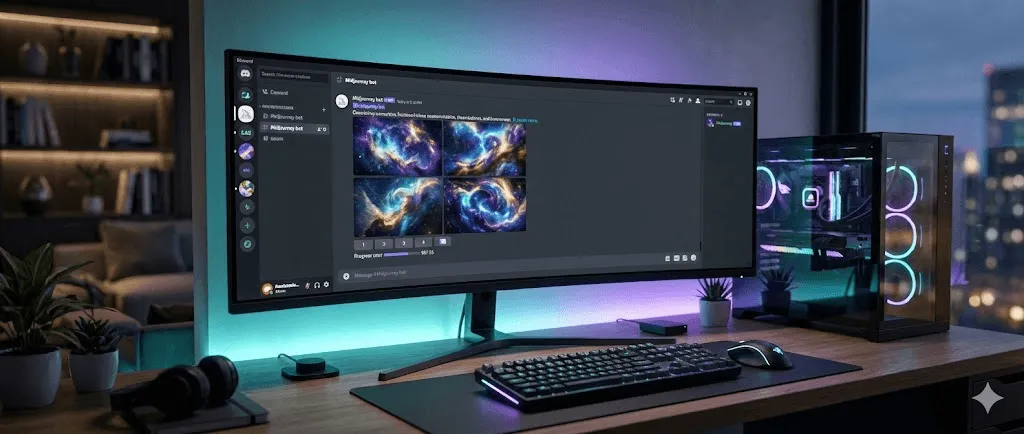 本篇 2026 年最新 Midjourney 入門指南將引領您在 Discord 中輕鬆掌握 AI 繪圖技巧,進而實現快速且高效的人工智慧影像生成。
內容摘要:Midjourney 是一款透過 Discord 運作的人工智慧生成圖像工具。只需依序註冊 Discord 帳號、加入 Midjourney 伺服器並完成方案訂閱,隨後透過 /imagine 指令輸入提示詞,即可在不到一分鐘內快速生成您的首張 AI 藝術作品。
文章目錄
- Midjourney 簡介:為何選擇在 Discord 運行?
- 新手必看:開始前的準備工作
- 手把手設定教學:快速展開創作
- 首張 AI 繪圖:透過 /imagine 指令生成影像
- 進階介面指南:解析圖像網格與控制按鈕
- Midjourney 核心 Discord 指令彙整
- 提示詞優化:提升生成品質的技巧與範例
- 將 Midjourney Bot 加入個人伺服器教學
- 故障排除:解決 Midjourney Bot 未能正常運作的情形
- 版本比較:Midjourney Discord 與網頁版的選用建議
- 常見問題解答
Midjourney 全方位解析:掌握 AI 繪圖與 Discord 的協同運作
Midjourney 是目前最強大的人工智慧生成圖像工具之一,能將簡單的文字描述轉化為令人驚嘆的視覺藝術。有別於傳統設計軟體,您無需具備專業繪圖技能,只需透過文字勾勒心中構想,Midjourney 就能為您精準呈現理想的創作畫面。
許多初學者常感到困惑的是:Midjourney 主要搭載於最初專為遊戲玩家打造的 Discord 通訊平台,而這背後的原因究竟為何?
「社群」正是其核心理念。Midjourney 旨在打造一個讓藝術家相互啟發的協作平台,透過 Discord 獨特的伺服器架構,使數百萬名使用者在即時生成圖像的同時,亦能隨時觀摩他人的創意成果,彷彿置身於一座巨大的數位藝術工坊之中。
值得關注的最新動態:自 2024 年起,Midjourney 雖已正式推出 midjourney.com 網頁介面,但 Discord 操作模式憑藉其獨特優勢,至今仍是廣受使用者青睞的主流選擇:
- 與全球創作者即時協作並交流靈感
- 搶先掌握並體驗各項最新發布的功能
- 在互助的社群環境中共同學習與進步
- 支援將機器人靈活部署於專屬的私有伺服器
無論您是數位藝術家、內容創作者、行銷專業人士,或是對 AI 藝術感興趣的初學者,本指南都將協助您從零開始,迅速成長為能自在運用 Midjourney 的創作高手。
正式上手前的準備:掌握 AI 繪圖必備條件
在正式展開 AI 繪圖創作前,請先確認您已完成各項必要的基礎準備:
必備條件:
- Discord 帳號(可至 discord.com 免費註冊)
- Midjourney 訂閱方案(方案起價為每月 10 美元)
- 具備網路連線的裝置(包括電腦、手機或平板電腦)
無須具備:
- ❌ 無需具備任何藝術底蘊或設計技能
- ❌ 不必購置昂貴硬體或高效能顯示卡
- ❌ 免除繁瑣的軟體下載與安裝程序
- ❌ 完全不需具備任何 AI 工具的操作經驗
重要須知:目前 Midjourney 已停止提供新用戶免費試用服務,使用者需完成訂閱方可開始創作。若您是初學者,建議可從每月 10 美元的基礎方案入手,其提供的 200 次生成額度已足以讓您充分探索並精進各項 AI 繪圖技巧。
循序漸進的完整設定指南
第一步:建立您的 Discord 帳戶
若您已擁有 Discord 帳號,請直接跳轉至第二步。
- 首先造訪 discord.com 官方網站
- 在登入介面點選「註冊」以建立新帳號
- 依序輸入電子郵件、設定使用者名稱與安全密碼
- 完成電子郵件驗證程序以正式啟用帳戶
- 建議下載 Discord 應用程式以獲得最佳體驗,亦可直接透過網頁版操作
專業建議:建議優先使用桌面版應用程式,其系統運行更趨穩定且能提供更即時的生成通知,助您獲得最完善的操作體驗。
第二步:加入 Midjourney 的 Discord 伺服器
接下來,讓我們帶領您正式加入 Midjourney 社群:
- 啟動 Discord 並登入您的帳號
- 點擊左側側邊欄底部的「+」圖示
- 在選單中選擇「加入伺服器」
- 輸入官方邀請連結:discord.gg/midjourney
- 點擊「加入」按鈕即可正式進入
歡迎踏入 Midjourney 的世界!目前伺服器已匯聚近 2,000 萬名成員,是全球規模最龐大的 Discord 社群之一。
步驟 3:熟悉伺服器環境與導覽
初次進入 Midjourney Discord 伺服器或許會感到不知從何下手,但只要掌握以下核心要點,便能迅速領略 AI 繪圖的魅力:
| 頻道名稱 | 用途說明 |
| #getting started | 提供官方新手教學與操作指南 |
| #announcements | 發佈最新功能更新與重要公告 |
| #newbies 1 至 #newbies 100 | 供初學者嘗試生成首批 AI 圖像的專屬空間 |
| #general 1 至 #general 100 | 主要的圖像生成頻道,供一般創作使用 |
| #support | 獲取社群導師的專業協助 建議從任一 #newbies 頻道開始,這些專為新手打造的環境能讓您在無壓力的氛圍下盡情練習。 |
第四步:訂閱 Midjourney 方案
在開始生成影像前,您必須先完成方案訂閱;請參考以下步驟,了解如何獲取訂閱服務:
- 在任一頻道輸入 /subscribe 指令並按下 Enter 鍵
- 點擊機器人自動回傳的連結以開啟訂閱頁面
- 根據您的使用需求挑選合適的方案:
| 訂閱方案 | 月費價格 | GPU 運算額度 | 最佳適用對象 |
| 基礎版 (Basic) | $10 / 月 | 約可生成 200 張圖像 | 初學者與輕量級用戶 |
| 標準版 (Standard) | $30 / 月 | 約 900 張圖像及無限 Relax 模式 | 具備規律創作需求的創作者 |
| 專業版 (Pro) | $60 / 月 | 約 1,800 張圖像及隱身模式 | 專業人士與商務創作用途 |
| 旗艦版 (Mega) | $120 / 月 | 約 3,600 張圖像生成量 | 高強度的大規模商業生產 |
- 於 Midjourney 官方網站完成訂閱支付
- 隨後返回 Discord 介面,即可立即開啟您的 AI 繪圖創作
貼心建議:建議先從基礎方案入門,日後可隨時依需求彈性升級,且訂閱費用將自動按比例折抵計算。
踏出創作第一步:活用 /imagine 指令生成首張圖像
透過這份 2026 年最新 Midjourney 初學者指南,您將能熟練掌握 Discord 繪圖技巧,開啟高效的人工智慧圖像生成與 AI 藝術創作之旅。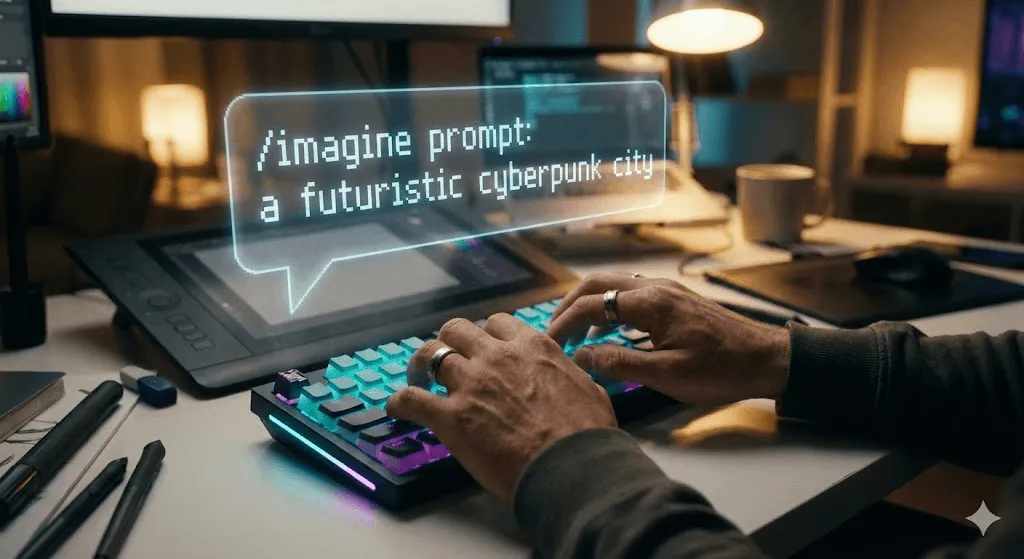
萬眾期待的時刻終於到來,現在就讓我們立即動手,生成您的第一張 AI 圖像。
基礎操作流程
- 前往 Discord 伺服器中的任一 #newbies 或 #general 頻道
- 在訊息對話框內鍵入 /imagine 指令
- 待系統彈出 prompt 提示詞欄位後,即可開始描述您的圖像構思
- 輸入具體的內容描述(即「提示詞」)
- 最後按下 Enter 鍵,即可啟動 AI 智慧繪圖程序
提示詞範例:
/imagine a cozy coffee shop on a rainy day, warm lighting, watercolor style
只需不到 60 秒,Midjourney 即可根據您的文字描述,快速生成四張風格獨特的影像。
掌握優質提示詞的關鍵架構與構成要素
撰寫提示詞無需過於複雜,只需參考以下這套簡單公式即可輕鬆上手:
[核心主體] + [場景背景] + [風格氛圍]
指令範例:- 在繽紛秋葉中歡快嬉戲的黃金獵犬,展現出生動且富有感染力的攝影質感
- 夕陽餘暉下的未來城市天際線,完美融合賽博龐克美學與絢爛的霓虹光影
- 屹立於懸崖之巔的中世紀古堡,在壯麗雲海襯托下盡顯油畫般的藝術張力
提交指令後的生成流程
- 指令確認:Midjourney 會發送訊息,確認已成功接收您的提示詞並開始排程。
- 運算過程:您將見證影像從最初的模糊狀態,隨處理進度逐漸展現出清晰細節。
- 生成完成:系統最終會以 2x2 網格形式呈現四張各具特色的影像變體。
- 後續互動:影像下方會同步顯示功能按鈕,方便您針對產出結果進行後續操作。
深入解析圖像網格與功能按鈕
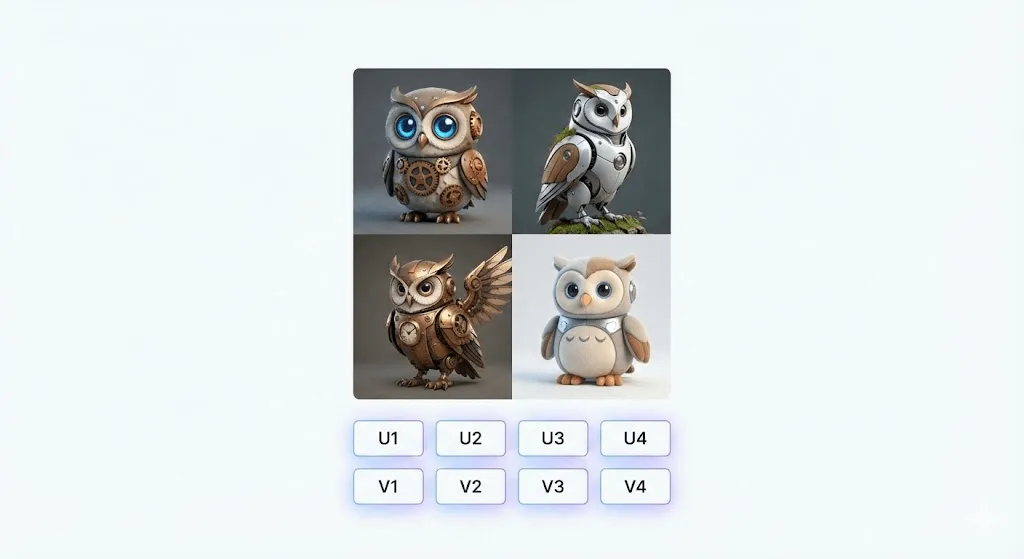 掌握 2026 年全方位 Midjourney 教學與 AI 繪圖指南,帶您精通 Discord 設定,並透過極速的人工智慧生成圖像技術,輕鬆開啟 AI 藝術創作之旅。
生成完成後,系統將會以下列方式排列並呈現您產出的四張圖像:
┌─────┬─────┐
│  1  │  2  │
├─────┼─────┤
│  3  │  4  │
└─────┴─────┘
在上述圖像網格下方,設有兩排功能按鈕:
第一列:U 按鈕(圖像放大與選取)
| 按鈕 | 功能說明 |
| U1 | 選取位於左上方的第一張圖片 |
| U2 | 選取位於右上方的第二張圖片 |
| U3 | 選取位於左下方的第三張圖片 |
| U4 | 選取位於右下方的第四張圖片。 點擊 U 按鈕後可單獨提取該影像,並進一步開啟各項進階編輯功能,例如: |
- 變化模式 (Subtle/Strong):針對特定影像生成細微或顯著的變化版本,助您探索多元的視覺風格。
- 變焦縮放 (Zoom Out):在精確保留影像主體的基礎上擴展畫布,延伸出更廣闊的背景視野。
- 平移延展 (Pan):靈活朝指定方向延伸影像內容,輕鬆調整並開拓畫面構圖。
- 畫質提升 (Upscale):顯著增加影像解析度,可依需求選擇將畫質強化至 2 倍或 4 倍。
第二列:V 按鈕(版本變體功能)
| 按鈕 | 功能說明 |
| V1 V4 | 根據指定影像進行延伸,進而產出四種細節略有不同的變化版本 |
| 🔄 | 重新運算:沿用相同的提示詞,再次生成一組共四張的全新影像 |
工作流實作範例
- 透過 /imagine 指令即可快速啟動創作,生成初步的圖像矩陣。
- 若發現心儀的構圖,點擊 V2 按鈕即可針對第二張圖片產生一系列細節變化。
- 選定最理想的作品後,點擊 U3 即可完成選取並進行高解析度放大處理。
- 點開圖片後按滑鼠右鍵選擇「另存圖片」,即可將成品輕鬆下載至您的裝置。
掌握 Midjourney:Discord 必備核心指令指南
除了基礎的 /imagine 指令外,運用下列進階指令將能全方位提升您的 Midjourney 創作體驗:
圖像生成指令
| 指令 | 功能說明 | 應用範例 |
| /imagine | 透過輸入文字提示詞,將您的創意構想自動轉化為高品質影像。 | /imagine sunset over mountains |
| /blend | 同時上傳並混合 2 至 5 張圖片,將不同影像的風格與元素完美融合。 | 依系統提示上傳欲進行融合的圖片 |
| /describe | 藉由上傳現有影像進行系統分析,進而獲取精確的提示詞建議以供創作參考。 | 上傳欲分析的圖像以自動生成文字描述 |
帳號管理與設定指令
| 常用指令 | 功能說明 |
| /info | 即時查詢目前的訂閱方案狀態以及剩餘的 GPU 運算時數 |
| /settings | 呼叫設定面板以自定義並調整各項功能的預設參數 |
| /prefer suffix | 設定自動後綴,在每條提示詞後方自動附加特定參數 |
| /stealth | 啟動隱身私密模式(此功能僅限專業版或旗艦版訂閱者使用) |
常用功能指令
| 指令名稱 | 功能說明 |
| /help | 顯示基礎說明與操作指南 |
| /ask | 針對 Midjourney 相關功能進行提問 |
| /show <job id> | 透過工作 ID 重新擷取先前生成的圖像內容 |
常用核心參數指南
您可以透過在提示詞末尾添加特定參數,進一步微調並優化影像的生成結果:
/imagine 壯麗的山脈景致 ar 16:9 v 6.1 style raw| 參數指令 | 功能說明 | 設定範例與數值 |
| ar | 調整影像長寬比 | 1:1、16:9、9:16、4:3 等 |
| v | 切換 Midjourney 版本 | 5.2、6、6.1 |
| style | 切換風格變體 | raw (更忠於提示詞的字面釋義) |
| stylize 或 s | 調節藝術化美感程度 | 0 至 1000 (預設值為 100) |
| chaos | 增加結果的隨機性與多樣化 | 0 至 100 (預設值為 0) |
| no | 排除特定物件或元素 | --no trees (不出現樹木)、people (不出現人物) |
| seed | 重現特定的圖像生成結果 | 輸入任何整數編碼 |
優化提示詞撰寫:專業技巧與範例解析
透過這份專為初學者打造的 2026 年 Midjourney 全方位教學指南,您將能快速精通 Discord 設定與提示詞撰寫要領,憑藉高效的人工智慧生成圖像技術,輕鬆開啟您的 AI 藝術創作之旅。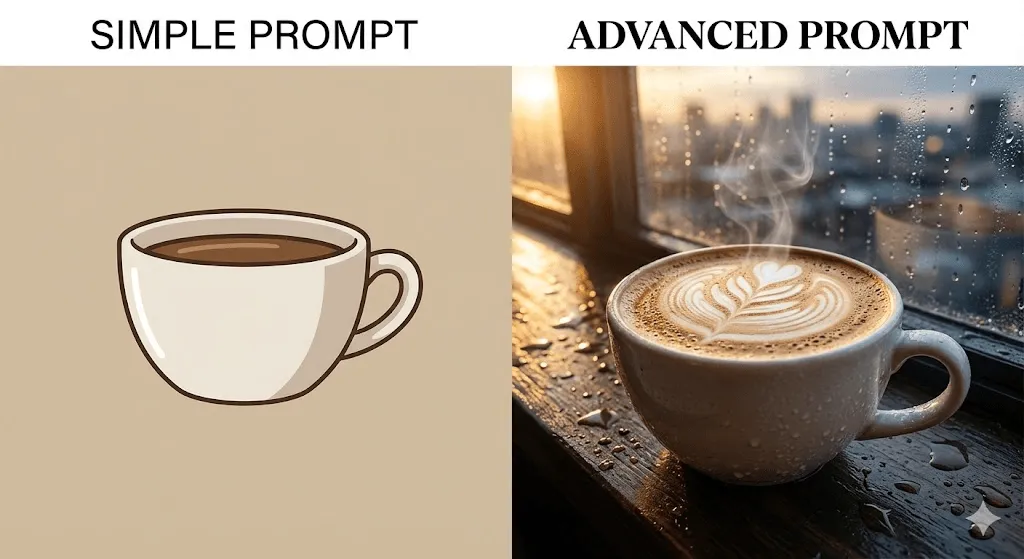
圖像生成的品質核心在於提示詞的精確度,以下我們將分享如何撰寫高品質提示詞,助您精準實現理想的創作成果。
進階提示詞擴充公式
[主體角色] + [動作姿態] + [環境場景] + [光影氛圍] + [藝術風格] + [技術參數]初學者與進階提示詞之差異解析
初學者
a cat
生成結果:僅能產出平凡的貓咪影像
進階應用:
在灑滿午後陽光的溫馨客廳裡,一隻蓬鬆的橘色虎斑貓於復古扶手椅上安詳沉睡;畫面結合荷蘭黃金時代繪畫風格,呈現極致細膩的毛髮紋理與柔和暖光。 ar 4:3 v 6.1
生成效果:細節精確且富有藝術美感,呈現出版等級的專業影像。提示詞撰寫技巧與優化指南
- 精確定義並具體描述您的創作主體
- ❌ 僅輸入「一名女性」等簡略詞彙
- ✅ 提供具備精確細節的描述,例如「一位 30 歲、留著紅色捲髮並帶有雀斑,且身著綠色羊毛毛衣的女性」
- 描繪畫面氛圍
- ❌ 僅使用簡略詞彙:一座森林
- ✅ 提供具體細節:黎明時分薄霧繚繞的古老森林,金色陽光穿透高聳紅杉林所營造出的細膩光影
- 探索多樣化藝術風格參考
- 吉卜力工作室動畫風格
- 莫內經典油畫筆觸
- ArtStation 熱門數位藝術創作
- 35mm 復古攝影底片質感
- 細膩唯美的水彩插畫
- 善用光影描述詞
- 黃金時段的自然光影
- 具備戲劇張力的明暗對比
- 柔和細膩的漫射光
- 迷幻炫目的霓虹光暈
- 意境深遠的逆光剪影
- 運用專業攝影術語,營造極致寫實的視覺效果
- 採用 Canon EOS R5 搭配 85mm 鏡頭拍攝
- 營造具備迷人散景的淺景深效果
- 呈現宏大且視野遼闊的廣角透視
- 掌握極致精細的微距攝影技術
10 組精選即用提示詞模板
您可以複製以下內容,並依照您的需求靈活調整:
- 人像攝影
[描述] 的專業形象照,運用攝影棚燈光與中性背景,並以 85mm 鏡頭捕捉銳利對焦,呈現 3:4 的畫面比例。- 橫向模式
[地點] 的壯麗景致,[時間點],氣勢磅礡的天空,國家地理雜誌風格攝影 ar 16:9- 專業產品攝影
[產品] 呈現於極簡白色背景,結合專業產品攝影與柔和陰影,打造出高品質的商業廣告風格,畫面比例為 1:1- 奇幻藝術
[角色/場景],史詩級奇幻風格插畫,
細節精緻入微並具備戲劇化光影,
結合數位繪畫手法與 ArtStation 熱門趨勢 ar 2:3- 動漫與漫畫風格
[角色描述], 動漫風格, [情緒] 表情, 細膩的眼神細節, 吉卜力工作室風格 niji 6- 室內設計
[空間類型] 室內設計與 [風格] 呈現,融合自然採光與專業建築攝影手法,打造出溫暖色調的極簡美學 ar 16:9- 標誌與圖示
針對 [品牌/概念] 打造的極簡主義標誌設計,結合向量風格與俐落幾何形狀,並搭配 [配色方案] 營造專業品牌質感 ar 1:1- 美食攝影
[菜餚名稱],專業美食攝影,採俯視角度並透過 [裝飾道具] 進行佈置,在自然採光下呈現令人垂涎欲滴的視覺質感,長寬比 4:5- 經典復古風格
[場景描述],呈現 1970 年代復古相片風格,
融合褪色質感與底片顆粒,
營造 Kodachrome 經典懷舊氛圍,長寬比為 3:2- 科幻概念設計
[未來科技場景] 的科幻概念藝術,憑藉電影級體積光與細緻的環境刻畫,
呈現出深受《銀翼殺手》啟發的視覺美學,並將畫面比例設定為 21:9。將 Midjourney 機器人新增至您的專屬伺服器
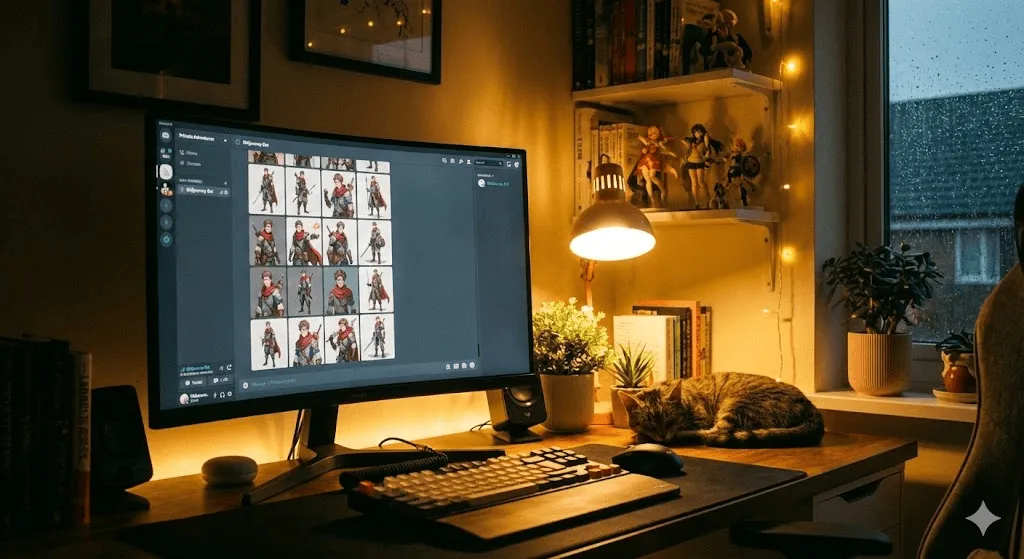 透過這份 2026 年最新 Midjourney 初學者教學,您將能在 Discord 上快速掌握 AI 繪圖指令與設定,輕鬆開啟高效率的智慧圖像生成與人工智慧藝術創作之旅。
若您不希望受公共頻道的干擾,可將 Midjourney 機器人邀請至私人的 Discord 伺服器,打造更簡潔有序的創作空間。
為什麼您應該建立個人專屬伺服器?
- 隱私保障:在完全隱密的環境下進行創作,確保您的提示詞與生成圖像不被他人窺探。
- 組織管理:藉由建立不同專案的專屬頻道,讓各項工作任務都能井然有序地分類管理。
- 團隊協作:僅邀請特定的成員參與,打造既安全又高效的專屬協作空間。
- 專注效能:有效隔絕來自其他使用者的訊息干擾,讓您全神貫注於圖像生成的每一個細節。
如何將 Midjourney 機器人加入您的 Discord 伺服器
步驟 1:建立您的專屬伺服器(若尚未擁有)
- 在 Discord 介面左側邊欄點擊「+」按鈕
- 選擇「親手創建」選項
- 點選「供我及我的朋友使用」
- 設定伺服器名稱後點擊「建立」即可完成
步驟二:邀請機器人
- 首先前往 Midjourney 官方 Discord 伺服器
- 於右側側邊欄的成員名單中尋找 Midjourney Bot
- 點擊該機器人名稱以開啟功能介面
- 點選「新增應用程式」並選擇「新增至伺服器」
- 從下拉式選單中指定您欲加入的伺服器
- 最後點擊「繼續」並通過「授權」驗證即可
步驟三:啟動創作 機器人現已成功加入您的伺服器,您可以比照在公共頻道的操作方式,直接輸入 /imagine 指令開始生成圖像。
重要注意事項
- 訂閱方案均為個人獨立使用,Midjourney 機器人並不支援帳號共享。
- 即便在私人伺服器進行創作,所有行為仍須嚴格遵守社群規範。
- 除非升級至包含 Stealth Mode 隱身模式的 Pro 或 Mega 方案,否則生成的影像預設將公開顯示於 midjourney.com。
Midjourney 機器人故障排除:解決無法正常運作的問題
即使是頂尖的創作工具也難免會遇到技術瓶頸,為此我們整理了 Midjourney 在 Discord 平台上的常見問題及其解決方案,助您快速排除障礙。
「應用程式未回應」
針對這項最常遇到的錯誤,您可以參考以下步驟進行排除:
發生原因:此狀況通常源於伺服器負載過重,或受暫時性的 API 連線異常影響所致。
解決方案:
- 建議靜候 5 至 10 分鐘後再重新嘗試,通常九成以上的常見問題皆能以此排除。
- 前往 Midjourney 官方伺服器的 #status 頻道,查看目前是否有已知的系統故障或公告。
- 嘗試避開人潮擁擠的公開頻道,改為透過私訊(Direct Messages)功能與機器人直接互動。
- 若問題依然無法解決,請嘗試將機器人從您的伺服器中移除後再次重新添加。
解決 /imagine 指令未顯示的問題
發生原因:Discord 目前無法正常辨識或讀取您輸入的斜線指令。
解決方案:
- 請先將 Discord 更新至最新版本,並於更新後徹底重啟應用程式。
- 進入 Discord 的「使用者設定」,前往「外觀與協助工具」分頁進行檢查。
- 請務必確認已停用「使用舊版聊天輸入框」功能,以確保介面相容性。
- 最後請確認您所在的頻道環境,已確實開啟機器人的操作與執行權限。
「互動失敗」
發生原因:Discord 與 Midjourney 伺服器之間的連線逾時。
解決方案:
- 圖像往往仍在生成程序中,建議您前往 midjourney.com 的個人藝廊查看,或稍後再次點擊按鈕重試。
- 請耐心等候系統回應,並在適當時間點重新執行點擊操作。
- 若您持有該任務的 Job ID,亦可透過 /show <job id> 指令直接取回生成的影像。
「伺服器活躍討論串已達數量上限」
原因:目前該頻道中正在執行的生成任務過多。
透過這份 2026 年最新 Midjourney 教學與 AI 繪圖指南,掌握在 Discord 上快速生成人工智慧圖像的全方位解決方案。
- 嘗試切換至不同的討論頻道(例如將操作從 #general 1 移至 #general 5)。
- 善用私訊功能與 Midjourney Bot 直接互動,讓創作流程更加順暢且不受干擾。
- 稍作等待,避開當前討論串活動過於頻繁的高峰時段。
解決私訊中機器人未回應的問題
問題原因:由於 Discord 的隱私權設定限制,導致系統阻擋了來自機器人的訊息傳送。
解決方案:透過這份 2026 年初學者 AI 繪圖指南,您將能精通 Discord 上的 Midjourney 設定,從而快速實現高效的人工智慧生成圖像。
- 右鍵點選 Midjourney 伺服器圖示
- 接著進入「隱私設定」頁面
- 並開啟「允許來自伺服器成員的私訊」功能
圖像無法生成(進度卡在 0%)
常見原因分析:
- 請使用 /info 指令,確認您的訂閱狀態是否已過期
- 提示詞內容因違反規範而無法成功執行
- 系統伺服器目前正處於維護狀態
解決方案
- 透過 /info 指令即時核對目前的訂閱方案與帳號狀態
- 嘗試簡化提示詞並主動移除可能引起生成錯誤的敏感詞彙
- 若遇操作異常,請前往 #status 頻道查看最新的系統維護公告
常見問題排除步驟
若上述方法均未能解決您的問題,請嘗試依照以下順序進行操作:
- ✅ 前往 #status 頻道掌握即時系統動態,確認是否存在已知的故障公告
- ✅ 透過輸入 /info 指令,快速驗證您的訂閱狀態與帳戶權限
- ✅ 嘗試將 Discord 應用程式完全關閉並重新啟動以排除異常
- ✅ 切換至其他頻道或嘗試透過私訊(DM)功能進行操作
- ✅ 進入「設定」中的「進階」選單,清除 Discord 快取資料以提升穩定性
- ✅ 若問題持續發生,請靜候 15 至 30 分鐘後再次重試
Midjourney Discord 與網頁版對比:如何選擇最適合您的創作介面?
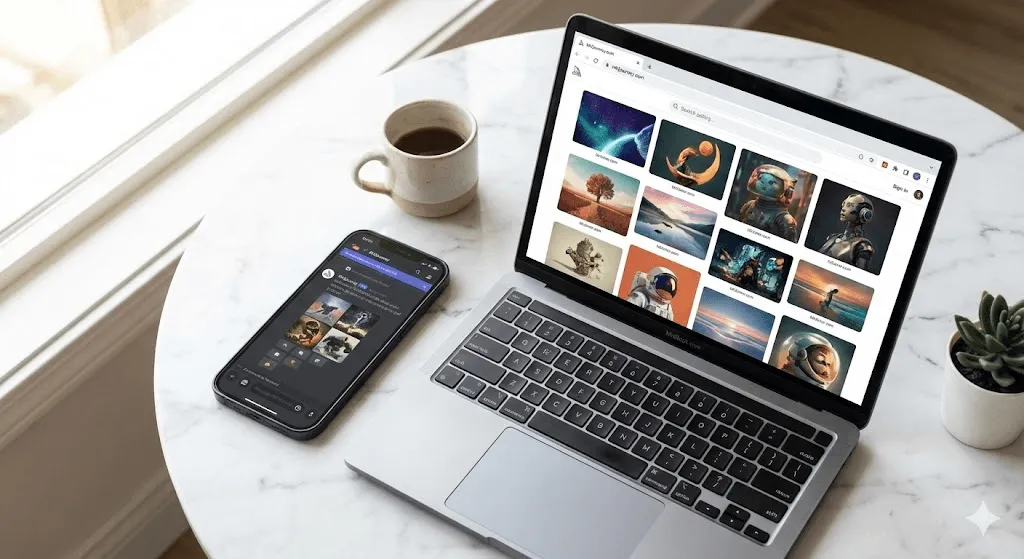 透過這份 2026 年最新 Midjourney 入門指南,您將能在 Discord 上輕鬆掌握 AI 繪圖技巧,實現高效的智慧圖像生成。
隨著 Midjourney 全面支援 Discord 與網頁版(midjourney.com),您或許正猶豫該如何選擇;以下我們將針對兩大平台進行詳盡對比,助您找到最適合的 AI 繪圖創作環境。
Midjourney 網頁版介面
核心優勢
- ✅ 介面設計更趨簡潔直觀,提供更優質的人機互動體驗
- ✅ 優化圖像組織與畫廊管理系統,讓作品呈現一目了然
- ✅ 極大程度降低使用門檻,非 Discord 用戶亦能輕鬆掌握
- ✅ 無需學習 Discord 繁瑣操作,即刻開啟高品質圖像生成
- ✅ 內建強大的圖像編輯工具,讓後製微調與創作一氣呵成
產品不足之處:
- ❌ 社交互動與社群交流的機會較少
- ❌ 部分新功能優先於 Discord 上線,導致功能更新相對滯後
- ❌ 無法在私人伺服器中使用,靈活性受限
適用對象:專為初學者、個人創作者,以及對 Discord 操作感到困惑的使用者量身打造
在 Discord 上掌握 Midjourney:AI 繪圖教學指南
主要優勢:
- ✅ 參與即時社群互動,隨時汲取創作靈感
- ✅ 支援將機器人加入私人伺服器,打造專屬工作空間
- ✅ 優先體驗最新功能,搶先掌握技術趨勢
- ✅ 最佳化團隊協作效能,大幅提升生產力
- ✅ 藉由斜線指令實現精確控制,操作更靈活高效
產品缺點
- ❌ 入門學習門檻較高
- ❌ 公共頻道環境過於雜亂
- ❌ 使用前須具備 Discord 基礎知識
- ❌ 圖像成品散落於對話中,難以管理統整
最適合:進階用戶、專業團隊以及追求社群互動的創作者
最終評價
若您追求最完整的 Midjourney 體驗並計畫定期進行創作,建議從 Discord 平台入手;若僅有不定期生成圖像的需求,則可選擇無需學習成本的網頁版,輕鬆開啟您的 AI 繪圖之旅。
許多資深用戶習慣靈活運用雙重平台優勢,先透過 Discord 享受極速生成與社群交流的便利,再利用網頁端介面進行高效的作品分類與管理。
常見問題
快速上手
問:Midjourney 可以免費使用嗎? 答:目前 Midjourney 已於 2023 年全面停止提供免費試用,使用者須訂閱付費方案方可開始創作,入門方案每月僅需 10 美元起。
Q:使用 Midjourney 是否必須透過 Discord? A:目前已非必要。您現在只需使用 Google 帳號登入 midjourney.com 網頁介面即可開始創作,但 Discord 平台仍具備更完整的功能與社群資源供您運用。
問:Midjourney 可以在手機上使用嗎? 答:沒問題!您只需下載 Discord 行動應用程式,即可享有與電腦版完全一致的創作功能,隨時隨地體驗流暢且卓越的行動端操作流程。
訂閱方案與帳單管理
問:快速模式與放鬆模式有何區別? 答:快速模式(Fast mode)會優先消耗每月的 GPU 配額,以實現一分鐘內的疾速生成;放鬆模式(Relax mode)雖然生成速度較慢(約需 1 至 10 分鐘),但能提供不限次數的使用額度。目前凡訂閱標準版及以上方案,皆可享有放鬆模式。
Q:我可以隨時取消訂閱嗎? A:可以,您能隨時辦理取消,並在該計費週期結束前持續享有完整的存取權限。
Q:若快速時數用罄該怎麼辦? A:您可以選擇等待下個月的額度自動重置,亦或是透過升級訂閱方案、直接加購額外的快速時數來繼續進行創作。
影像生成
問:為什麼我生成的圖像與網路範例有所落差? 答:影像品質主要受 Midjourney 版本、參數設定及提示詞精確度等多重因素影響;建議您確保使用最新的 v 6.1 版本並提供詳盡的提示詞,以獲得更理想的生成效果。
問:我能將 Midjourney 生成的圖像用於商業用途嗎? 答:可以,凡付費訂閱用戶皆擁有其生成圖像的所有權,並可自由進行商業應用,具體規範請參閱官方服務條款(Terms of Service)。
問:如何生成特定比例的圖像? 答:您可以透過 ar 參數來靈活調整畫面尺寸,例如利用 ar 16:9 生成寬螢幕影像、以 ar 9:16 製作手機桌布,或是使用 ar 1:1 產出標準正方形圖像。
隱私權與分享設定
問:我生成的 Midjourney 圖像是否具備隱私保護? 答:在預設設定下,所有作品皆會公開顯示於 midjourney.com 供他人瀏覽;若您有私密創作的需求,可透過訂閱 Pro 或 Mega 方案來開啟「隱藏模式」(Stealth Mode)。
問:其他人可以看到我的提示詞嗎?答:在 Discord 公開頻道中,您的提示詞將會公開,儘管在私訊或私人伺服器中能隱藏提示詞,但除非啟用了「隱身模式 (Stealth Mode)」,否則生成的影像在官網上仍會維持公開狀態。
結語:現在就踏上您的 Midjourney 創作之旅
掌握以上要領後,您已準備就緒,隨時能在 Discord 上運用 Midjourney 展開精彩的 AI 藝術創作之旅。在正式開始前,讓我們再次快速回顧各項核心操作步驟:
- 首先完成 Discord 帳號設定並加入 Midjourney 官方伺服器。
- 根據您的個人需求,挑選並訂閱最合適的服務方案。
- 透過 /imagine 指令搭配基礎提示詞,即可輕鬆開啟您的 AI 繪圖體驗。
- 進一步嘗試各類參數與提示詞撰寫技巧,藉此掌握更精確的人工智慧生成效果。
- 善用 V 與 U 按鈕反覆優化細節,直到圖像質感達到您的理想標準。
- 若追求更高的創作隱私,建議將機器人邀請至您專屬的伺服器中。
掌握這項技術最關鍵的秘訣,莫過於立即展開創作。儘管初期的作品未必盡善盡美,但 Midjourney 的運用本是一門需要磨練的技能,隨著實踐經驗的累積,您將能日益精進提示詞的撰寫功力,從而讓生成的影像與您的設計願景完美契合。
歡迎踏入 AI 藝術的無限領域,立即展開您的創作旅程,打造出令人驚豔的視覺傑作。