Midjourney auf Discord: Die ultimative Anleitung 2026 – So erstellen Sie Ihr erstes KI-Bild in nur 10 Minuten
Zuletzt aktualisiert: 2026-01-22 18:08:25
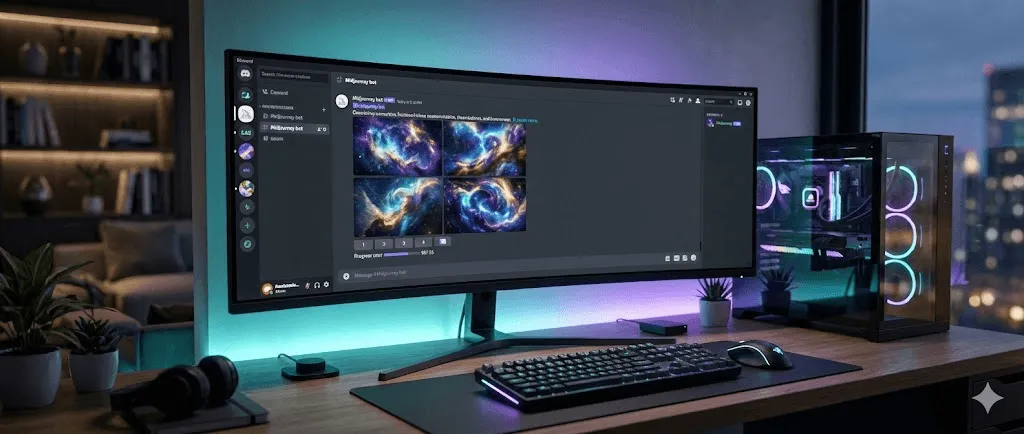
Kurzzusammenfassung: Midjourney ist ein leistungsstarker KI-Bildgenerator, der vollständig über Discord bedient wird. Der Einstieg erfolgt in wenigen einfachen Schritten: Nach der Registrierung bei Discord und dem Beitritt zum Midjourney-Server wählen Sie ein Abonnement und nutzen den /imagine-Befehl für Ihre Textbeschreibung, um in weniger als einer Minute Ihr erstes KI-generiertes Bild zu erhalten.
Ein umfassender Vergleich der KI-Bildgeneratoren von Ideogram und Midjourney für das Jahr 2026 sowie eine detaillierte Analyse ihrer jeweiligen Preisstrategien.
Detaillierter Vergleich der KI-Bildgeneratoren Ideogram und Midjourney für das Jahr 2026: Ein umfassender Einblick in Funktionen und Preismodelle.Ein umfassender Vergleich der KI-Bildgeneratoren von Ideogram und Midjourney für das Jahr 2026 sowie eine detaillierte Analyse ihrer jeweiligen Preisstrategien.
Inhaltsverzeichnis
- Einführung in Midjourney und die Nutzung via Discord
- Voraussetzungen für den Start: Das benötigen Sie vorab
- Schritt-für-Schritt-Anleitung zur Einrichtung
- Ihre erste Bildgenerierung mit dem /imagine-Befehl
- Das Bildraster und die Funktionsschaltflächen im Detail
- Essenzieller Überblick: Wichtige Midjourney-Befehle auf Discord
- Präzisere Prompts verfassen: Tipps und Best Practices für bessere Ergebnisse
- So integrieren Sie den Midjourney-Bot auf Ihrem eigenen Server
- Fehlerbehebung: Was tun, wenn der Midjourney-Bot nicht reagiert?
- Discord vs. Web-Interface: Welche Plattform eignet sich am besten für Sie?
- Häufig gestellte Fragen (FAQ)
Ein umfassender Vergleich der KI-Bildgeneratoren von Ideogram und Midjourney für das Jahr 2026 sowie eine detaillierte Analyse ihrer jeweiligen Preisstrategien.
Detaillierter Vergleich der KI-Bildgeneratoren Ideogram und Midjourney für das Jahr 2026: Ein umfassender Einblick in Funktionen und Preismodelle.Ein umfassender Vergleich der KI-Bildgeneratoren von Ideogram und Midjourney für das Jahr 2026 sowie eine detaillierte Analyse ihrer jeweiligen Preisstrategien.
Was ist Midjourney und warum wird Discord genutzt?
Als einer der derzeit leistungsstärksten KI-Bildgeneratoren verwandelt Midjourney einfache Textbeschreibungen in beeindruckende visuelle Kunstwerke. Im Gegensatz zu herkömmlicher Designsoftware sind dabei keinerlei künstlerische Vorkenntnisse erforderlich, da das Tool Ihre Visionen allein auf Basis Ihrer Beschreibungen unmittelbar zum Leben erweckt.
Was viele Einsteiger jedoch oft verunsichert: Midjourney wird primär über Discord gesteuert – eine Kommunikationsplattform, die ursprünglich für die Gaming-Community entwickelt wurde. Doch warum ist das so?
Im Mittelpunkt steht die Gemeinschaft: Midjourney wurde gezielt als kollaboratives Werkzeug konzipiert, das den gegenseitigen Austausch und die Inspiration zwischen Künstlern fördert. Dank der Serverstruktur von Discord können Millionen von Menschen zeitgleich eigene Werke erschaffen und sich dabei von den Kreationen anderer inspirieren lassen – ganz so, als befände man sich in einem gigantischen digitalen Kunstatelier.
Die gute Nachricht: Seit 2024 bietet Midjourney zwar ein eigenes Web-Interface auf midjourney.com an, dennoch erfreut sich die Nutzung über Discord aufgrund der folgenden Vorzüge nach wie vor großer Beliebtheit:
- Echtzeit-Kollaboration und direkter Austausch mit anderen Kreativen
- Bevorzugter Zugriff auf die neuesten Funktionen und Updates
- Unterstützung durch eine engagierte Community für Ihren Lernerfolg
- Möglichkeit zur exklusiven Nutzung des Bots auf Ihrem eigenen privaten Server
Egal ob Sie als Digitalkünstler, Content Creator oder Marketer tätig sind oder sich schlicht für KI-Kunst begeistern – dieser Leitfaden begleitet Sie vom ersten Schritt bis hin zur souveränen Nutzung von Midjourney.
Ein umfassender Vergleich der KI-Bildgeneratoren von Ideogram und Midjourney für das Jahr 2026 sowie eine detaillierte Analyse ihrer jeweiligen Preisstrategien.
Detaillierter Vergleich der KI-Bildgeneratoren Ideogram und Midjourney für das Jahr 2026: Ein umfassender Einblick in Funktionen und Preismodelle.Ein umfassender Vergleich der KI-Bildgeneratoren von Ideogram und Midjourney für das Jahr 2026 sowie eine detaillierte Analyse ihrer jeweiligen Preisstrategien.
Voraussetzungen: Das benötigen Sie für den Einstieg
Bevor Sie in die Praxis eintauchen, stellen wir sicher, dass alle Voraussetzungen für einen reibungslosen Start Ihrer Bildgenerierung erfüllt sind:
Meistern Sie Midjourney auf Discord: Ihr Einsteiger-Leitfaden 2026 für die schnelle KI-Bildgenerierung
- Ein Discord-Konto (kostenlose Registrierung unter discord.com)
- Ein Midjourney-Abonnement mit Tarifen bereits ab 10 $ pro Monat
- Ein internetfähiges Endgerät wie etwa ein Computer, Smartphone oder Tablet
Nicht erforderlich:
- ❌ Künstlerische Begabung oder gestalterische Expertise
- ❌ Kostspielige Hardware oder leistungsstarke Grafikprozessoren
- ❌ Downloads oder lokale Software-Installationen
- ❌ Vorerfahrung im Umgang mit KI-Anwendungen
Wichtiger Hinweis: Da Midjourney keine kostenlosen Testversionen mehr anbietet, setzt die Erstellung von Bildern mittlerweile ein kostenpflichtiges Abonnement voraus. Mit dem Basic-Tarif für monatlich 10 $ erhalten Sie jedoch rund 200 Bildgenerierungen, was ausreichend Spielraum bietet, um das Tool umfassend zu entdecken und zu erlernen.
Ein umfassender Vergleich der KI-Bildgeneratoren von Ideogram und Midjourney für das Jahr 2026 sowie eine detaillierte Analyse ihrer jeweiligen Preisstrategien.
Detaillierter Vergleich der KI-Bildgeneratoren Ideogram und Midjourney für das Jahr 2026: Ein umfassender Einblick in Funktionen und Preismodelle.Ein umfassender Vergleich der KI-Bildgeneratoren von Ideogram und Midjourney für das Jahr 2026 sowie eine detaillierte Analyse ihrer jeweiligen Preisstrategien.
Schritt-für-Schritt-Anleitung zur Einrichtung
Schritt 1: Erstellen Sie Ihr Discord-Konto
Sollten Sie bereits über einen Discord-Account verfügen, können Sie diesen Schritt überspringen und direkt mit Schritt 2 fortfahren.
- Besuchen Sie zunächst die Webseite discord.com.
- Navigieren Sie über die Schaltfläche „Anmelden“ direkt zur Registrierung.
- Geben Sie Ihre E-Mail-Adresse an und legen Sie sowohl einen Benutzernamen als auch ein sicheres Passwort fest.
- Bestätigen Sie Ihre Anmeldung durch die Verifizierung Ihrer E-Mail-Adresse.
- Nutzen Sie Discord wahlweise direkt im Webbrowser oder installieren Sie für ein optimales Erlebnis die empfohlene App.
Profi-Tipp: Für ein optimales Nutzererlebnis empfehlen wir die Desktop-App, da diese eine höhere Stabilität bietet und Sie zuverlässig benachrichtigt, sobald Ihre generierten Bilder bereitstehen.
Schritt 2: Dem Midjourney Discord-Server beitreten
So gelingt Ihnen der nahtlose Einstieg in die Midjourney-Community:
- Öffnen Sie zunächst Ihre Discord-Anwendung.
- Klicken Sie in der linken Seitenleiste ganz unten auf das Plus-Symbol (+).
- Wählen Sie im erscheinenden Menü die Option „Server beitreten“ aus.
- Fügen Sie den Einladungslink discord.gg/midjourney in das entsprechende Eingabefeld ein.
- Bestätigen Sie den Vorgang abschließend mit einem Klick auf „Beitreten“.
Willkommen in der Community: Mit knapp 20 Millionen Mitgliedern zählt der Midjourney-Server mittlerweile zu den weltweit größten und einflussreichsten Netzwerken auf Discord.
Schritt 3: So navigieren Sie auf dem Server
Auch wenn der Midjourney Discord-Server anfangs komplex wirken mag, konzentriert sich diese Anleitung auf die entscheidenden Kernaspekte für Ihren erfolgreichen Einstieg.
Ein umfassender Vergleich der KI-Bildgeneratoren von Ideogram und Midjourney für das Jahr 2026 sowie eine detaillierte Analyse ihrer jeweiligen Preisstrategien.
| Kanal | Funktion |
| #getting-started | Offizielle Tutorials und Anleitungen für den optimalen Einstieg. |
| #announcements | Aktuelle Informationen über neue Funktionen und System-Updates. |
| #newbies 1 bis #newbies 100 | Spezielle Bereiche, in denen Einsteiger ungestört ihre ersten Bilder generieren können. |
| #general 1 bis #general 100 | Die zentralen Kanäle für die reguläre Bildgenerierung. |
| #support | Erhalten Sie Unterstützung durch erfahrene Community-Guides. Beginnen Sie am besten in einem #newbies-Kanal, da diese speziell für den stressfreien Einstieg neuer Nutzer konzipiert wurden. |
Schritt 4: Midjourney-Abonnement abschließen
Da für die Bildgenerierung ein aktives Abonnement erforderlich ist, erfahren Sie hier, wie Sie Ihre Mitgliedschaft in wenigen Schritten abschließen:
- Geben Sie in einem beliebigen Kanal den Befehl /subscribe ein und bestätigen Sie diesen mit der Eingabetaste.
- Folgen Sie dem vom Bot generierten Link zur Abonnement-Verwaltung.
- Wählen Sie dort den für Ihre Bedürfnisse passenden Tarif aus:
Ein umfassender Vergleich der KI-Bildgeneratoren von Ideogram und Midjourney für das Jahr 2026 sowie eine detaillierte Analyse ihrer jeweiligen Preisstrategien.
| Tarif | Preis | GPU-Kapazität | Ideal für |
| Basic | 10 $/Monat | Ca. 200 Bilder | Einsteiger und Gelegenheitsnutzer |
| Standard | 30 $/Monat | Ca. 900 Bilder & unbegrenzter Relax-Modus | Regelmäßige Creator |
| Pro | 60 $/Monat | Ca. 1.800 Bilder inkl. Stealth-Modus | Professionelle Anwendungen |
| Mega | 120 $/Monat | Ca. 3.600 Bilder | Intensive kommerzielle Nutzung |
- Schließen Sie zunächst den Bezahlvorgang auf der Midjourney-Website ab
- Kehren Sie anschließend zu Discord zurück, um direkt mit der kreativen Gestaltung Ihrer Bilder zu beginnen!
Tipp: Wir empfehlen den Einstieg mit dem Basic-Tarif, da Sie jederzeit flexibel upgraden können und die bereits gezahlten Gebühren dabei anteilig verrechnet werden.
Ein umfassender Vergleich der KI-Bildgeneratoren von Ideogram und Midjourney für das Jahr 2026 sowie eine detaillierte Analyse ihrer jeweiligen Preisstrategien.
Detaillierter Vergleich der KI-Bildgeneratoren Ideogram und Midjourney für das Jahr 2026: Ein umfassender Einblick in Funktionen und Preismodelle.Ein umfassender Vergleich der KI-Bildgeneratoren von Ideogram und Midjourney für das Jahr 2026 sowie eine detaillierte Analyse ihrer jeweiligen Preisstrategien.
Ihr Weg zum ersten Bild: So nutzen Sie den /imagine-Befehl
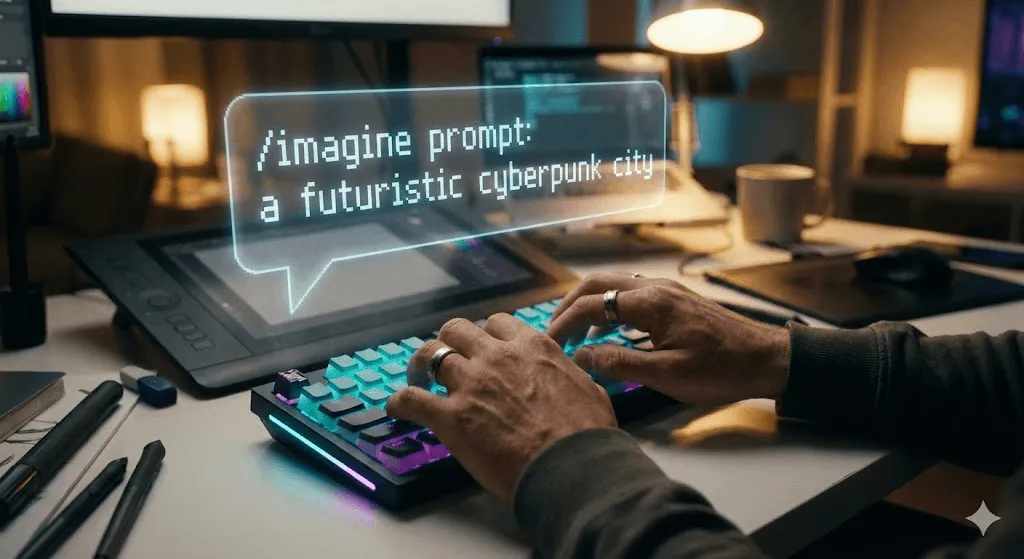
Endlich ist es so weit: Erstellen Sie jetzt Ihr erstes KI-generiertes Bild.
Der grundlegende Ablauf
- Navigieren Sie zunächst in einen der #newbies- oder #general-Kanäle.
- Geben Sie den Befehl /imagine direkt in die Nachrichtenleiste ein.
- Daraufhin öffnet sich das Prompt-Feld, in dem Sie Ihr gewünschtes Bildmotiv beschreiben können.
- Formulieren Sie hierzu Ihre spezifische Eingabeaufforderung – den sogenannten „Prompt“.
- Bestätigen Sie Ihre Eingabe abschließend mit der Enter-Taste, um die Generierung zu starten.
Beispiel-Prompt:
/imagine a cozy coffee shop on a rainy day, warm lighting, watercolor style
Auf Basis Ihrer Beschreibung generiert Midjourney innerhalb von nur 60 Sekunden vier einzigartige Bilder.
Die Anatomie eines perfekten ersten Prompts
Effektive Prompts müssen keineswegs kompliziert sein; mit dieser einfachen Formel erzielen Sie im Handumdrehen beeindruckende Ergebnisse:
[Hauptmotiv] + [Setting/Kontext] + [Stil/Atmosphäre]
Beispiele:- Ein lebensfroher Golden Retriever, der spielerisch durch herbstliches Laub tollt, festgehalten als authentische Fotografie
- Eine futuristische Skyline im Cyberpunk-Stil bei Sonnenuntergang, geprägt von leuchtenden Neonlichtern
- Eine mittelalterliche Burg auf einer steilen Klippe vor einer dramatischen Wolkenkulisse im Stil eines klassischen Ölgemäldes
So geht es nach der Übermittlung weiter
- Auftragsbestätigung: Midjourney bestätigt den Erhalt Ihres Prompts und leitet die Generierung umgehend ein.
- Bildentstehung: Während des Prozesses gewinnt die zunächst schemenhafte Darstellung schrittweise an Schärfe und Detailtiefe.
- Ergebnispräsentation: Nach Abschluss werden vier individuelle Bildvariationen in einem übersichtlichen 2x2-Raster ausgegeben.
- Interaktionsoptionen: Über die darunter liegenden Schaltflächen lassen sich direkt im Anschluss weitere Anpassungen oder Aktionen vornehmen.
Ein umfassender Vergleich der KI-Bildgeneratoren von Ideogram und Midjourney für das Jahr 2026 sowie eine detaillierte Analyse ihrer jeweiligen Preisstrategien.
Detaillierter Vergleich der KI-Bildgeneratoren Ideogram und Midjourney für das Jahr 2026: Ein umfassender Einblick in Funktionen und Preismodelle.Ein umfassender Vergleich der KI-Bildgeneratoren von Ideogram und Midjourney für das Jahr 2026 sowie eine detaillierte Analyse ihrer jeweiligen Preisstrategien.
Das Bildraster und die Steuerungselemente im Überblick
Meistern Sie Midjourney auf Discord mit dieser Anleitung für 2026 – Ihr umfassendes Einsteiger-Tutorial zur schnellen Bildgenerierung mit diesem KI-Kunst-Generator.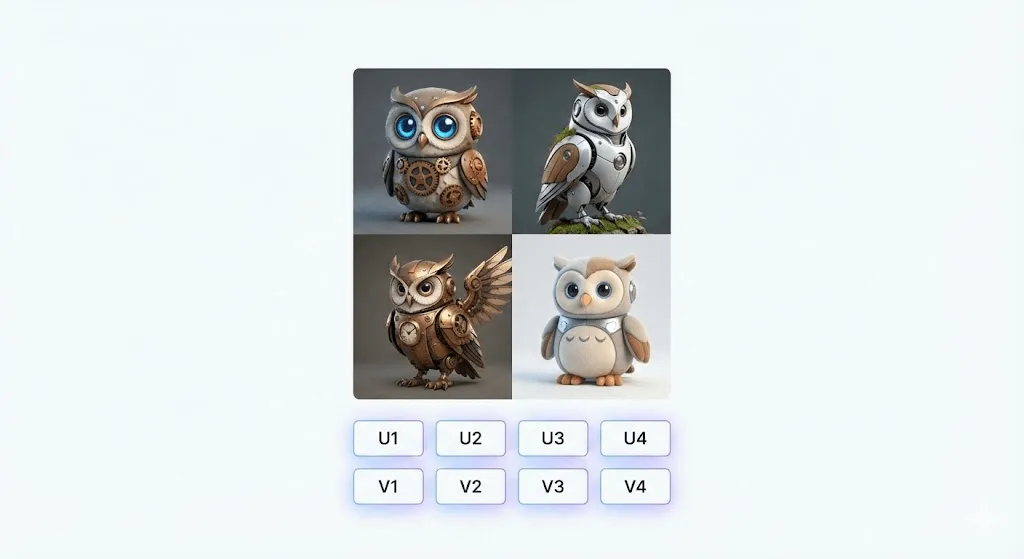
Nach Abschluss der Generierung werden Ihre vier Bilder in der folgenden Anordnung angezeigt:
┌─────┬─────┐
│  1  │  2  │
├─────┼─────┤
│  3  │  4  │
└─────┴─────┘
Unterhalb des Bildrasters finden Sie zwei Reihen mit Schaltflächen:
Reihe 1: U-Buttons (Hochskalieren und Auswählen)
Ein umfassender Vergleich der KI-Bildgeneratoren von Ideogram und Midjourney für das Jahr 2026 sowie eine detaillierte Analyse ihrer jeweiligen Preisstrategien.
| Schaltfläche | Funktion |
| U1 | Bild 1 auswählen (oben links) |
| U2 | Bild 2 auswählen (oben rechts) |
| U3 | Bild 3 auswählen (unten links) |
| U4 | Bild 4 auswählen (unten rechts) Durch das Betätigen einer U-Schaltfläche wird das jeweilige Bild isoliert, wodurch zusätzliche Bearbeitungsoptionen freigeschaltet werden, wie beispielsweise: |
- Variieren (Subtle/Strong): Erzeugen Sie basierend auf einem Bild wahlweise dezente oder markante Variationen.
- Herauszoomen (Zoom Out): Erweitern Sie den Bildhintergrund flexibel, wobei das ursprüngliche Motiv vollständig erhalten bleibt.
- Schwenken (Pan): Vergrößern Sie das Format durch nahtlose, kontrollierte Erweiterungen in eine spezifische Richtung.
- Hochskalieren (Upscale): Maximieren Sie die Detailtiefe durch eine zwei- oder vierfache Steigerung der Bildauflösung.
Zweite Reihe: V-Buttons für Bildvariationen
Ein umfassender Vergleich der KI-Bildgeneratoren von Ideogram und Midjourney für das Jahr 2026 sowie eine detaillierte Analyse ihrer jeweiligen Preisstrategien.
| Schaltfläche | Funktion |
| V1 – V4 | Erzeugt basierend auf dem gewählten Motiv vier neue Bildvariationen. |
| 🔄 | Neu generieren (Re-roll): Erstellt vier gänzlich neue Bilder unter Beibehaltung der ursprünglichen Eingabeaufforderung. |
Beispiel für einen effizienten Workflow
- Erstellen Sie über den /imagine-Befehl zunächst ein Bildraster als kreative Grundlage.
- Nutzen Sie bei einem ansprechenden Entwurf die Variationstasten (z. B. V2), um die Details dieses Bildes gezielt weiter zu verfeinern.
- Sobald Sie das perfekte Motiv gefunden haben, wählen Sie es über die Upscale-Funktion (z. B. U3) zur finalen Vergrößerung aus.
- Klicken Sie abschließend auf das generierte Bild, um es ganz einfach per Rechtsklick lokal auf Ihrem Gerät zu speichern.
Ein umfassender Vergleich der KI-Bildgeneratoren von Ideogram und Midjourney für das Jahr 2026 sowie eine detaillierte Analyse ihrer jeweiligen Preisstrategien.
Detaillierter Vergleich der KI-Bildgeneratoren Ideogram und Midjourney für das Jahr 2026: Ein umfassender Einblick in Funktionen und Preismodelle.Ein umfassender Vergleich der KI-Bildgeneratoren von Ideogram und Midjourney für das Jahr 2026 sowie eine detaillierte Analyse ihrer jeweiligen Preisstrategien.
Die wichtigsten Discord-Befehle für Midjourney im Überblick
Gehen Sie über den einfachen /imagine-Befehl hinaus und optimieren Sie Ihren Workflow mit diesen Funktionen, die Ihr Midjourney-Erlebnis auf ein neues Niveau heben:
Befehle zur Bildgenerierung
Ein umfassender Vergleich der KI-Bildgeneratoren von Ideogram und Midjourney für das Jahr 2026 sowie eine detaillierte Analyse ihrer jeweiligen Preisstrategien.
| Befehl | Funktion & Beschreibung | Beispiel |
| /imagine | Erstellen Sie mittels Texteingabe (Prompts) in Sekundenschnelle detaillierte KI-Bilder. | /imagine sunset over mountains |
| /blend | Kombinieren Sie zwei bis fünf separate Bilder nahtlos zu einer völlig neuen Komposition. | Bilder nach Aufforderung hochladen |
| /describe | Generieren Sie präzise Prompt-Vorschläge durch die Analyse eines hochgeladenen Referenzbildes. | Bild zur Analyse hochladen |
Befehle für Account- und Systemeinstellungen
Ein umfassender Vergleich der KI-Bildgeneratoren von Ideogram und Midjourney für das Jahr 2026 sowie eine detaillierte Analyse ihrer jeweiligen Preisstrategien.
| Befehl | Funktion |
| /info | Dient zur Abfrage Ihres aktuellen Abonnement-Status sowie der verbleibenden GPU-Rechenzeit. |
| /settings | Ruft das Einstellungs-Panel auf, um Ihre Standardkonfigurationen individuell anzupassen. |
| /prefer suffix | Ermöglicht das automatische Anhängen definierter Parameter an jede Ihrer Eingabeaufforderungen. |
| /stealth | Aktiviert den privaten Modus für diskrete Generierungen (nur in Pro- und Mega-Tarifen verfügbar). |
Nützliche Systembefehle
Ein umfassender Vergleich der KI-Bildgeneratoren von Ideogram und Midjourney für das Jahr 2026 sowie eine detaillierte Analyse ihrer jeweiligen Preisstrategien.
| Befehl | Funktionsbeschreibung |
| /help | Ruft grundlegende Hilfeinformationen und nützliche Hinweise zur Bedienung ab. |
| /ask | Ermöglicht es, gezielte Fragen zur Nutzung und den Funktionen von Midjourney zu stellen. |
| /show <Job-ID> | Dient dazu, ein bereits generiertes Bild unter Verwendung der spezifischen Job-ID erneut aufzurufen. |
Die wichtigsten Parameter im Überblick
Durch das Hinzufügen von Parametern am Ende Ihres Prompts können Sie die Generierung gezielt steuern und Ihre Ergebnisse individuell verfeinern.
/imagine eine Gebirgslandschaft ar 16:9 v 6.1 style raw| Parameter | Funktion | Werte |
| ar | Seitenverhältnis | 1:1, 16:9, 9:16, 4:3 etc. |
| v | Midjourney-Version | 5.2, 6, 6.1 |
| style | Stil-Variation | raw (originalgetreue Interpretation) |
| stylize oder s | Künstlerischer Einfluss | 0–1000 (Standard: 100) |
| chaos | Varianz der Ergebnisse | 0–100 (Standard: 0) |
| no | Elemente ausschließen | no trees, people |
| seed | Präzise Bild-Reproduktion | Beliebige Ganzzahl |
Ein umfassender Vergleich der KI-Bildgeneratoren von Ideogram und Midjourney für das Jahr 2026 sowie eine detaillierte Analyse ihrer jeweiligen Preisstrategien.
Optimale Ergebnisse erzielen: Tipps und Beispiele für bessere Prompts
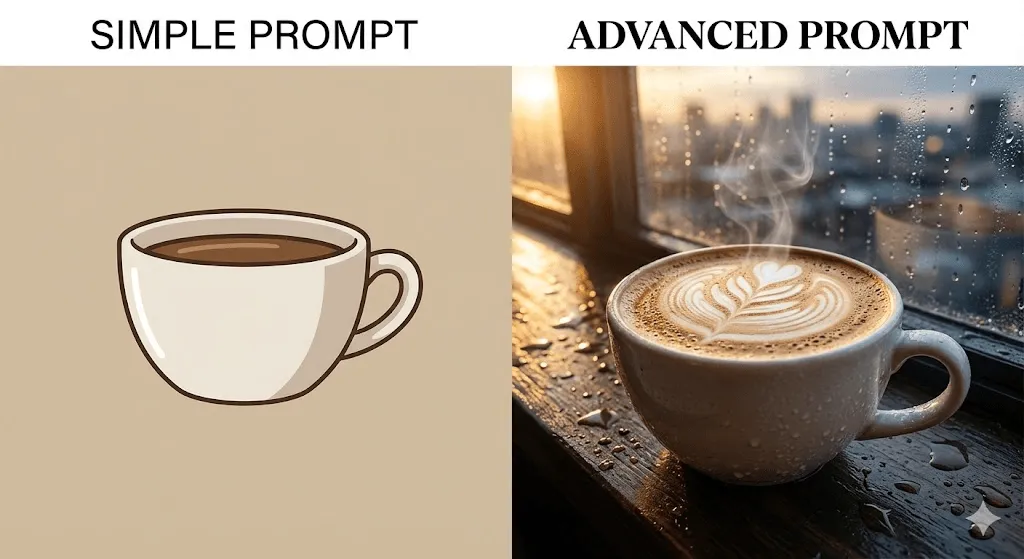
Da die Qualität Ihrer Ergebnisse maßgeblich von der Gestaltung Ihrer Prompts abhängt, erfahren Sie hier, wie Sie durch präzise Formulierungen stets erstklassige Resultate erzielen.
Die erweiterte Formel
[Hauptmotiv] + [Aktion/Pose] + [Umgebung] + [Lichtstimmung] + [Stilrichtung] + [Technische Details]Vom einfachen Einsteiger-Prompt zur präzisen Profi-Anweisung
Einsteiger
a cat
Ergebnis: Ein gewöhnliches Katzenbild
Erweiterte Anwendung:
Eine flauschige, rot-getigerte Katze auf einem Vintage-Sessel, während sanftes Nachmittagslicht durch Spitzenvorhänge in ein behagliches Wohnzimmer voller Bücherregale fällt. Die Szene im Stil niederländischer Meister des Goldenen Zeitalters besticht durch eine hochdetaillierte Fellstruktur. ar 4:3 v 6.1
Ergebnis: Ein präzises, künstlerisch anspruchsvolles Bild in publikationsreifer Qualität.Tipps für die perfekte Eingabeaufforderung
- Achten Sie auf eine möglichst präzise und detaillierte Beschreibung Ihres Motivs
- ❌ eine Frau
- ✅ eine 30-jährige Frau mit roten Locken und Sommersprossen in einem grünen Wollpullover
- Präzisieren Sie die gewünschte Atmosphäre, um die visuelle Grundstimmung und emotionale Wirkung Ihrer Bilder gezielt zu definieren.
- ❌ Ein einfacher Wald
- ✅ Ein nebliger, urzeitlicher Wald im Morgengrauen, in dem goldene Lichtstrahlen durch die Wipfel majestätischer Mammutbäume dringen
- Nutzung verschiedener Kunststile als Referenz
- Im unverwechselbaren Zeichenstil von Studio Ghibli
- Klassische Ölgemälde ganz im Stile Monets
- Digitale Kunstwerke nach den aktuellen ArtStation-Trends
- Authentische 35-mm-Fotografie mit natürlicher Filmkörnung
- Detailreiche Illustrationen in klassischer Aquarelltechnik
- Nutzen Sie gezielte Begriffe zur Lichtgestaltung
- Stimmungsvolle Beleuchtung zur goldenen Stunde
- Dramatische Hell-Dunkel-Kontraste im Chiaroscuro-Stil
- Weiches, diffuses Licht
- Ausdrucksstarkes Neon-Leuchten
- Silhouetten im atmosphärischen Gegenlicht
- Nutzen Sie technische Kamera-Spezifikationen für eine fotorealistische Bilddarstellung
- Aufnahmen mit der Canon EOS R5 und einem 85-mm-Objektiv
- Geringe Schärfentiefe mit stimmungsvollem Bokeh
- Weitläufige Weitwinkelperspektiven
- Hochpräzise Makrofotografie
10 sofort einsatzbereite Prompt-Vorlagen
Nutzen Sie die folgenden Vorlagen und passen Sie diese individuell an:
- Porträtfotografie
Porträt von [Beschreibung], professionelles Porträtfoto, Studiobeleuchtung, neutraler Hintergrund, gestochen scharfer Fokus, 85-mm-Objektiv, Seitenverhältnis 3:4- Landschaften
Atemberaubende Aussicht auf [Ort], [Tageszeit],
dramatischer Himmel, Fotografie im Stil von National Geographic ar 16:9- Professionelle Produktaufnahmen
[Produkt] vor minimalistischem weißem Hintergrund, professionelle Produktfotografie mit sanften Schatten im kommerziellen Werbestil, Seitenverhältnis 1:1- Fantasy-Kunst
[Charakter/Szene], epische Fantasy-Illustration,
detailreiche Ausarbeitung, dramatische Lichtsetzung,
Digital Painting, ArtStation-Trends ar 2:3- Anime und Manga
[Charakterbeschreibung], Anime-Stil,
[Emotions-]Ausdruck, detaillierte Augen,
inspiriert vom Studio Ghibli niji 6- Inneneinrichtung und Raumgestaltung
Innenarchitektur für [Raumtyp] im [Stil]-Design,
natürliche Lichtverhältnisse für die Architekturfotografie,
minimalistisch in warmen Farbtönen ar 16:9- Logos und Icons
Minimalistisches Logodesign für [Marke/Konzept] im Vektor-Stil, das durch schlichte Formen und ein individuelles [Farbschema] ein professionelles Branding ermöglicht ar 1:1[Name des Gerichts], professionelle Food-Fotografie,
Aufsicht, stilvoll arrangiert mit [Requisiten],
natürliche Lichtsetzung, appetitlich ar 4:5- Vintage- und Retro-Stile
[Szene], eine nostalgische Vintage-Fotografie aus den 1970er-Jahren, die durch verblasste Farben, feine Filmkörnung und die charakteristische Kodachrome-Ästhetik im Seitenverhältnis 3:2 besticht.- Science-Fiction-Konzepte
[Futuristische Szene/Technologie], Science-Fiction-Konzeptkunst, kinoreife Inszenierung mit volumetrischer Beleuchtung und detailreicher Umgebung im Blade-Runner-Stil ar 21:9Ein umfassender Vergleich der KI-Bildgeneratoren von Ideogram und Midjourney für das Jahr 2026 sowie eine detaillierte Analyse ihrer jeweiligen Preisstrategien.
So fügen Sie den Midjourney-Bot Ihrem eigenen Server hinzu
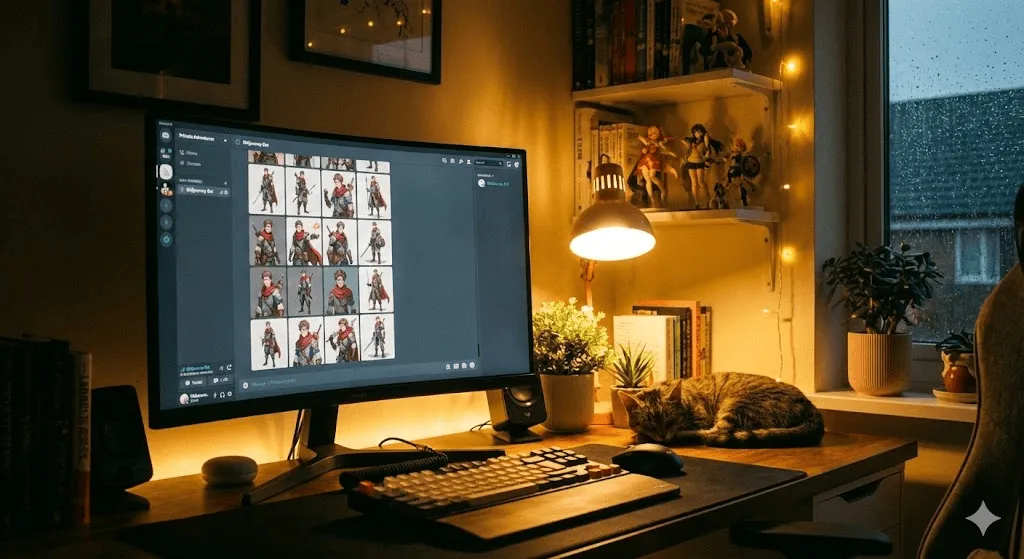 Meistern Sie Midjourney auf Discord mit dieser Anleitung für das Jahr 2026 – Ihrem umfassenden Tutorial für Anfänger zur schnellen und effizienten KI-Bilderstellung.
Um den oft überfüllten öffentlichen Kanälen zu entgehen, können Sie den Midjourney-Bot ganz einfach auf Ihren privaten Discord-Server einladen und so von einer deutlich übersichtlicheren sowie besser organisierten Arbeitsumgebung profitieren.
Welche Vorteile bietet die Nutzung eines eigenen Servers?
- Maximale Privatsphäre: Arbeiten Sie absolut diskret in einem geschützten Bereich, in dem weder Ihre Prompts noch Ihre generierten Bilder für Dritte einsehbar sind.
- Strukturierte Organisation: Behalten Sie stets den Überblick, indem Sie für jedes Ihrer Projekte eigene Kanäle erstellen und so Ihre Workflows effizient ordnen.
- Gezielte Kollaboration: Ermöglichen Sie eine exklusive Zusammenarbeit, indem Sie ausschließlich die für das jeweilige Projekt relevanten Teammitglieder einladen.
- Ungestörter Fokus: Konzentrieren Sie sich voll und ganz auf Ihre kreativen Prozesse, ohne durch Nachrichten oder Aktivitäten anderer Nutzer abgelenkt zu werden.
So fügen Sie den Midjourney-Bot Ihrem Server hinzu
Schritt 1: Erstellen Sie Ihren eigenen Server, sofern noch keiner vorhanden ist
- Klicken Sie zunächst in der linken Discord-Seitenleiste auf das „+“-Symbol.
- Wählen Sie dort die Option „Selbst erstellen“ aus.
- Bestimmen Sie als Zweck des Servers „Für mich und meine Freunde“.
- Geben Sie Ihrem Server einen Namen und schließen Sie die Einrichtung mit einem Klick auf „Erstellen“ ab.
Schritt 2: Den Bot einladen
- Besuchen Sie zunächst den offiziellen Midjourney-Server innerhalb von Discord.
- Lokalisieren Sie den Midjourney-Bot in der Mitgliederliste am rechten Bildschirmrand.
- Klicken Sie auf den Namen des Bots, um das Funktionsmenü zu öffnen.
- Wählen Sie nacheinander die Optionen „App hinzufügen“ und „Zum Server hinzufügen“ aus.
- Bestimmen Sie im Dropdown-Menü den Server, auf dem Sie den Bot nutzen möchten.
- Schließen Sie den Vorgang mit einem Klick auf „Weiter“ und die anschließende Autorisierung ab.
Schritt 3: Mit der Erstellung beginnen Sobald der Bot erfolgreich in Ihren Server integriert wurde, können Sie den /imagine-Befehl wie gewohnt nutzen, um direkt mit der Generierung Ihrer Bilder zu starten.
Wichtige Hinweise
- Da Abonnements nicht über den Bot geteilt werden können, setzt die Nutzung für jeden Anwender eine individuelle Lizenz voraus.
- Sämtliche Community-Richtlinien behalten dabei auch innerhalb privater Serverumgebungen uneingeschränkt ihre Gültigkeit.
- Generierte Bilder sind grundsätzlich auf midjourney.com einsehbar, sofern kein Pro- oder Mega-Tarif mit aktivem Stealth-Modus genutzt wird.
Ein umfassender Vergleich der KI-Bildgeneratoren von Ideogram und Midjourney für das Jahr 2026 sowie eine detaillierte Analyse ihrer jeweiligen Preisstrategien.
Detaillierter Vergleich der KI-Bildgeneratoren Ideogram und Midjourney für das Jahr 2026: Ein umfassender Einblick in Funktionen und Preismodelle.Ein umfassender Vergleich der KI-Bildgeneratoren von Ideogram und Midjourney für das Jahr 2026 sowie eine detaillierte Analyse ihrer jeweiligen Preisstrategien.
Fehlerbehebung: So lösen Sie Probleme mit dem Midjourney-Bot
Selbst bei erstklassigen Tools können gelegentlich technische Hürden auftreten; hier finden Sie effektive Lösungen für die gängigsten Herausforderungen bei der Nutzung von Midjourney auf Discord.
„Die Anwendung reagiert nicht“
Hierbei handelt es sich um die am häufigsten auftretende Fehlerquelle, die Sie jedoch mit den folgenden Schritten ganz einfach beheben können:
Ursache: Dies ist zumeist auf eine Überlastung der Server oder temporäre API-Probleme zurückzuführen.
Unsere Lösungen:
- Warten Sie bitte 5 bis 10 Minuten und versuchen Sie es erneut, da dies erfahrungsgemäß rund 90 % der Probleme behebt.
- Prüfen Sie im #status-Kanal des Midjourney-Servers, ob aktuell bekannte technische Störungen oder Wartungsarbeiten vorliegen.
- Nutzen Sie den Bot testweise per Direktnachricht, um mögliche Konflikte in öffentlichen Kanälen zu umgehen.
- Sollte der Fehler weiterhin bestehen, entfernen Sie den Bot von Ihrem Server und fügen Sie ihn für eine Neueinrichtung wieder hinzu.
Der /imagine-Befehl wird nicht angezeigt
Ursache: Discord erkennt die eingegebenen Slash-Befehle nicht.
Lösungen:
- Bringen Sie Discord durch die Installation des neuesten Updates auf den aktuellen Stand.
- Führen Sie anschließend einen vollständigen Neustart der Discord-Applikation durch.
- Deaktivieren Sie in den Benutzereinstellungen im Bereich „Barrierefreiheit“ die Option zur Nutzung der alten Chateingabe.
- Vergewissern Sie sich, dass der Bot im gewählten Kanal über die erforderlichen Berechtigungen verfügt.
„Interaktion fehlgeschlagen“
Ursache: Zeitüberschreitung bei der Verbindung zwischen den Servern von Discord und Midjourney.
Lösungen:
- Da die Bildgenerierung oft noch im Hintergrund läuft, empfiehlt sich ein Blick in Ihre persönliche Galerie auf midjourney.com.
- Bitte gedulden Sie sich einen Augenblick und betätigen Sie die entsprechende Schaltfläche anschließend erneut.
- Alternativ lässt sich das Ergebnis direkt über den Befehl /show <job id> aufrufen, sofern Ihnen die Job-ID bereits vorliegt.
Die maximale Kapazität für aktive Threads auf dem Server wurde erreicht
Ursache: In diesem Kanal werden derzeit zu viele Generierungsvorgänge gleichzeitig ausgeführt.
Lösungen:
- Wechseln Sie zu einem alternativen Kanal wie #general 5 statt #general 1, um Verzögerungen zu vermeiden.
- Nutzen Sie für eine effizientere Interaktion die Direktnachrichten-Funktion mit dem Midjourney-Bot.
- Warten Sie gegebenenfalls einen Moment ab, bis die allgemeine Thread-Aktivität wieder gesunken ist.
Der Bot reagiert nicht auf Direktnachrichten
Ursache: Die Privatsphäre-Einstellungen von Discord blockieren den Empfang von Bot-Nachrichten.
Die Lösung: Mit diesem Einsteiger-Leitfaden für 2026 meistern Sie Midjourney auf Discord und generieren mithilfe künstlicher Intelligenz in kürzester Zeit beeindruckende Bilder.
- Klicken Sie zunächst mit der rechten Maustaste auf das Midjourney-Server-Icon.
- Navigieren Sie anschließend zu den Privatsphäre-Einstellungen.
- Aktivieren Sie dort die Funktion „Direktnachrichten von Servermitgliedern zulassen“.
Fehlerbehebung: Die Bildgenerierung stagniert bei 0 %
Mögliche Ursachen:
- Überprüfung des Abonnementstatus mithilfe des Befehls /info
- Verstöße gegen die Inhaltsrichtlinien innerhalb Ihrer Eingabeaufforderung
- Eingeschränkte Verfügbarkeit aufgrund von Serverwartungen
Lösungen:
- Nutzen Sie den Befehl /info, um Ihren aktuellen Abonnementstatus schnell und einfach zu verifizieren.
- Optimieren Sie Ihre Ergebnisse durch die Vereinfachung des Prompts sowie das gezielte Entfernen problematischer Begriffe.
- Behalten Sie zudem den Kanal #status im Blick, um über anstehende Wartungsarbeiten stets informiert zu bleiben.
Grundlegende Schritte zur Fehlerbehebung
Sollten die herkömmlichen Methoden nicht zum gewünschten Ergebnis führen, empfiehlt sich folgende Vorgehensweise:
- ✅ Informieren Sie sich im #status-Kanal über aktuelle Systemstörungen
- ✅ Verifizieren Sie Ihren Abonnementstatus über den Befehl /info
- ✅ Führen Sie einen vollständigen Neustart der Discord-Applikation durch
- ✅ Nutzen Sie alternative Kanäle oder die Direktnachrichten-Funktion
- ✅ Bereinigen Sie den Discord-Cache (Einstellungen → Erweitert → Cache löschen)
- ✅ Warten Sie 15 bis 30 Minuten ab, bevor Sie einen erneuten Versuch starten
Ein umfassender Vergleich der KI-Bildgeneratoren von Ideogram und Midjourney für das Jahr 2026 sowie eine detaillierte Analyse ihrer jeweiligen Preisstrategien.
Detaillierter Vergleich der KI-Bildgeneratoren Ideogram und Midjourney für das Jahr 2026: Ein umfassender Einblick in Funktionen und Preismodelle.Ein umfassender Vergleich der KI-Bildgeneratoren von Ideogram und Midjourney für das Jahr 2026 sowie eine detaillierte Analyse ihrer jeweiligen Preisstrategien.
Midjourney via Discord oder Web: Welche Plattform ist die richtige für Sie?
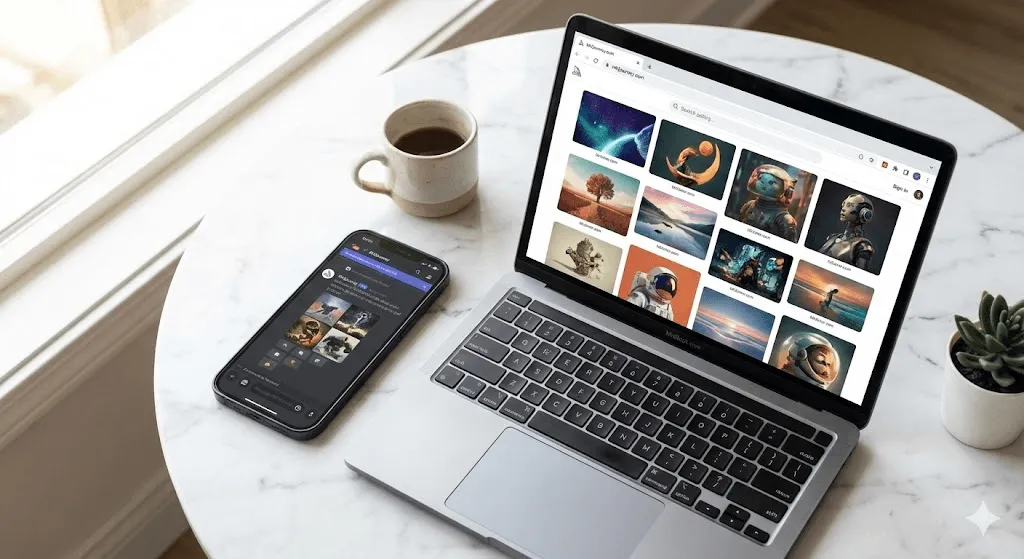
Da Midjourney mittlerweile sowohl über Discord als auch direkt im Browser unter midjourney.com genutzt werden kann, stellt sich oft die Frage nach der besseren Plattform; unser ehrlicher Vergleich hilft Ihnen dabei, die für Sie optimale Lösung zu finden.
Die Midjourney-Weboberfläche
Vorteile:
- ✅ Eine aufgeräumte, intuitiv gestaltete Benutzeroberfläche für höchsten Bedienkomfort
- ✅ Eine verbesserte Galerie-Ansicht zur effizienten Organisation Ihrer generierten Bilder
- ✅ Ein barrierefreier Zugang, der speziell für Nutzer ohne Discord-Vorkenntnisse entwickelt wurde
- ✅ Volle Einsatzbereitschaft, ohne sich erst mühsam in die Discord-Plattform einarbeiten zu müssen
- ✅ Leistungsstarke, direkt integrierte Werkzeuge für eine nahtlose Bildbearbeitung
Nachteile:
- ❌ Reduzierte Interaktionsmöglichkeiten innerhalb der Community
- ❌ Verzögerte Verfügbarkeit neuer Funktionen, die zunächst exklusiv auf Discord erscheinen
- ❌ Fehlende Unterstützung für die Einbindung auf privaten Servern
Ideal geeignet für: Einsteiger und Einzelkünstler sowie für alle Nutzer, denen die Handhabung von Discord bislang zu unübersichtlich war.
Midjourney auf Discord nutzen
Vorteile:
- ✅ Lassen Sie sich in Echtzeit von der Community inspirieren und nutzen Sie den Bot flexibel auf Ihren eigenen privaten Servern.
- ✅ Sichern Sie sich exklusiven Vorabzugriff auf sämtliche neuen Funktionen und technologischen Innovationen.
- ✅ Profitieren Sie von einer optimierten Teamzusammenarbeit, die durch die präzise Steuerung mittels Slash-Befehlen ergänzt wird.
- ✅ Steigern Sie Ihre Effizienz durch eine professionelle Arbeitsumgebung, die speziell auf kollaborative Projekte ausgerichtet ist.
- ✅ Behalten Sie dank der intuitiven Befehlsstruktur stets die volle Kontrolle über Ihren gesamten kreativen Prozess.
Nachteile:
- ❌ Erheblicher Einarbeitungsaufwand aufgrund einer steilen Lernkurve
- ❌ Unübersichtlichkeit durch stark frequentierte öffentliche Kanäle
- ❌ Zwingend erforderliche Vorkenntnisse der Discord-Plattform
- ❌ In weitreichenden Chatverläufen verstreute und schwer auffindbare Bilder
Ideal geeignet für: Power-User, Teams sowie Anwender, die Wert auf einen aktiven Austausch innerhalb der Community legen
Das Fazit
Für das volle Midjourney-Erlebnis und eine regelmäßige Nutzung empfiehlt sich der Einstieg über Discord, während die Webversion die ideale Wahl für die gelegentliche Bildgenerierung ohne jegliche Einarbeitungszeit darstellt.
Zahlreiche erfahrene Anwender kombinieren die Vorteile beider Plattformen und nutzen Discord für die schnelle Generierung sowie den Austausch mit der Community, während sie ihre Ergebnisse anschließend übersichtlich im Web organisieren.
Ein umfassender Vergleich der KI-Bildgeneratoren von Ideogram und Midjourney für das Jahr 2026 sowie eine detaillierte Analyse ihrer jeweiligen Preisstrategien.
Detaillierter Vergleich der KI-Bildgeneratoren Ideogram und Midjourney für das Jahr 2026: Ein umfassender Einblick in Funktionen und Preismodelle.Ein umfassender Vergleich der KI-Bildgeneratoren von Ideogram und Midjourney für das Jahr 2026 sowie eine detaillierte Analyse ihrer jeweiligen Preisstrategien.
Häufig gestellte Fragen
Erste Schritte
F: Ist die Nutzung von Midjourney kostenlos? A: Nein, der Zugriff setzt ein kostenpflichtiges Abonnement ab 10 $ monatlich voraus, da kostenlose Testphasen bereits im Jahr 2023 vollständig eingestellt wurden.
F: Benötige ich Discord für die Nutzung von Midjourney? A: Nein, mittlerweile lässt sich der Dienst auch direkt über die Weboberfläche auf midjourney.com per Google-Login nutzen, wenngleich Discord weiterhin exklusive Funktionen sowie wertvolle Community-Vorteile bietet.
F: Kann ich Midjourney auch auf dem Smartphone nutzen? A: Ja, laden Sie dazu einfach die mobile Discord-App herunter, um Midjourney mit gewohntem Funktionsumfang sowie einer erstklassigen Benutzererfahrung direkt von unterwegs zu bedienen.
Abonnements und Abrechnung
F: Worin unterscheiden sich der Fast- und der Relax-Modus? A: Während der Fast-Modus Ihr monatliches GPU-Kontingent nutzt, um Bilder in unter einer Minute besonders schnell zu generieren, ermöglicht der ab dem Standard-Tarif verfügbare Relax-Modus unbegrenzte Erstellungen bei einer etwas längeren Bearbeitungszeit von einer bis zehn Minuten.
Kann ich mein Abonnement jederzeit kündigen? Ja, Kündigungen sind jederzeit möglich, wobei Ihnen der Zugriff bis zum Ende des laufenden Abrechnungszeitraums vollumfänglich erhalten bleibt.
F: Was geschieht, wenn mein Kontingent an Fast-Stunden erschöpft ist? A: In diesem Fall können Sie entweder die monatliche Zurücksetzung abwarten, Ihr Abonnement erweitern oder ganz flexibel zusätzliche Fast-Stunden hinzubuchen.
Bilder mit Midjourney erstellen
F: Warum weichen meine generierten Bilder von den online gezeigten Beispielen ab? A: Da die Ergebnisse maßgeblich von der verwendeten Midjourney-Version, den gewählten Parametern sowie der Präzision Ihrer Eingaben abhängen, sollten Sie für optimale Resultate stets die aktuellste Version ( v 6.1) nutzen und auf detaillierte Prompts achten.
F: Ist eine kommerzielle Nutzung der mit Midjourney erstellten Bilder möglich? A: Ja, sofern Sie über ein kostenpflichtiges Abonnement verfügen, besitzen Sie die Eigentumsrechte an Ihren Kreationen und können diese somit uneingeschränkt gewerblich nutzen; weiterführende Details finden Sie in den offiziellen Nutzungsbedingungen.
F: Wie lassen sich Bilder in bestimmten Formaten generieren? A: Mithilfe des ar-Parameters passen Sie das Seitenverhältnis flexibel an, indem Sie beispielsweise ar 16:9 für Breitbildformate, ar 9:16 für Smartphone-Hintergründe oder ar 1:1 für quadratische Darstellungen festlegen.
Privatsphäre & Sichtbarkeit
F: Sind meine mit Midjourney erstellten Bilder privat? A: In der Standardeinstellung sind Ihre Werke für andere Nutzer auf midjourney.com öffentlich einsehbar; eine diskrete Generierung ist jedoch über den Stealth-Modus möglich, der exklusiv in den Pro- und Mega-Abonnements enthalten ist.
F: Sind meine Prompts für andere sichtbar? A: In öffentlichen Discord-Kanälen sind Ihre Eingaben für alle einsehbar; während sie in Direktnachrichten oder auf privaten Servern zwar verborgen bleiben, werden die generierten Bilder ohne den Stealth-Modus dennoch weiterhin öffentlich auf der Website angezeigt.
Ein umfassender Vergleich der KI-Bildgeneratoren von Ideogram und Midjourney für das Jahr 2026 sowie eine detaillierte Analyse ihrer jeweiligen Preisstrategien.
Detaillierter Vergleich der KI-Bildgeneratoren Ideogram und Midjourney für das Jahr 2026: Ein umfassender Einblick in Funktionen und Preismodelle.Ein umfassender Vergleich der KI-Bildgeneratoren von Ideogram und Midjourney für das Jahr 2026 sowie eine detaillierte Analyse ihrer jeweiligen Preisstrategien.
Fazit: Starten Sie jetzt Ihre kreative Reise mit Midjourney
Damit verfügen Sie über alle Voraussetzungen, um mit Midjourney auf Discord beeindruckende KI-Bilder zu generieren – lassen Sie uns die wichtigsten Schritte für Ihren erfolgreichen Start noch einmal zusammenfassen.
- Beginnen Sie mit der Einrichtung von Discord und treten Sie dem offiziellen Midjourney-Server bei.
- Wählen Sie anschließend ein Abonnement, das Ihre individuellen Anforderungen am besten erfüllt.
- Nutzen Sie den /imagine-Befehl für erste Kreationen auf Basis einfacher Texteingaben.
- Erweitern Sie Ihre Möglichkeiten, indem Sie gezielt mit Parametern und fortgeschrittenen Techniken experimentieren.
- Optimieren Sie Ihre Bilder in einem iterativen Prozess über die V- und U-Schaltflächen.
- Für maximale Privatsphäre empfiehlt es sich, den Bot direkt in Ihren eigenen Server einzubinden.
Der entscheidende Rat lautet: Fangen Sie einfach an zu gestalten. Da die Beherrschung von Midjourney einen kontinuierlichen Lernprozess darstellt, müssen die ersten Ergebnisse keineswegs perfekt sein; vielmehr werden Sie mit zunehmender Übung die Fähigkeit entwickeln, Ihre Visionen durch immer präzisere Prompts exakt in die Realität umzusetzen.
Willkommen in der faszinierenden Welt der KI-Kunst, in der Sie ab sofort Ihre eigenen, beeindruckenden Werke erschaffen können.
Ein umfassender Vergleich der KI-Bildgeneratoren von Ideogram und Midjourney für das Jahr 2026 sowie eine detaillierte Analyse ihrer jeweiligen Preisstrategien.
Ein umfassender Vergleich der KI-Bildgeneratoren von Ideogram und Midjourney für das Jahr 2026 sowie eine detaillierte Analyse ihrer jeweiligen Preisstrategien.
Ein umfassender Vergleich der KI-Bildgeneratoren von Ideogram und Midjourney für das Jahr 2026 sowie eine detaillierte Analyse ihrer jeweiligen Preisstrategien.