Guida completa 2026 a Midjourney su Discord: impara a creare la tua prima immagine con l'IA in soli 10 minuti partendo da zero
Ultimo aggiornamento: 2026-01-22 18:08:25
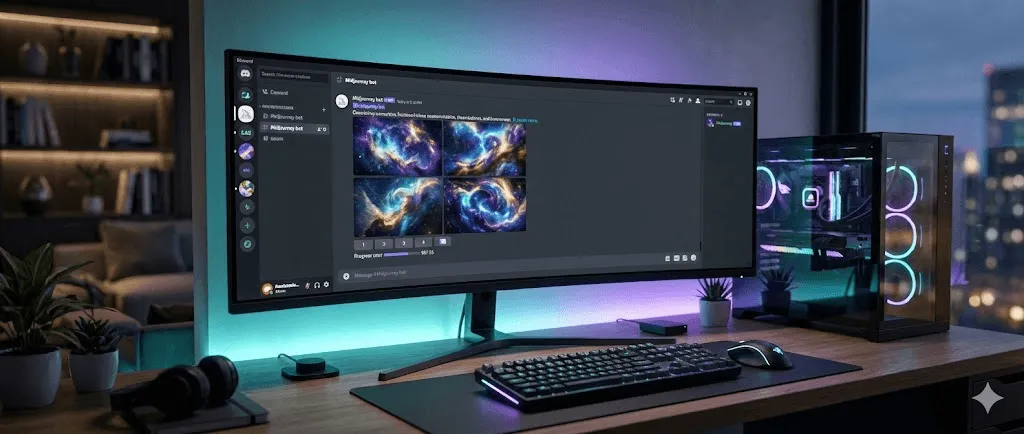
In sintesi: Midjourney è un potente generatore di immagini basato sull'intelligenza artificiale e integrato direttamente in Discord. Per iniziare a creare, è sufficiente registrarsi sulla piattaforma, accedere al server ufficiale e sottoscrivere un piano; una volta attivato il profilo, basterà utilizzare il comando /imagine seguito dalla propria descrizione testuale per ottenere un'opera digitale personalizzata in meno di un minuto.
Scopri l'analisi comparativa più completa del 2026 tra i generatori di immagini AI Ideogram e Midjourney, con un approfondimento sulle funzionalità creative e sull'evoluzione delle strategie di prezzo.
Scopri l'analisi comparativa più completa del 2026 tra i generatori di immagini AI Ideogram e Midjourney, con un approfondimento sulle funzionalità creative e sull'evoluzione delle strategie di prezzo.
Indice dei contenuti
- Alla scoperta di Midjourney: cos'è e perché integrarlo con Discord
- Prerequisiti fondamentali e tutto ciò che occorre per iniziare
- Guida dettagliata alla configurazione passo dopo passo
- Creazione della prima immagine tramite il comando /imagine
- Come interpretare la griglia dei risultati e utilizzare i pulsanti di controllo
- I comandi Discord essenziali per gestire Midjourney
- Ottimizzazione dei prompt: tecniche ed esempi per risultati professionali
- Procedura per aggiungere il bot di Midjourney al proprio server
- Risoluzione dei problemi: cosa fare se il bot non risponde
- Midjourney su Discord o via Web: guida alla scelta della piattaforma
- Domande frequenti (FAQ)
Scopri l'analisi comparativa più completa del 2026 tra i generatori di immagini AI Ideogram e Midjourney, con un approfondimento sulle funzionalità creative e sull'evoluzione delle strategie di prezzo.
Scopri l'analisi comparativa più completa del 2026 tra i generatori di immagini AI Ideogram e Midjourney, con un approfondimento sulle funzionalità creative e sull'evoluzione delle strategie di prezzo.
Cos'è Midjourney e perché si utilizza tramite Discord?
Considerato oggi tra i più potenti generatori di immagini basati su intelligenza artificiale, Midjourney è in grado di trasformare semplici descrizioni testuali in opere visive di straordinario impatto. A differenza dei software di progettazione tradizionale, non richiede alcuna competenza artistica pregressa: è sufficiente descrivere la propria idea affinché Midjourney la traduca istantaneamente in realtà.
Un aspetto che spesso disorienta chi si avvicina per la prima volta a Midjourney è il suo funzionamento basato su Discord, una piattaforma di comunicazione nata originariamente per il mondo del gaming; ma quali sono le ragioni dietro questa scelta?
Il segreto risiede nella sua community: Midjourney è stato infatti concepito come uno strumento di creazione collaborativa volto a favorire l’ispirazione reciproca tra gli artisti. Grazie all'architettura dei server Discord, milioni di utenti possono generare immagini simultaneamente e trarre spunto dalle opere altrui, vivendo l'esperienza immersiva di un immenso studio d'arte digitale condiviso.
Un’importante novità: sebbene dal 2024 Midjourney sia disponibile anche tramite interfaccia web su midjourney.com, l’integrazione con Discord rimane la scelta d’elezione per molti utenti grazie ai vantaggi che offre:
- Collaborazione in tempo reale con altri creator per condividere visioni e stimolare la creatività
- Accesso prioritario alle funzionalità d'avanguardia per sperimentare in anteprima ogni innovazione
- Supporto di una community dedicata che facilita l'apprendimento e il perfezionamento delle tecniche
- Massima flessibilità d'uso grazie alla possibilità di integrare il bot nel proprio server privato
Che tu sia un artista digitale, un content creator, un esperto di marketing o un semplice appassionato di arte generativa, questa guida ti accompagnerà in un percorso completo per trasformarti da principiante assoluto a utente esperto e consapevole di Midjourney.
Scopri l'analisi comparativa più completa del 2026 tra i generatori di immagini AI Ideogram e Midjourney, con un approfondimento sulle funzionalità creative e sull'evoluzione delle strategie di prezzo.
Scopri l'analisi comparativa più completa del 2026 tra i generatori di immagini AI Ideogram e Midjourney, con un approfondimento sulle funzionalità creative e sull'evoluzione delle strategie di prezzo.
Requisiti preliminari: tutto ciò che occorre per iniziare
Prima di iniziare, assicuratevi di avere tutto il necessario per procedere:
Padroneggia Midjourney su Discord con la guida 2026 per principianti alla generazione rapida di immagini con l'IA
- Un account Discord, registrabile gratuitamente su discord.com
- Un abbonamento a Midjourney, con piani a partire da 10 $ al mese
- Un dispositivo connesso a Internet, sia esso un computer, uno smartphone o un tablet
Requisiti non necessari:
- ❌ Particolari doti artistiche o competenze di design
- ❌ Investimenti in hardware costoso o GPU ad alte prestazioni
- ❌ Download o installazioni di software sui propri dispositivi
- ❌ Esperienza pregressa nell'utilizzo di strumenti di intelligenza artificiale
Nota importante: Poiché Midjourney non offre più una prova gratuita per i nuovi utenti, è necessario sottoscrivere un abbonamento per iniziare a generare immagini; tuttavia, il piano Basic da 10 $ al mese mette a disposizione circa 200 generazioni, una soluzione ideale per esplorare e approfondire le potenzialità della piattaforma.
Scopri l'analisi comparativa più completa del 2026 tra i generatori di immagini AI Ideogram e Midjourney, con un approfondimento sulle funzionalità creative e sull'evoluzione delle strategie di prezzo.
Scopri l'analisi comparativa più completa del 2026 tra i generatori di immagini AI Ideogram e Midjourney, con un approfondimento sulle funzionalità creative e sull'evoluzione delle strategie di prezzo.
Guida alla configurazione passo dopo passo
Fase 1: Creazione del tuo account Discord
Se disponi già di un account Discord, puoi passare direttamente al Passaggio 2.
- Visita il portale ufficiale discord.com.
- Accedi alla sezione "Login" e seleziona l'opzione "Registrati".
- Configura il profilo inserendo la tua email, un nome utente e una password sicura.
- Concludi l'attivazione dell'account verificando il tuo indirizzo email.
- Scarica l'applicazione di Discord per un'esperienza ottimale o utilizza la versione web.
Consiglio professionale: per un'esperienza d'uso ottimale ti suggeriamo di utilizzare l'app desktop, che garantisce una maggiore stabilità e un sistema di notifiche più tempestivo per segnalarti quando le tue immagini sono pronte.
Passaggio 2: Accedi al server Discord di Midjourney
Ecco come entrare ufficialmente a far parte della community di Midjourney per iniziare subito il tuo percorso creativo:
- Accedi a Discord e individua la barra laterale sinistra per iniziare la configurazione.
- Fai clic sul pulsante "+" situato nella parte inferiore della schermata.
- Seleziona l'opzione "Unisciti a un server" tra le scelte disponibili.
- Incolla nell'apposito spazio il seguente link di invito: discord.gg/midjourney.
- Clicca infine su "Unisciti" per confermare l'ingresso nel server ufficiale.
Benvenuto: sei ora parte del server di Midjourney, una realtà che con i suoi quasi 20 milioni di iscritti si afferma come una delle community Discord più vaste e dinamiche al mondo.
Fase 3: Orientarsi all'interno del server
Sebbene l'interfaccia del server Discord di Midjourney possa inizialmente disorientare, ecco gli elementi chiave su cui concentrarsi per iniziare subito a creare immagini con l'intelligenza artificiale:
Scopri l'analisi comparativa più completa del 2026 tra i generatori di immagini AI Ideogram e Midjourney, con un approfondimento sulle funzionalità creative e sull'evoluzione delle strategie di prezzo.
| Canale | Scopo e Utilizzo |
| #getting started | Consultazione di tutorial e guide ufficiali per muovere i primi passi |
| #announcements | Comunicazioni ufficiali e aggiornamenti sulle ultime funzionalità rilasciate |
| da #newbies 1 a #newbies 100 | Aree dedicate ai nuovi utenti per la generazione delle prime immagini |
| da #general 1 a #general 100 | Canali principali destinati alla creazione di contenuti visivi |
| #support | Supporto tecnico fornito dalle guide della community. Si consiglia di iniziare dai canali #newbies, progettati specificamente per consentire ai nuovi utenti di fare pratica senza pressioni. |
Passaggio 4: Iscriversi a Midjourney
Per poter iniziare a generare immagini è indispensabile aver sottoscritto un abbonamento: ecco la procedura dettagliata per attivarne uno.
- Digita il comando /subscribe in un canale qualsiasi e premi Invio per avviare la procedura.
- Fai clic sul link generato automaticamente dal bot per accedere alla pagina dedicata.
- Seleziona il piano di abbonamento più adatto alle tue esigenze:
Scopri l'analisi comparativa più completa del 2026 tra i generatori di immagini AI Ideogram e Midjourney, con un approfondimento sulle funzionalità creative e sull'evoluzione delle strategie di prezzo.
| Piano | Prezzo | Tempo GPU | Ideale per |
| Base | 10 $/mese | Circa 200 immagini | Principianti e utenti occasionali |
| Standard | 30 $/mese | ~900 immagini con modalità relax illimitata | Creator abituali |
| Pro | 60 $/mese | ~1.800 immagini con modalità Stealth | Uso professionale |
| Mega | 120 $/mese | ~3.600 immagini ad alta velocità | Uso commerciale intensivo |
- Completa la sottoscrizione sul sito ufficiale di Midjourney.
- Ritorna quindi su Discord per iniziare subito a dare vita alle tue visioni creative.
Suggerimento: Ti consigliamo di iniziare con il piano Basic, poiché potrai passare a un'offerta superiore in ogni momento beneficiando del ricalcolo proporzionale della quota di abbonamento.
Scopri l'analisi comparativa più completa del 2026 tra i generatori di immagini AI Ideogram e Midjourney, con un approfondimento sulle funzionalità creative e sull'evoluzione delle strategie di prezzo.
Scopri l'analisi comparativa più completa del 2026 tra i generatori di immagini AI Ideogram e Midjourney, con un approfondimento sulle funzionalità creative e sull'evoluzione delle strategie di prezzo.
Crea la tua prima immagine: come utilizzare il comando /imagine
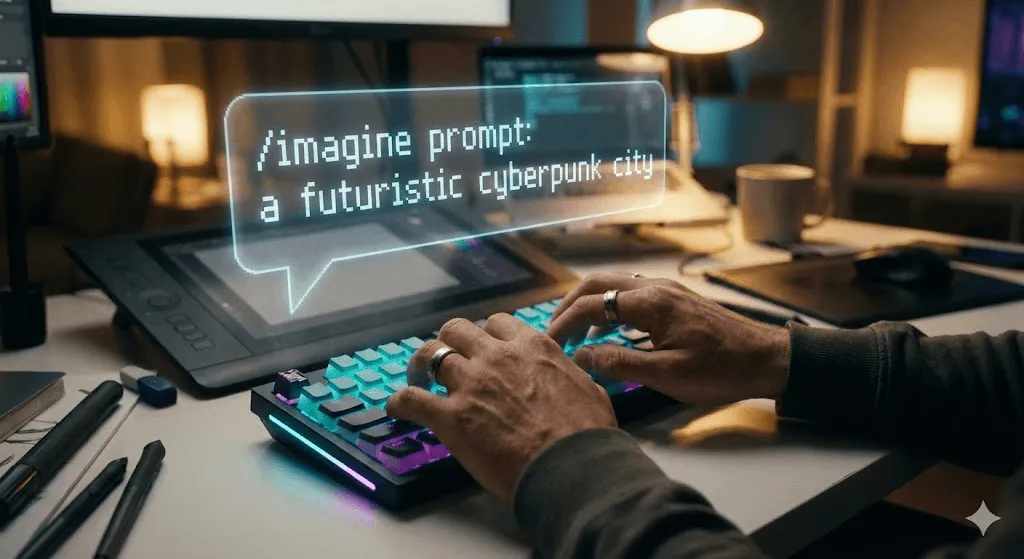
È finalmente arrivato il momento di passare all'azione e generare la tua prima immagine con l'ausilio dell'intelligenza artificiale.
I passaggi fondamentali per iniziare
- Accedi a uno dei canali #newbies o #general per iniziare la tua sessione creativa.
- Digita il comando `/imagine` all'interno della barra dei messaggi per attivare il sistema.
- Visualizzerai la comparsa del campo "prompt", lo spazio riservato alla descrizione della tua immagine.
- Inserisci la descrizione testuale (denominata "prompt") indicando i dettagli del contenuto da creare.
- Premi il tasto Invio sulla tastiera per confermare l'invio e avviare il processo di generazione.
Esempio di prompt:
/imagine a cozy coffee shop on a rainy day, warm lighting, watercolor style
In soli 60 secondi, Midjourney elaborerà la tua descrizione per generare quattro immagini uniche e originali.
Anatomia e struttura di un prompt efficace
Creare un prompt non richiede necessariamente una struttura complessa: basta seguire questa semplice formula per ottenere risultati immediati.
[Soggetto] + [Ambientazione/Contesto] + [Stile/Atmosfera]
Esempi:- Un gioioso golden retriever colto mentre gioca tra le foglie autunnali in uno scatto fotografico
- Lo skyline di una città futuristica al tramonto, caratterizzato da luci al neon e un'estetica cyberpunk
- Un castello medievale arroccato su una scogliera, avvolto da nuvole drammatiche in uno stile pittorico a olio
Il processo di generazione dopo l'invio della richiesta
- Ricezione del comando: Una volta inviato il prompt, il bot di Midjourney ne confermerà la presa in carico avviando immediatamente la fase di elaborazione.
- Rendering progressivo: Durante il caricamento, potrai osservare l'immagine definirsi gradualmente, passando da una bozza sfocata a un risultato nitido e dettagliato.
- Generazione dell'output: Al termine del processo, il sistema proporrà quattro varianti grafiche organizzate in una pratica griglia 2x2.
- Strumenti di interazione: Sotto il contenuto generato appariranno i pulsanti dedicati per gestire le azioni successive e perfezionare ulteriormente la tua creazione.
Scopri l'analisi comparativa più completa del 2026 tra i generatori di immagini AI Ideogram e Midjourney, con un approfondimento sulle funzionalità creative e sull'evoluzione delle strategie di prezzo.
Scopri l'analisi comparativa più completa del 2026 tra i generatori di immagini AI Ideogram e Midjourney, con un approfondimento sulle funzionalità creative e sull'evoluzione delle strategie di prezzo.
Guida alla griglia delle immagini e alle funzioni dei pulsanti
Padroneggia Midjourney su Discord grazie a questa guida 2026 per principianti e scopri come generare rapidamente immagini con l'intelligenza artificiale. 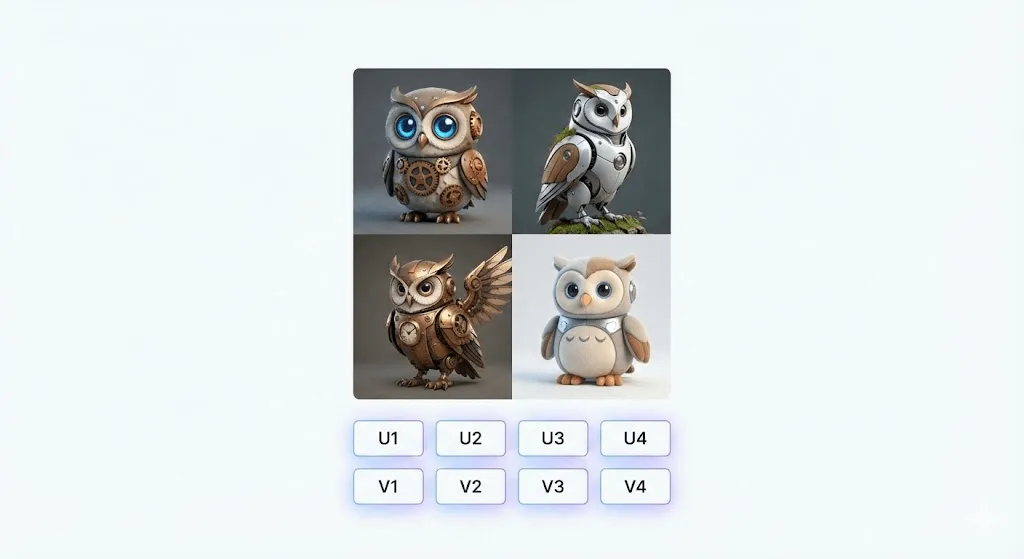
Una volta completata la generazione, le quattro immagini risultanti verranno visualizzate secondo questa disposizione:
┌─────┬─────┐
│  1  │  2  │
├─────┼─────┤
│  3  │  4  │
└─────┴─────┘
Subito sotto la griglia, l'interfaccia presenta due file di pulsanti dedicati:
Riga 1: I pulsanti U per l'Upscale e la Selezione
Scopri l'analisi comparativa più completa del 2026 tra i generatori di immagini AI Ideogram e Midjourney, con un approfondimento sulle funzionalità creative e sull'evoluzione delle strategie di prezzo.
| Pulsante | Funzione |
| U1 | Seleziona l'immagine 1 (in alto a sinistra) |
| U2 | Seleziona l'immagine 2 (in alto a destra) |
| U3 | Seleziona l'immagine 3 (in basso a sinistra) |
| U4 | Seleziona l'immagine 4 (in basso a destra) L'attivazione di un pulsante U permette di isolare l'immagine selezionata, sbloccando contestualmente opzioni di editing avanzate quali: |
- Variazione (Subtle/Strong): genera versioni alternative di un'immagine specifica, calibrando l'intensità delle modifiche in base alle tue esigenze
- Zoom Out: espandi la superficie della tela senza alterare il soggetto, permettendo di aggiungere profondità e contesto alla scena
- Pan: estendi l'immagine in una direzione specifica per ampliare la composizione in modo fluido e naturale
- Upscale: aumenta la risoluzione dei tuoi contenuti (2x o 4x) per ottenere una definizione superiore e una resa professionale
Seconda riga: Pulsanti V per la creazione di varianti
Scopri l'analisi comparativa più completa del 2026 tra i generatori di immagini AI Ideogram e Midjourney, con un approfondimento sulle funzionalità creative e sull'evoluzione delle strategie di prezzo.
| Pulsante | Funzione |
| V1 V4 | Crea quattro varianti inedite sviluppate a partire dall'immagine selezionata |
| 🔄 | Opzione Re-roll: rigenera un set di quattro immagini completamente nuove utilizzando il medesimo prompt |
Esempio di flusso di lavoro
- Inizia a generare la griglia preliminare di immagini inserendo il comando /imagine.
- Qualora un'anteprima rispecchi i tuoi gusti, clicca su V2 per elaborare nuove varianti basate sulla seconda immagine proposta.
- Una volta individuato il risultato perfetto, seleziona U3 per isolare l'immagine e aumentarne la risoluzione tramite l'upscaling.
- Per salvare l'opera finale, clicca sulla stessa e utilizza il tasto destro del mouse per scaricarla sul tuo dispositivo.
Scopri l'analisi comparativa più completa del 2026 tra i generatori di immagini AI Ideogram e Midjourney, con un approfondimento sulle funzionalità creative e sull'evoluzione delle strategie di prezzo.
Scopri l'analisi comparativa più completa del 2026 tra i generatori di immagini AI Ideogram e Midjourney, con un approfondimento sulle funzionalità creative e sull'evoluzione delle strategie di prezzo.
I comandi fondamentali di Midjourney su Discord
Per perfezionare la tua esperienza con Midjourney e andare oltre il semplice comando /imagine, scopri le funzioni avanzate progettate per padroneggiare al meglio lo strumento:
Comandi per la generazione di immagini
Scopri l'analisi comparativa più completa del 2026 tra i generatori di immagini AI Ideogram e Midjourney, con un approfondimento sulle funzionalità creative e sull'evoluzione delle strategie di prezzo.
| Comando | Funzionalità e Utilizzo | Esempio Pratico |
| /imagine | Consente di generare immagini originali partendo da una descrizione testuale dettagliata. | /imagine tramonto sulle montagne |
| /blend | Permette di fondere armoniosamente da 2 a 5 immagini diverse in un'unica composizione creativa. | Carica i file quando richiesto dal sistema |
| /describe | Analizza un'immagine caricata per suggerire i prompt testuali che meglio ne descrivono lo stile. | Carica un'immagine per l'analisi |
Comandi per la gestione dell'account e delle impostazioni
Scopri l'analisi comparativa più completa del 2026 tra i generatori di immagini AI Ideogram e Midjourney, con un approfondimento sulle funzionalità creative e sull'evoluzione delle strategie di prezzo.
| Comando | Funzionalità |
| /info | Verifica lo stato del tuo abbonamento e monitora il tempo GPU residuo |
| /settings | Accedi al pannello di controllo per personalizzare le impostazioni predefinite |
| /prefer suffix | Configura l'inserimento automatico di suffissi e parametri in ogni prompt |
| /stealth | Attiva la modalità privata (esclusiva per gli utenti dei piani Pro e Mega) |
Comandi di servizio
Scopri l'analisi comparativa più completa del 2026 tra i generatori di immagini AI Ideogram e Midjourney, con un approfondimento sulle funzionalità creative e sull'evoluzione delle strategie di prezzo.
| Comando | Descrizione |
| /help | Visualizza le informazioni di supporto e le guide fondamentali per l'utilizzo del servizio. |
| /ask | Invia quesiti specifici per ottenere assistenza immediata sulle funzionalità di Midjourney. |
| /show <job id> | Recupera una creazione realizzata in precedenza inserendo l'identificativo del processo (job id). |
I parametri più utili
Personalizza i risultati delle tue creazioni inserendo i parametri specifici direttamente al termine del prompt.
/imagine un paesaggio montano ar 16:9 v 6.1 style raw| Parametro | Funzione | Valori |
| ar | Rapporto d'aspetto | 1:1, 16:9, 9:16, 4:3, ecc. |
| v | Versione di Midjourney | 5.2, 6, 6.1 |
| style | Variazione di stile | raw (interpretazione più letterale del prompt) |
| stylize o s | Influenza artistica | 0 – 1000 (predefinito: 100) |
| chaos | Variazione dei risultati | 0 – 100 (predefinito: 0) |
| no | Esclusione di elementi | no alberi, persone |
| seed | Riproduzione di risultati specifici | Qualsiasi numero intero |
Scopri l'analisi comparativa più completa del 2026 tra i generatori di immagini AI Ideogram e Midjourney, con un approfondimento sulle funzionalità creative e sull'evoluzione delle strategie di prezzo.
Ottimizzare la scrittura dei prompt: consigli tecnici ed esempi pratici
Padroneggia Midjourney su Discord grazie a questa guida 2026 per principianti, ideata per la generazione rapida di immagini tramite intelligenza artificiale. 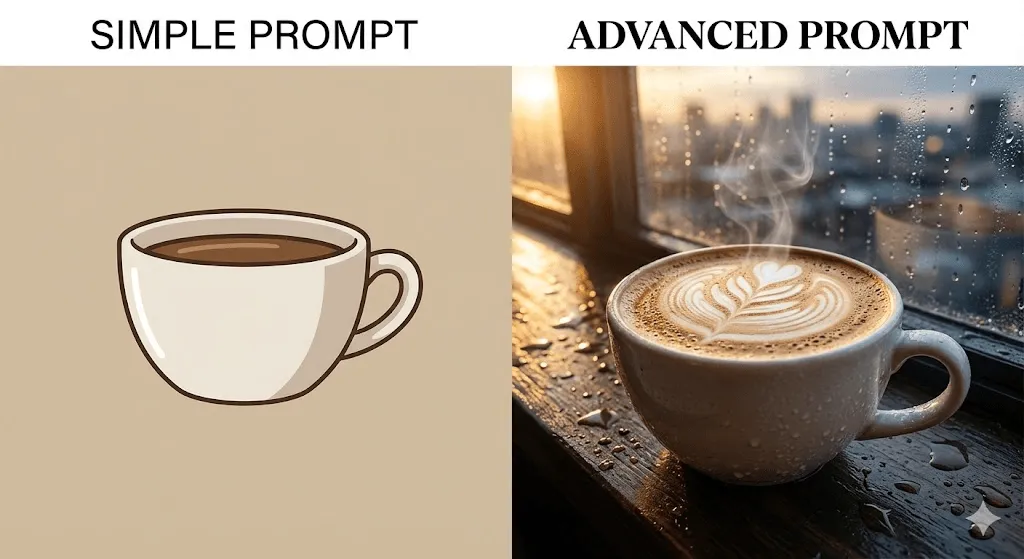
Poiché la qualità dei contenuti generati dipende strettamente dalla precisione del prompt, scopriamo come strutturare istruzioni efficaci per ottenere risultati di altissimo livello.
La formula completa
[Soggetto] + [Azione/Posa] + [Ambientazione] + [Illuminazione] + [Stile] + [Dettagli tecnici]Confronto tra prompt per principianti e tecniche avanzate
Principiante
a cat
Risultato: immagine di un gatto dai tratti generici
Configurazioni avanzate:
un soffice gatto soriano arancione addormentato su una poltrona vintage,
mentre la luce del pomeriggio filtra attraverso tende di pizzo;
un soggiorno accogliente con librerie e un'illuminazione calda e soffusa,
nello stile dei dipinti del Secolo d’oro olandese e con texture del pelo ultra-dettagliate ar 4:3 v 6.1
Risultato: un'immagine artistica e accurata di qualità professionaleConsigli per la stesura dei prompt
- Definisci il soggetto con la massima precisione
- ❌ Un termine generico come "una donna"
- ✅ Una descrizione dettagliata: "una donna di trent'anni dai capelli rossi e ricci con lentiggini, che indossa un maglione di lana verde"
- Delinea l'atmosfera e il contesto stilistico dell'immagine
- ❌ una foresta
- ✅ un’antica foresta avvolta nella nebbia all’alba, dove i raggi di luce dorata filtrano tra le fronde di imponenti sequoie
- Utilizzo degli stili artistici di riferimento
- nello stile iconico dello Studio Ghibli
- pittura a olio ispirata alle opere di Monet
- arte digitale di tendenza su ArtStation
- fotografia 35mm con grana della pellicola
- illustrazione raffinata ad acquerello
- Sperimenta con i descrittori di illuminazione per definire l'atmosfera
- Illuminazione calda dell'ora d'oro
- Chiaroscuro dal tono drammatico
- Luce morbida e diffusa
- Bagliori ed effetti neon
- Silhouette in controluce
- Integra termini tecnici fotografici per conferire alle tue immagini un realismo impeccabile
- Scatto realizzato con Canon EOS R5 e obiettivo da 85 mm
- Profondità di campo ridotta per un elegante effetto bokeh
- Inquadratura con prospettiva grandangolare
- Dettagli minuziosi ottenuti tramite macrofotografia
10 Modelli di prompt pronti all'uso
Copia e personalizza i seguenti prompt in base alle tue necessità:
- Fotografia ritrattistica
ritratto di [descrizione], primo piano professionale, illuminazione da studio,
sfondo neutro, messa a fuoco nitida, obiettivo da 85 mm ar 3:4- Orizzontale
vista mozzafiato di [località], [momento della giornata], cielo scenografico, fotografia in stile National Geographic ar 16:9- Fotografia di prodotto
[prodotto] su sfondo bianco minimalista, fotografia professionale di prodotto con ombre morbide in stile pubblicitario commerciale ar 1:1- Arte fantasy
[Personaggio o scena] raffigurato in un'illustrazione fantasy epica dai dettagli minuziosi e un'illuminazione drammatica, realizzata come pittura digitale in linea con i trend di ArtStation e in formato 2:3- Anime e manga
[descrizione del personaggio], stile anime,
espressione [emozione], occhi dettagliati,
ispirazione Studio Ghibli niji 6- Design d'interni
Interni di [tipo di ambiente] in stile [stile], valorizzati da un'illuminazione naturale e una fotografia d'architettura minimalista dalle tonalità calde ar 16:9- Logo e icona
design di un logo minimalista per [brand/concetto] in stile vettoriale, caratterizzato da forme essenziali e uno [schema cromatico] ideale per un branding professionale ar 1:1- Fotografia gastronomica
[nome del piatto], fotografia food professionale, inquadratura zenitale, set curato con [oggetti di scena], luce naturale, resa invitante ar 4:5- Vintage e retrò
[scena], fotografia vintage anni '70 dai colori sbiaditi e grana della pellicola, per un'atmosfera nostalgica in stile Kodachrome ar 3:2- Concept di fantascienza
[scena futuristica/tecnologia], concept art fantascientifica, resa cinematografica con illuminazione volumetrica, ambientazione ricca di dettagli, ispirazione Blade Runner ar 21:9Scopri l'analisi comparativa più completa del 2026 tra i generatori di immagini AI Ideogram e Midjourney, con un approfondimento sulle funzionalità creative e sull'evoluzione delle strategie di prezzo.
Aggiungere il bot di Midjourney al proprio server
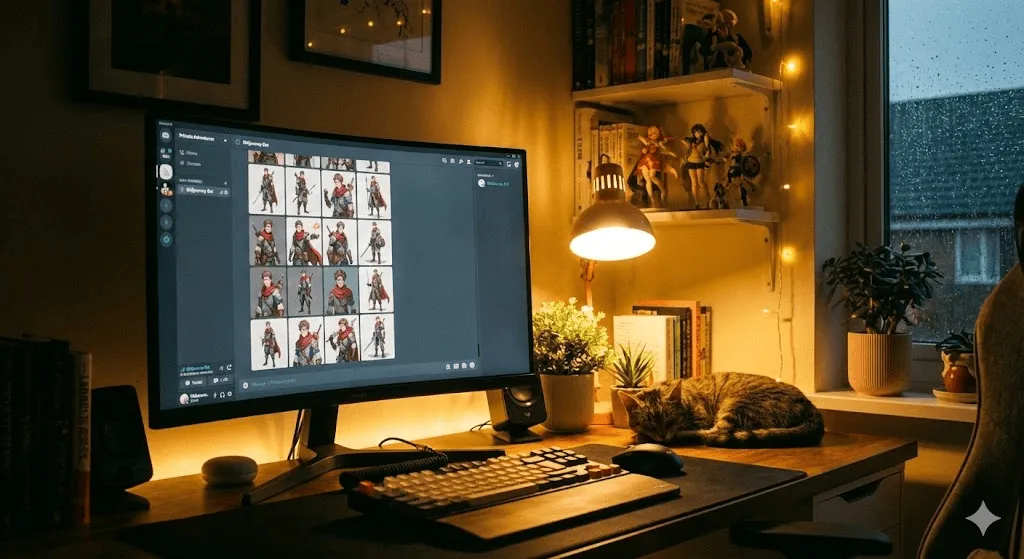
Per superare i limiti dei canali pubblici affollati e organizzare al meglio la tua attività, puoi invitare il bot di Midjourney all'interno del tuo server Discord privato, garantendoti così un'esperienza creativa decisamente più fluida, pulita e professionale.
Perché scegliere di utilizzare un server dedicato?
- Privacy e riservatezza: opera in un ambiente protetto dove i tuoi prompt e le tue immagini rimangono invisibili agli altri utenti.
- Organizzazione strutturata: gestisci al meglio i carichi di lavoro creando canali dedicati per ogni singolo progetto.
- Collaborazione esclusiva: condividi lo spazio di lavoro invitando solo i membri del team necessari alla produzione.
- Focus e produttività: mantieni la massima concentrazione lavorando senza le distrazioni causate dai messaggi di utenti esterni.
Come aggiungere il bot di Midjourney al tuo server
Passaggio 1: Crea il tuo server personale (qualora non ne avessi già uno)
- Inizia su Discord cliccando sul pulsante "+" nella barra laterale sinistra.
- Seleziona quindi "Crea il mio" per avviare la configurazione personalizzata del server.
- Scegli l'opzione "Per me e i miei amici" per definire la finalità del tuo spazio.
- Infine, assegna un nome al server e conferma l'operazione cliccando su "Crea".
Passaggio 2: Invitare il bot
- Accedi al server Discord ufficiale di Midjourney.
- Individua il Midjourney Bot all'interno dell'elenco dei membri nella barra laterale destra.
- Fai clic sul nome del bot per visualizzarne i dettagli.
- Seleziona l'opzione "Aggiungi app" e successivamente "Aggiungi al server".
- Scegli il tuo server di destinazione tramite l'apposito menu a tendina.
- Concludi la procedura cliccando in sequenza su "Continua" e "Autorizza".
Fase 3: Inizia la creazione Una volta integrato il bot nel tuo server, potrai generare i tuoi contenuti utilizzando il comando /imagine esattamente come faresti nei canali pubblici.
Note importanti
- L'abbonamento al servizio è strettamente individuale, pertanto ogni utente deve disporre della propria sottoscrizione personale.
- Le Linee guida della community restano pienamente vigenti e vincolanti anche per le attività svolte all'interno di server privati.
- Le immagini generate rimangono visibili pubblicamente su midjourney.com, a meno che non si utilizzi la Modalità Stealth riservata agli utenti dei piani Pro e Mega.
Scopri l'analisi comparativa più completa del 2026 tra i generatori di immagini AI Ideogram e Midjourney, con un approfondimento sulle funzionalità creative e sull'evoluzione delle strategie di prezzo.
Scopri l'analisi comparativa più completa del 2026 tra i generatori di immagini AI Ideogram e Midjourney, con un approfondimento sulle funzionalità creative e sull'evoluzione delle strategie di prezzo.
Risoluzione dei problemi: cosa fare se il bot di Midjourney non funziona
Anche gli strumenti più avanzati possono talvolta presentare piccoli intoppi; ecco quindi le soluzioni alle problematiche più comuni riscontrate durante l'uso di Midjourney su Discord.
"L'applicazione non ha risposto"
Trattandosi dell'errore riscontrato più frequentemente, ecco la procedura da seguire per risolverlo:
Causa: solitamente riconducibile a un sovraccarico dei server o a malfunzionamenti temporanei delle API.
Soluzioni:
- Attendi dai 5 ai 10 minuti prima di tentare un nuovo accesso, poiché questo semplice accorgimento risolve circa il 90% delle criticità comuni.
- Monitora costantemente il canale #status all'interno del server Midjourney per verificare la presenza di eventuali disservizi o problemi tecnici noti.
- Prova a interagire con il bot tramite Messaggi Diretti, un'alternativa spesso più efficace e stabile rispetto all'utilizzo nei canali pubblici.
- Qualora il problema dovesse persistere, procedi con la rimozione e il successivo reinserimento del bot nel tuo server per ripristinarne il corretto funzionamento.
Cosa fare se il comando /imagine non viene visualizzato
Causa: Discord non rileva correttamente i comandi slash.
Soluzioni:
- Assicurati che l'applicazione Discord sia aggiornata all'ultima versione disponibile e procedi con un riavvio completo del software.
- Verifica le impostazioni del profilo: nella sezione Impostazioni utente > Accessibilità, disabilita l'opzione "Usa l'input chat precedente".
- Accertati di operare all'interno di un canale in cui il bot disponga dei permessi necessari per l'esecuzione dei comandi.
- Controlla che le configurazioni di autorizzazione del server consentano al bot di interagire correttamente con gli utenti.
"Interazione fallita"
Causa: Si è verificato un timeout di connessione durante la comunicazione tra i server di Discord e quelli di Midjourney.
Soluzioni:
- L'elaborazione potrebbe essere ancora in corso: ti suggeriamo di attendere il completamento e verificare lo stato dell'opera nella tua galleria su midjourney.com.
- In alternativa, puoi provare a cliccare nuovamente sul pulsante dopo aver atteso qualche istante.
- Qualora disponessi già del relativo Job ID, utilizza il comando /show <job id> per recuperare istantaneamente l'immagine desiderata.
"Il server ha raggiunto il limite di thread attivi"
Causa: Il numero di generazioni attive contemporaneamente all'interno del canale ha superato il limite consentito.
Le soluzioni:
- Sperimenta canali alternativi, passando ad esempio da #general 1 a #general 5.
- Utilizza i messaggi diretti per interagire in forma privata con il bot di Midjourney.
- Attendi che l'attività nel thread diminuisca per gestire le tue creazioni con maggiore facilità.
Il bot non risponde nei messaggi diretti
Causa: Le impostazioni di privacy di Discord che bloccano la ricezione dei messaggi inviati dai bot.
La soluzione per padroneggiare Midjourney su Discord: una guida 2026 per principianti dedicata alla generazione rapida di immagini con l'intelligenza artificiale.
- Fai clic con il tasto destro sull'icona del server Midjourney
- Seleziona la voce Impostazioni sulla privacy
- Attiva l'opzione per consentire i messaggi diretti dai membri del server
Le immagini non vengono generate (caricamento fermo allo 0%)
Possibili cause:
- Verifica dello stato dell'abbonamento attraverso il comando /info
- Rilevamento di una violazione delle policy sui contenuti all'interno del prompt
- Interruzioni del servizio dovute alla manutenzione dei server
Soluzioni:
- Verifica lo stato del tuo abbonamento tramite il comando /info
- Semplifica la struttura del prompt, avendo cura di rimuovere ogni termine potenzialmente problematico
- Consulta il canale #status per restare sempre aggiornato su eventuali annunci di manutenzione
Risoluzione dei problemi comuni
Qualora riscontrassi delle difficoltà, ti invitiamo a seguire questa specifica sequenza:
- ✅ Monitora il canale #status per restare aggiornato su eventuali interruzioni note del servizio
- ✅ Controlla la validità del tuo piano di abbonamento inserendo il comando /info
- ✅ Effettua un riavvio completo di Discord per ricaricare correttamente l'interfaccia
- ✅ Prova a generare i tuoi contenuti in un canale differente o via messaggio diretto (DM)
- ✅ Pulisci la cache di Discord accedendo alla sezione Impostazioni → Avanzate → Svuota cache
- ✅ Lascia trascorrere un intervallo di 15-30 minuti prima di ritentare l'operazione
Scopri l'analisi comparativa più completa del 2026 tra i generatori di immagini AI Ideogram e Midjourney, con un approfondimento sulle funzionalità creative e sull'evoluzione delle strategie di prezzo.
Scopri l'analisi comparativa più completa del 2026 tra i generatori di immagini AI Ideogram e Midjourney, con un approfondimento sulle funzionalità creative e sull'evoluzione delle strategie di prezzo.
Midjourney tra Discord e interfaccia Web: quale piattaforma scegliere per le proprie esigenze?
Padroneggia Midjourney su Discord con questa guida 2026 per principianti: il tutorial definitivo per creare immagini con l'IA in modo rapido e professionale. 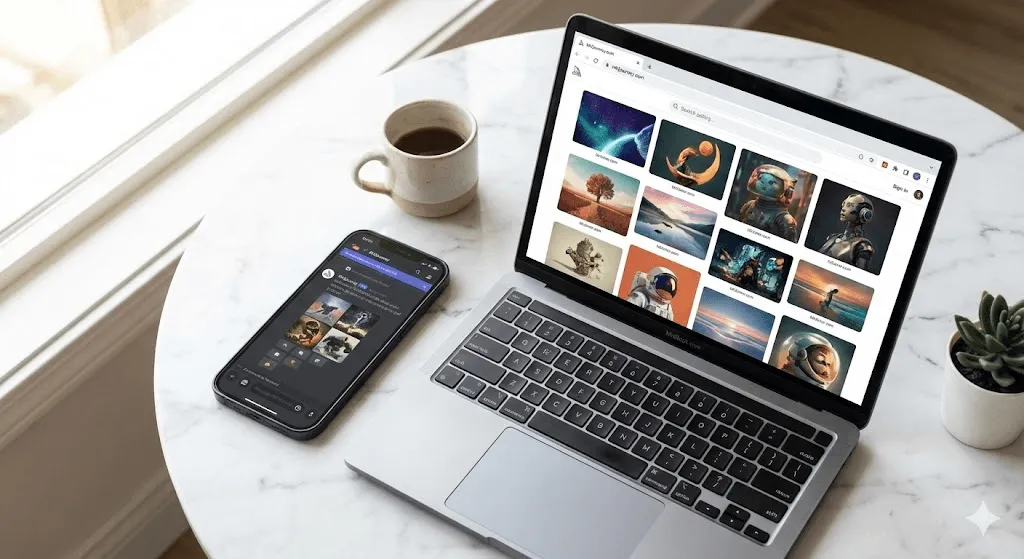
Ora che Midjourney è accessibile sia tramite Discord che sul sito ufficiale (midjourney.com), sorge spontaneo chiedersi quale sia l'opzione migliore: ecco un confronto obiettivo per aiutarvi a individuare la versione più adatta al vostro flusso di lavoro.
L'interfaccia web di Midjourney
Vantaggi:
- ✅ Un'interfaccia più pulita e intuitiva, progettata per garantire una navigazione fluida.
- ✅ Funzionalità avanzate per l'organizzazione delle immagini e la gestione della galleria.
- ✅ Un'esperienza d'uso semplificata e ideale per chi non utilizza abitualmente Discord.
- ✅ Accesso immediato alle potenzialità dell'IA senza dover apprendere comandi complessi.
- ✅ Strumenti di editing integrati per perfezionare ogni creazione direttamente in piattaforma.
Svantaggi:
- ❌ Minore coinvolgimento e interazione con la community
- ❌ Accesso ritardato a funzionalità rilasciate in anteprima su Discord
- ❌ Impossibilità di integrazione e utilizzo all'interno di server privati
Ideale per: principianti e creativi indipendenti che desiderano approcciarsi a Discord in modo semplice e intuitivo.
Midjourney su Discord
Vantaggi:
- ✅ Ispirazione e confronto costante all'interno di una community in tempo reale
- ✅ Integrazione del bot nei propri server privati per un flusso di lavoro dedicato
- ✅ Accesso prioritario per sperimentare in anteprima le nuove funzionalità
- ✅ Strumenti avanzati per ottimizzare la collaborazione e la sinergia del team
- ✅ Massimo controllo e precisione grazie all'utilizzo dei comandi slash
Svantaggi:
- ❌ Curva di apprendimento più ripida e complessa per i nuovi utenti
- ❌ Canali pubblici affollati che rendono l'ambiente di lavoro dispersivo
- ❌ Necessità di competenze specifiche per navigare l'interfaccia Discord
- ❌ Immagini e progetti che tendono a disperdersi nel flusso continuo della chat
Ideale per: utenti avanzati, team di lavoro e chiunque desideri interagire attivamente con la community.
Il verdetto finale
Iniziate da Discord per vivere l’esperienza completa di Midjourney e creare contenuti con regolarità, oppure utilizzate la versione web qualora desideriate generare immagini solo occasionalmente e senza alcuna curva di apprendimento.
Numerosi utenti esperti adottano un approccio ibrido, sfruttando la rapidità e l'interazione della community su Discord per la fase di generazione, per poi passare alla piattaforma web per un'organizzazione ottimale dei propri progetti.
Scopri l'analisi comparativa più completa del 2026 tra i generatori di immagini AI Ideogram e Midjourney, con un approfondimento sulle funzionalità creative e sull'evoluzione delle strategie di prezzo.
Scopri l'analisi comparativa più completa del 2026 tra i generatori di immagini AI Ideogram e Midjourney, con un approfondimento sulle funzionalità creative e sull'evoluzione delle strategie di prezzo.
Domande frequenti
Primi passi
Midjourney è gratuito? No, l'utilizzo del servizio richiede la sottoscrizione di un abbonamento a pagamento con piani a partire da 10 $ al mese, poiché le versioni di prova gratuita non sono più disponibili dal 2023.
D: È necessario un account Discord per utilizzare Midjourney? R: Attualmente non è più indispensabile, poiché è possibile accedere all'interfaccia web su midjourney.com semplicemente tramite un account Google; tuttavia, l'utilizzo tramite Discord garantisce ancora l'accesso a funzionalità avanzate e a una community più dinamica.
D: È possibile utilizzare Midjourney da smartphone? R: Certamente: scaricando l'app mobile di Discord, potrai sfruttare appieno Midjourney proprio come su desktop, grazie a un'interfaccia perfettamente ottimizzata per i dispositivi mobili.
Abbonamenti e fatturazione
D: Qual è la differenza tra le modalità Fast e Relax? R: La modalità Fast garantisce generazioni rapide in meno di un minuto attingendo al plafond GPU mensile, mentre la modalità Relax, disponibile per il piano Standard e superiori, permette un utilizzo illimitato con tempi di elaborazione variabili tra 1 e 10 minuti.
D: È possibile annullare l'abbonamento in qualsiasi momento? R: Certamente, la sottoscrizione può essere revocata con effetto immediato, garantendo comunque l'accesso alle funzionalità fino al termine del periodo di fatturazione già corrisposto.
D: Cosa accade una volta esaurite le ore Fast? R: In caso di esaurimento del credito, puoi attendere il rinnovo mensile del piano, effettuare un upgrade oppure acquistare ore supplementari per continuare a creare senza interruzioni.
Creazione delle immagini
D: Perché le mie creazioni differiscono dagli esempi visti online? R: La qualità del risultato dipende strettamente dalla versione di Midjourney in uso, dai parametri impostati e dalla precisione dei prompt; per ottenere prestazioni ottimali, è fondamentale assicurarsi di utilizzare la versione più recente ( v 6.1) e di formulare descrizioni estremamente dettagliate.
D: È possibile utilizzare le immagini create con Midjourney per scopi commerciali? R: Certamente: sottoscrivendo un abbonamento a pagamento, otterrai la piena proprietà delle immagini generate e il diritto di utilizzarle per fini professionali, fermo restando quanto indicato nei Termini di Servizio per ulteriori approfondimenti tecnici.
D: Come posso definire le proporzioni delle immagini? R: Utilizzando il parametro ar, è possibile personalizzare il formato dell'output in base alle proprie esigenze, impostando ad esempio ar 16:9 per visualizzazioni panoramiche, ar 9:16 per sfondi smartphone o ar 1:1 per ottenere immagini perfettamente quadrate.
Privacy e condivisione
D: Le immagini create con Midjourney sono private? R: Di norma le creazioni sono pubbliche e visibili sulla piattaforma midjourney.com; tuttavia, sottoscrivendo i piani Pro o Mega, è possibile attivare la Stealth Mode per generare i propri contenuti in totale riservatezza.
D: I miei prompt sono visibili agli altri utenti? R: Sebbene i prompt siano pubblici all'interno dei canali Discord comuni, l'utilizzo di messaggi diretti o server privati ne impedisce la visualizzazione da parte degli altri utenti; tuttavia, le immagini generate resteranno visibili sul sito ufficiale a meno che non si attivi la modalità Stealth Mode.
Scopri l'analisi comparativa più completa del 2026 tra i generatori di immagini AI Ideogram e Midjourney, con un approfondimento sulle funzionalità creative e sull'evoluzione delle strategie di prezzo.
Scopri l'analisi comparativa più completa del 2026 tra i generatori di immagini AI Ideogram e Midjourney, con un approfondimento sulle funzionalità creative e sull'evoluzione delle strategie di prezzo.
Conclusione: Inizia oggi il tuo percorso creativo con Midjourney
Ora disponi di tutti gli strumenti necessari per iniziare a creare immagini straordinarie con Midjourney su Discord: ecco un breve riepilogo dei passaggi fondamentali da seguire per muovere i primi passi.
- Configura il tuo account Discord e unisciti al server ufficiale di Midjourney per iniziare.
- Scegli e sottoscrivi il piano di abbonamento più adatto alle tue necessità creative.
- Avvia la generazione di immagini digitando il comando /imagine seguito da prompt testuali.
- Sperimenta l'uso di parametri avanzati e tecniche di input per ottimizzare i risultati.
- Utilizza i tasti V e U per elaborare varianti o aumentare la risoluzione delle tue opere.
- Valuta l'aggiunta del bot a un tuo server privato per gestire i progetti con maggiore privacy.
Il consiglio più prezioso è iniziare subito a creare: non temete se i primi risultati non saranno perfetti, poiché la padronanza di Midjourney è un’abilità che si affina con la pratica, permettendovi di formulare prompt sempre più precisi per dare vita esattamente a ciò che avete immaginato.
Ti diamo il benvenuto nell'universo dell'arte generativa: è il momento di dare vita a creazioni straordinarie.
Scopri l'analisi comparativa più completa del 2026 tra i generatori di immagini AI Ideogram e Midjourney, con un approfondimento sulle funzionalità creative e sull'evoluzione delle strategie di prezzo.
Scopri l'analisi comparativa più completa del 2026 tra i generatori di immagini AI Ideogram e Midjourney, con un approfondimento sulle funzionalità creative e sull'evoluzione delle strategie di prezzo.
Scopri l'analisi comparativa più completa del 2026 tra i generatori di immagini AI Ideogram e Midjourney, con un approfondimento sulle funzionalità creative e sull'evoluzione delle strategie di prezzo.